Die vorliegende Übersetzung wurde maschinell erstellt. Im Falle eines Konflikts oder eines Widerspruchs zwischen dieser übersetzten Fassung und der englischen Fassung (einschließlich infolge von Verzögerungen bei der Übersetzung) ist die englische Fassung maßgeblich.
Autorisieren eines Slack-Workspaces
Nachdem du deinen Workspace autorisiert und der AWS Support App die Erlaubnis erteilt hast, darauf zuzugreifen, benötigst du eine AWS Identity and Access Management (IAM-) Rolle für dich. AWS-Konto Die AWS Support App verwendet diese Rolle, um API-Operationen AWS Support und Servicekontingente für dich aufzurufen. Beispielsweise verwendet die AWS Support App die Rolle, um den CreateCase Vorgang aufzurufen und einen Support-Fall für dich in Slack zu erstellen.
Hinweise
Dein Slack-Kanal erbt die Berechtigungen von der IAM-Rolle. Alle Benutzer im Slack-Kanal haben dieselben Berechtigungen, die in der IAM-Richtlinie festgelegt sind, die der Rolle zugeordnet ist. Wenn deine IAM-Richtlinie beispielsweise volle Lese- und Schreibberechtigungen für deine Support-Anfragen gewährt, kann jeder in deinem Slack-Kanal deine Support-Anfragen erstellen, aktualisieren und lösen. Wenn deine IAM-Richtlinie der Rolle nur Leseberechtigungen zulässt, können Nutzer in deinem Slack-Kanal nur deine Support-Fälle sehen.
-
Wir empfehlen, dass Sie die Slack-Workspaces und -Kanäle hinzufügen, die Sie zum Verwalten Ihrer Support-Operationen benötigen. Wir empfehlen Ihnen, private Kanäle zu konfigurieren und nur erforderliche Benutzer einzuladen.
Sie müssen jeden Slack-Workspace, den Sie für Ihr AWS-Konto verwenden möchten, autorisieren. Wenn du mehrere hast AWS-Konten, musst du dich bei jedem Account anmelden und das folgende Verfahren wiederholen, um den Workspace zu autorisieren. Wenn Ihr Konto zu einer Organisation in AWS Organizations gehört und Sie mehrere Konten autorisieren möchten, fahren Sie mit Autorisieren mehrerer Konten fort.
Um den Slack-Workspace für dich zu autorisieren AWS-Konto
-
Melden Sie sich in der AWS Support Center Console
an und wählen Sie Slack configuration (Slack-Konfiguration) aus. -
Wählen Sie auf der Seite Getting started (Erste Schritte) die Option Authorize workspace (Workspace autorisieren) aus.
-
Wenn Sie noch nicht in Slack angemeldet sind, geben Sie auf der Seite Sign in to your workspace (In Ihrem Workspace anmelden) Ihren Workspace-Namen ein und wählen dann Continue (Weiter).
-
Wählen Sie auf der Seite AWS Support is requesting permission to access the your-workspace-name Slack ( fordert die Erlaubnis zum Zugriff auf den Ihr-Workspace-Name-Slack an) die Option Allow (Zulassen) aus.
Anmerkung
Wenn du Slack nicht erlauben kannst, auf deinen Workspace zuzugreifen, stelle sicher, dass du von deinem Slack-Administrator die Erlaubnis hast, die AWS Support App zum Workspace hinzuzufügen. Siehe Voraussetzungen.
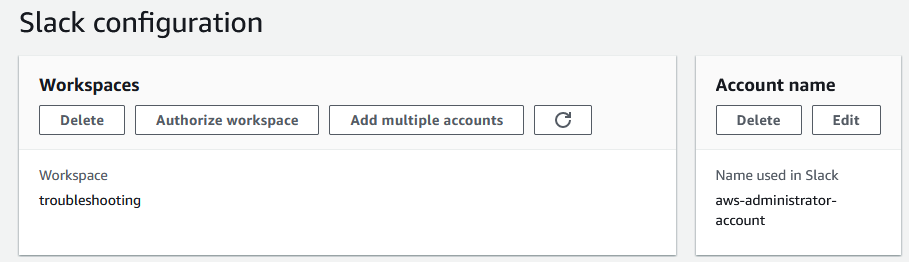
Auf der Seite Slack configuration (Slack-Konfiguration) wird Ihr Workspace-Name unter Workspaces angezeigt.
-
(Optional) Um weitere Workspaces hinzuzufügen, wählen Sie Authorize workspace (Workspace autorisieren) und wiederholen Sie die Schritte 3–4. Sie können bis zu fünf Workspaces zu Ihrem Konto hinzufügen.
-
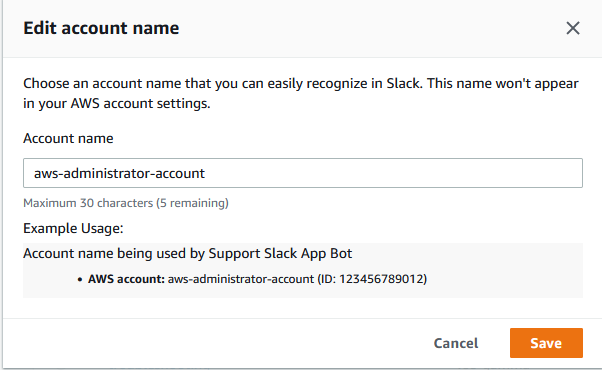
(Optional) Standardmäßig erscheint deine AWS-Konto ID-Nummer als Accountname in deinem Slack-Kanal. Um diesen Wert zu ändern, wählen Sie unter Account name (Kontoname) die Option Edit (Bearbeiten) aus, geben Sie Ihren Kontonamen ein und wählen Sie dann Save (Speichern).
Tipp
Verwenden Sie einen Namen, den Sie und Ihr Team leicht erkennen können. Die AWS Support App verwendet diesen Namen, um deinen Account im Slack-Kanal zu identifizieren. Sie können diesen Namen jederzeit aktualisieren.
Ihr Workspace und Ihr Kontoname werden auf der Seite Slack configuration (Slack-Konfiguration) angezeigt.
Autorisieren mehrerer Konten
Wenn dein Account zu einer Organisation in gehört AWS Organizations, kannst du mehrere Personen AWS-Konten zur Nutzung desselben Slack-Workspace autorisieren. Du kannst AWS CloudFormation Vorlagen verwenden, um diesen Prozess zu automatisieren, oder du kannst jedes Konto mithilfe der AWS Support App-API manuell konfigurieren.
Verwenden Sie AWS CloudFormation Vorlagen
Sie können AWS CloudFormation oder Terraform verwenden, um Ihre AWS Support App-Ressourcen für mehrere Konten zu erstellen. Dies ist der empfohlene Ansatz für die Verwaltung mehrerer Konten in großem Umfang.
Weitere Informationen finden Sie unter Ressourcen zum Erstellen von AWS Support Apps in Slack mit AWS CloudFormation.
Verwenden Sie das AWS Support App-API
Wenn Sie keine AWS CloudFormation Vorlagen verwenden möchten, können Sie mehrere Konten mithilfe der AWS Support App-API manuell autorisieren. Führe die folgenden Schritte für jedes Mitgliedskonto aus, das du zum Slack-Workspace hinzufügen möchtest.
Um mehrere Konten manuell zu autorisieren
-
Autorisiere den Slack-Workspace im Verwaltungskonto (dem Konto, in dem du den Slack-Workspace erstellt hast). Weitere Informationen findest du im Verfahren unter. Autorisieren eines Slack-Workspaces
-
Rufe in jedem Mitgliedskonto den
RegisterSlackWorkspaceForOrganizationAPI-Vorgang auf, um den Slack-Workspace für diesen Account zu registrieren.Dieser Vorgang fügt das Mitgliedskonto dem Slack-Workspace hinzu, das vom Verwaltungskonto autorisiert wurde.
-
Erstelle in jedem Mitgliedskonto eine IAM-Rolle mit den erforderlichen Berechtigungen für die AWS Support App. Weitere Informationen finden Sie unter Verwaltung des Zugriffs auf AWS Support App.
-
Rufe in jedem Mitgliedskonto den
CreateSlackChannelConfigurationAPI-Vorgang auf, um einen Slack-Kanal für diesen Account zu konfigurieren.Dieser Vorgang verknüpft den Slack-Kanal mit dem Mitgliedskonto und gibt die IAM-Rolle an, die die AWS Support App für Aufrufe AWS Support und Dienstkontingente verwendet.
Anmerkung
Jedes Mitgliedskonto muss Teil derselben Organisation sein AWS Organizations wie das Verwaltungskonto, das den Slack-Workspace autorisiert hat.
