Die vorliegende Übersetzung wurde maschinell erstellt. Im Falle eines Konflikts oder eines Widerspruchs zwischen dieser übersetzten Fassung und der englischen Fassung (einschließlich infolge von Verzögerungen bei der Übersetzung) ist die englische Fassung maßgeblich.
Eventverlauf anzeigen
In diesem Abschnitt wird beschrieben, wie Sie die Seite „ CloudTrail Eventverlauf“ auf der CloudTrail Konsole verwenden, um die Verwaltungsereignisse der letzten 90 Tage AWS-Konto für Sie und den aktuellen Tag anzuzeigen AWS-Region.
Um die anzuzeigen Verlauf der Veranstaltung
-
Melden Sie sich bei der an AWS-Managementkonsole und öffnen Sie die CloudTrail Konsole unter https://console.aws.amazon.com/cloudtrail/
. -
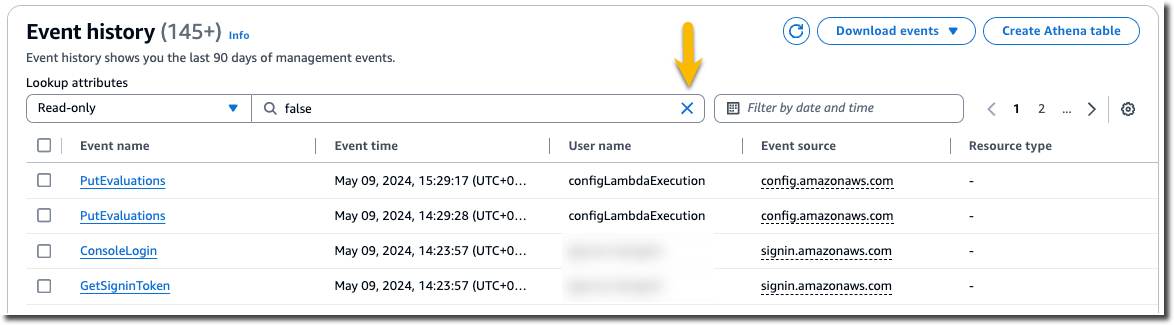
Wählen Sie im Navigationsbereich Event history (Ereignisverlauf) aus. Sie sehen eine gefilterte Liste der Ereignisse. Die neuesten Ereignisse werden zuerst angezeigt. Der Standardfilter für Ereignisse ist Read only (Schreibgeschützt), gesetzt auf false. Sie können diesen Filter deaktivieren, indem Sie das X rechts neben dem Filter auswählen. Sie können im Ereignisverlauf nach Ereignissen suchen, indem Sie nach Ereignissen für ein einzelnes Attribut filtern.
-
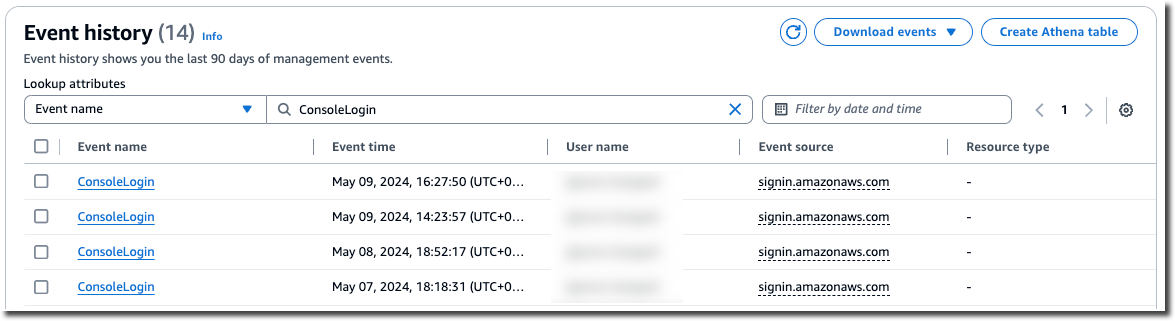
Wählen Sie ein Attribut aus, nach dem gefiltert werden soll, und geben Sie den vollständigen Wert für das Attribut ein. CloudTrail kann nicht nach einem Teilwert filtern. Um beispielsweise alle Anmeldeereignisse an der Konsole anzuzeigen, wählen Sie den Filter „Eventname“ und geben Sie ConsoleLogin den Attributwert an.
Oder, um die letzten CloudTrail Verwaltungsereignisse anzuzeigen, wählen Sie Eventquelle und geben Sie Folgendes an
cloudtrail.amazonaws.com. Informationen zu den Ereignissen, bei denen sich ein Dienst protokolliert CloudTrail, finden Sie in der API-Referenz des Dienstes.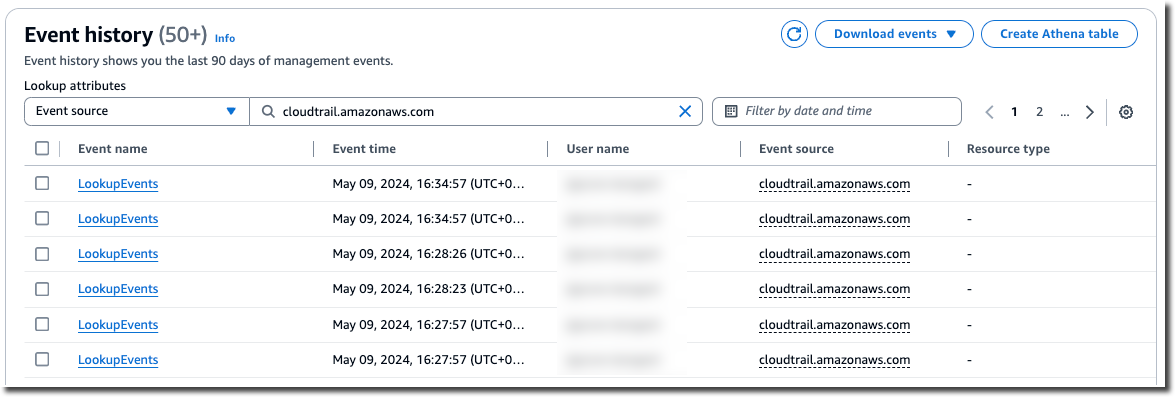
-
Um ein bestimmtes Verwaltungsereignis anzuzeigen, wählen Sie den Namen des Ereignisses aus. Auf der Seite mit den Ereignisdetails können Sie Details zu dem Ereignis, alle Referenz-Ressourcen und den Ereignisdatensatz einsehen.
-
Um Ereignisse zu vergleichen, wählen Sie bis zu fünf Ereignisse aus, indem Sie ihre Kontrollkästchen am linken Rand der Ereignisverlaufstabelle ausfüllen. In der Tabelle „Eventdetails vergleichen“ können Sie Details für ausgewählte Ereignisse nebeneinander anzeigen.
-
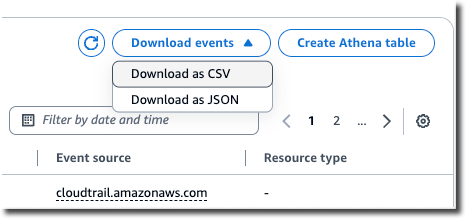
Sie können den Ereignisverlauf speichern, indem Sie ihn als Datei im CSV- oder JSON-Format herunterladen. Das Herunterladen Ihres Ereignisverlaufs kann einige Minuten dauern.
Weitere Informationen finden Sie unter Mit der CloudTrail Ereignishistorie arbeiten.
