Die vorliegende Übersetzung wurde maschinell erstellt. Im Falle eines Konflikts oder eines Widerspruchs zwischen dieser übersetzten Fassung und der englischen Fassung (einschließlich infolge von Verzögerungen bei der Übersetzung) ist die englische Fassung maßgeblich.
Eine Datenquellenverbindung bearbeiten oder löschen
Sie können die Athena-Konsole verwenden, um die Beschreibung, den Host, den Port, die Datenbank und andere Eigenschaften für eine bestehende Verbindung zu aktualisieren. Sie können auch die Datenquellen aus der Athena-Konsole löschen.
Eine Datenquellenverbindung bearbeiten
Um eine Datenquellenverbindung zu bearbeiten
Öffnen Sie die Athena-Konsole unter https://console.aws.amazon.com/athena/
. Wenn der Navigationsbereich in der Konsole nicht sichtbar ist, wählen Sie das Erweiterungsmenü auf der linken Seite.
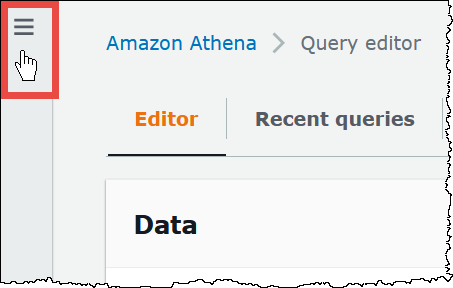
-
Wählen Sie im Navigationsbereich Datenquellen und Kataloge aus.
-
Wählen Sie auf der Seite Datenquellen und Kataloge die Datenquellenverbindung aus, die Sie bearbeiten möchten.
-
Für AWS Glue Verbindungsdetails, wählen Sie Bearbeiten.
-
Wählen Sie Weiter aus.
-
Aktualisieren Sie auf der Seite <connection-name> Bearbeiten die Informationen nach Bedarf. Die verfügbaren Eigenschaften hängen vom Verbindungstyp ab.
Anmerkung
Wenn Sie Verbindungseigenschaften für Geheimnisse, Überlaufspeicherort oder AWS KMS -Schlüssel-ID aktualisieren, stellen Sie sicher, dass die Lambda-Ausführungsrolle weiterhin Zugriff auf die aktualisierten Ressourcen hat. Weitere Informationen finden Sie unter Berechtigungen für die Ausführungsrolle anzeigen und aktualisieren im AWS Lambda -Entwicklerhandbuch.
-
Beschreibung – Bearbeiten Sie die Beschreibung für Ihre Verbindung.
-
Host – Bearbeiten Sie den Hostnamen für Ihre Datenbank.
-
Port – Bearbeiten Sie die Portnummer für Ihre Datenbank.
-
Datenbank – Bearbeiten Sie den Namen Ihrer Datenbank.
-
JDBC-Parameter – Bearbeiten Sie alle zusätzlichen JDBC-Parameter, die für Ihre Verbindung erforderlich sind.
-
Geheimnis – Wählen oder erstellen Sie ein Geheimnis aus AWS Secrets Manager. Verwenden Sie AWS Geheimnisse, um zu vermeiden, dass vertrauliche Informationen in Ihrer JDBC-Verbindungszeichenfolge fest codiert werden. Weitere Informationen finden Sie unter Was ist? AWS Secrets Manager Informationen zum Erstellen eines Geheimnisses im Secrets Manager finden Sie unter Erstellen eines AWS Secrets Manager -Geheimnisses im AWS Secrets Manager -Benutzerhandbuch.
Für die Verwendung AWS Secrets Manager mit Athena-Verbundabfragen müssen Sie einen privaten Amazon VPC-Endpunkt für Secrets Manager konfigurieren. Weitere Informationen finden Sie unter Erstellen eines privaten Secrets-Manager-VPC-Endpunkts im Benutzerhandbuch für AWS Secrets Manager .
-
Überlaufspeicherort in Amazon S3 – Wählen oder erstellen Sie einen Amazon-S3-Bucket-Speicherort in Ihrem Konto aus, um Daten zu speichern, die die Größenbeschränkungen für Lambda-Funktionsantworten überschreiten.
Anmerkung
Daten aus Datenlecks werden in nachfolgenden Ausführungen nicht wiederverwendet und können nach 12 Stunden sicher gelöscht werden. Athena löscht diese Daten nicht für Sie. Um diese Objekte zu verwalten, sollten Sie eine Richtlinie zum Objektlebenszyklus hinzufügen, die alte Daten aus Ihrem Amazon-S3-Spill-Bucket löscht. Weitere Informationen finden Sie unter Managing your storage lifecycle (Verwaltung des Speicherlebenszyklus) im Amazon-S3-Benutzerhandbuch.
-
Verschlüsselung für Abfrageergebnisse in S3 – Wählen Sie eine der folgenden Optionen:
-
(Standard) Verwenden Sie einen zufällig generierten Schlüssel – Daten die an Amazon S3 gesendet werden, mit dem AES-GCM-authentifizierten Verschlüsselungsmodus und einem zufällig generierten Schlüssel verschlüsselt.
-
Einen AWS KMS Schlüssel verwenden — Wählen oder erstellen Sie einen stärkeren, AWS KMS generierten Verschlüsselungsschlüssel. Weitere Informationen finden Sie unter Erstellen von Schlüsseln im AWS Key Management Service -Entwicklerhandbuch.
-
Ausschalten – Verschlüsseln Sie keine Spill-Daten.
-
-
Netzwerkeinstellungen – Für einige Verbindungen ist eine Virtual Private Cloud (VPC) erforderlich. Wählen oder erstellen Sie eine VPC mit dem Datenspeicher, auf den Sie zugreifen möchten, einem Subnetz und einer oder mehreren Sicherheitsgruppen. Weitere Informationen finden Sie unter Erstellen Sie eine VPC für einen Datenquellenconnector oder AWS Glue eine Datenquellenverbindung.
Anmerkung
-
Nachdem Sie die Verbindungseigenschaften für Ressourcen wie Geheimnisse, Spill-Adresse oder AWS KMS Schlüssel-ID aktualisiert haben, stellen Sie sicher, dass die Lambda-Ausführungsrolle weiterhin Zugriff auf die aktualisierten Ressourcen hat.
-
Nachdem Sie die Netzwerkeinstellungen für Ihre Verbindung aktualisiert haben, stellen Sie sicher, dass Sie die Lambda-Funktion mit denselben Einstellungen aktualisieren, damit Ihre Verbindung mit der Datenquelle kompatibel ist.
-
Informationen zu zusätzlichen Verbindungseigenschaften finden Sie unter AWS Glue Verbindungseigenschaften im AWS Glue Benutzerhandbuch oder Verfügbare Datenquellenkonnektoren im Amazon-Athena-Benutzerhandbuch.
-
-
Wählen Sie Speichern.
Der Abschnitt AWS Glue -Verbindungsdetails auf der Seite für Ihre Datenquelle zeigt die aktualisierten Informationen für Ihren Connector an.
Löschen einer Datenquelle
Wenn Sie eine Datenquelle löschen, wird nur die Athena-Datenquelle gelöscht und Ressourcen wie Glue Connections, IAM-Ausführungsrolle und Lambda-Funktion werden nicht gelöscht.
So löschen Sie eine Datenquelle:
Öffnen Sie die Athena-Konsole unter https://console.aws.amazon.com/athena/
. -
Wählen Sie im Navigationsbereich Datenquellen und Kataloge aus.
-
Wählen Sie auf der Seite Datenquellen und Kataloge die Datenquelle aus, die Sie löschen möchten.
-
Wählen Sie Löschen aus.
-
Geben Sie auf der Seite Datenquelle löschen den Text bestätigen ein, um den Löschvorgang zu bestätigen und wählen Sie dann Löschen aus. Es kann einige Zeit dauern, bis das Löschen der Datenquelle abgeschlossen ist. Sie erhalten eine Erfolgsmeldung, sobald die Datenquelle gelöscht wurde.
