Die vorliegende Übersetzung wurde maschinell erstellt. Im Falle eines Konflikts oder eines Widerspruchs zwischen dieser übersetzten Fassung und der englischen Fassung (einschließlich infolge von Verzögerungen bei der Übersetzung) ist die englische Fassung maßgeblich.
Erstellen Sie ein Portalprodukt in API Gateway
Das folgende Verfahren zeigt, wie Sie ein Portalprodukt erstellen. Ein Portal ist eine Sammlung von Portalprodukten. Nachdem Sie Ihr Portalprodukt erstellt haben, erstellen Sie Produkt-REST-Endpunkte und Produktseiten. Weitere Informationen zu Portalprodukten finden Sie unterPortalprodukte in API Gateway.
Überlegungen
Die folgenden Überlegungen können sich darauf auswirken, wie Sie ein Portalprodukt erstellen:
-
Ihr Portalprodukt kann sowohl private als auch öffentliche REST-APIs enthalten. Private APIs werden für die Funktion „Testen“ nicht unterstützt und haben daher einen visuellen Unterschied in Ihrem Portal. Als Portalbesitzer müssen Sie möglicherweise eine Dokumentation vorlegen, um dies zu erläutern.
-
Wenn Sie Ihr Portalprodukt mithilfe der AWS SDKs AWS CLI oder erstellen, hat Ihr Portal keine Produktendpunkte oder Produktseiten. Sie müssen diese Ressourcen mithilfe der AWS CLI OR-Konsole hinzufügen. Informationen zum Erstellen eines REST-Endpunkts für ein Produkt finden Sie unterErstellen Sie einen Produkt-REST-Endpunkt in API Gateway. Informationen zum Erstellen einer Produktseite finden Sie unterErstellen Sie eine Produktseite in API Gateway.
Erstellen eines Portalprodukts
Das folgende Verfahren zeigt, wie Sie ein Portalprodukt erstellen.
Um ein Portalprodukt zu erstellen
Melden Sie sich bei der API Gateway Gateway-Konsole unter an https://console.aws.amazon.com/apigateway
. -
Wählen Sie im Hauptnavigationsbereich Portal-Produkte aus.
-
Wählen Sie Produkt erstellen aus.
-
Geben Sie unter Produktname den Namen Ihres Portalprodukts ein.
-
Geben Sie für Produktbeschreibung eine Beschreibung ein.
-
Wählen Sie Weiter aus.
-
Um Ihre Produkt-REST-Endpunkte auszuwählen, wählen Sie unter API-Endpunkte eine API und dann eine Phase aus.
-
Um Ihren Produkt-REST-Endpunkten einen Endpunkt hinzuzufügen, wählen Sie den API-Endpunkt aus und wählen Sie dann Zum Produkt hinzufügen aus.
Anmerkung
Wählen Sie nicht Weiter, ohne zuerst „Zum Produkt hinzufügen“ auszuwählen.
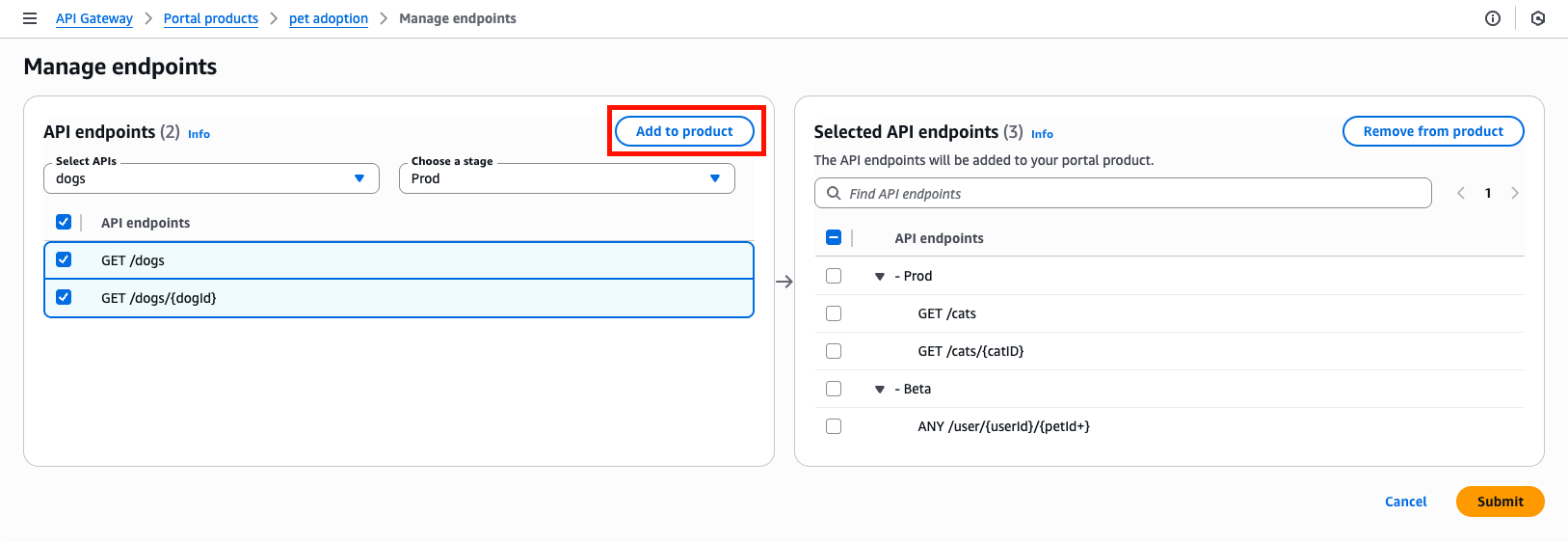
Der API-Endpunkt wird in der Liste Ausgewählte API-Endpunkte angezeigt.
-
Wählen Sie Weiter aus.
-
Überprüfen Sie Ihre Auswahl und wählen Sie Produkt erstellen.
Nachdem Sie Ihr Portalprodukt mithilfe der Konsole erstellt haben, handelt es sich bei all Ihren Produktseiten und REST-Endpunktseiten um Entwürfe, die nicht in einem Portal angezeigt werden. Damit Ihre Produktseiten und REST-Endpunktseiten für Verbraucher sichtbar sind, müssen Sie Ihren Entwurf zu einem Abschnitt hinzufügen. Wenn Sie Ihr Portalprodukt mithilfe der AWS SDKs AWS CLI oder erstellen, fügen Sie den Entwurf dem Abschnitt im AWS CLI Befehl hinzu. Unabhängig davon, wie Sie Ihren Entwurf zu einem Abschnitt hinzufügen, müssen Sie das Portal veröffentlichen, das Ihre Portalprodukte verwendet, damit er für Verbraucher sichtbar ist.
Um Ihren Entwurf zu einem Seitenabschnitt hinzuzufügen
-
Ihre Entwürfe werden auf der Registerkarte Dokumentation aufgeführt. Es gibt Dokumentationsentwürfe für Ihre Produktseiten und API-Entwurfsseiten für Ihre REST-Endpunktseiten für Ihre Produkt-REST-Endpunktseiten. Wählen Sie API-Referenzseiten für Entwürfe aus.
-
Wählen Sie einen Entwurf einer API-Referenzseite aus.
Wenn Sie keine REST-Endpunkte für Produkte haben, werden Sie auch keine API-Referenzseiten für Entwürfe haben. Informationen zum Erstellen eines REST-Endpunkts für Produkte finden Sie unterErstellen Sie einen Produkt-REST-Endpunkt in API Gateway.
-
Wählen Sie „Seite bearbeiten“.
-
Auf dieser Seite können Sie alle vorhandenen API-Dokumentationsteile überschreiben oder die API Gateway Gateway-Dokumentation verwenden. Damit der Inhalt der REST-Endpunktseite Ihres Produkts für Verbraucher sichtbar ist, geben Sie unter Abschnittsname einen Namen ein. Wenn dies der
/pets-GETEndpunkt wäre, könnte es der Seitenname seinPets. -
Wählen Sie Änderungen speichern aus.
-
Der neue Seitenname, den Sie erstellt haben, wird im Abschnitt API-Referenzseiten angezeigt.
Damit die neue Seite für Verbraucher sichtbar ist, müssen Sie Ihr Portal dennoch erneut veröffentlichen. Weitere Informationen finden Sie unter Veröffentlichen Sie ein Portal in API Gateway.
