Die vorliegende Übersetzung wurde maschinell erstellt. Im Falle eines Konflikts oder eines Widerspruchs zwischen dieser übersetzten Fassung und der englischen Fassung (einschließlich infolge von Verzögerungen bei der Übersetzung) ist die englische Fassung maßgeblich.
Aktualisierung der DNS-Einträge für eine Domain, die von verwaltet wird GoDaddy
Wenn GoDaddy es sich um Ihren DNS-Anbieter handelt, verwenden Sie die folgenden Anweisungen, um Ihre DNS-Einträge in der GoDaddy Benutzeroberfläche zu aktualisieren und die Verbindung Ihrer Amplify-App mit Ihrer GoDaddy Domain abzuschließen.
Um eine benutzerdefinierte Domain hinzuzufügen, die von verwaltet wird GoDaddy
-
Bevor Sie Ihre DNS-Einträge mit aktualisieren können GoDaddy, führen Sie die Schritte eins bis neun des Verfahrens ausHinzufügen einer benutzerdefinierten Domain, die von einem DNS-Drittanbieter verwaltet wird.
-
Loggen Sie sich in Ihr GoDaddy Konto ein.
-
Suchen Sie in Ihrer Domainliste nach der Domain, die Sie hinzufügen möchten, und wählen Sie Manage DNS aus.
-
GoDaddy Zeigt auf der DNS-Seite im Abschnitt DNS-Einträge eine Liste der Einträge für Ihre Domain an. Sie müssen zwei neue CNAME-Einträge hinzufügen.
-
Erstellen Sie den ersten CNAME-Eintrag, um Ihre Subdomains auf die Amplify-Domain zu verweisen.
-
Wählen Sie im Abschnitt DNS-Einträge die Option Neuen Datensatz hinzufügen aus.
-
Wählen Sie für Typ die Option CNAME aus.
-
Geben Sie als Name nur die Subdomain ein. Wenn Ihre Subdomain beispielsweise www.example.com lautet, geben Sie www als Namen ein.
-
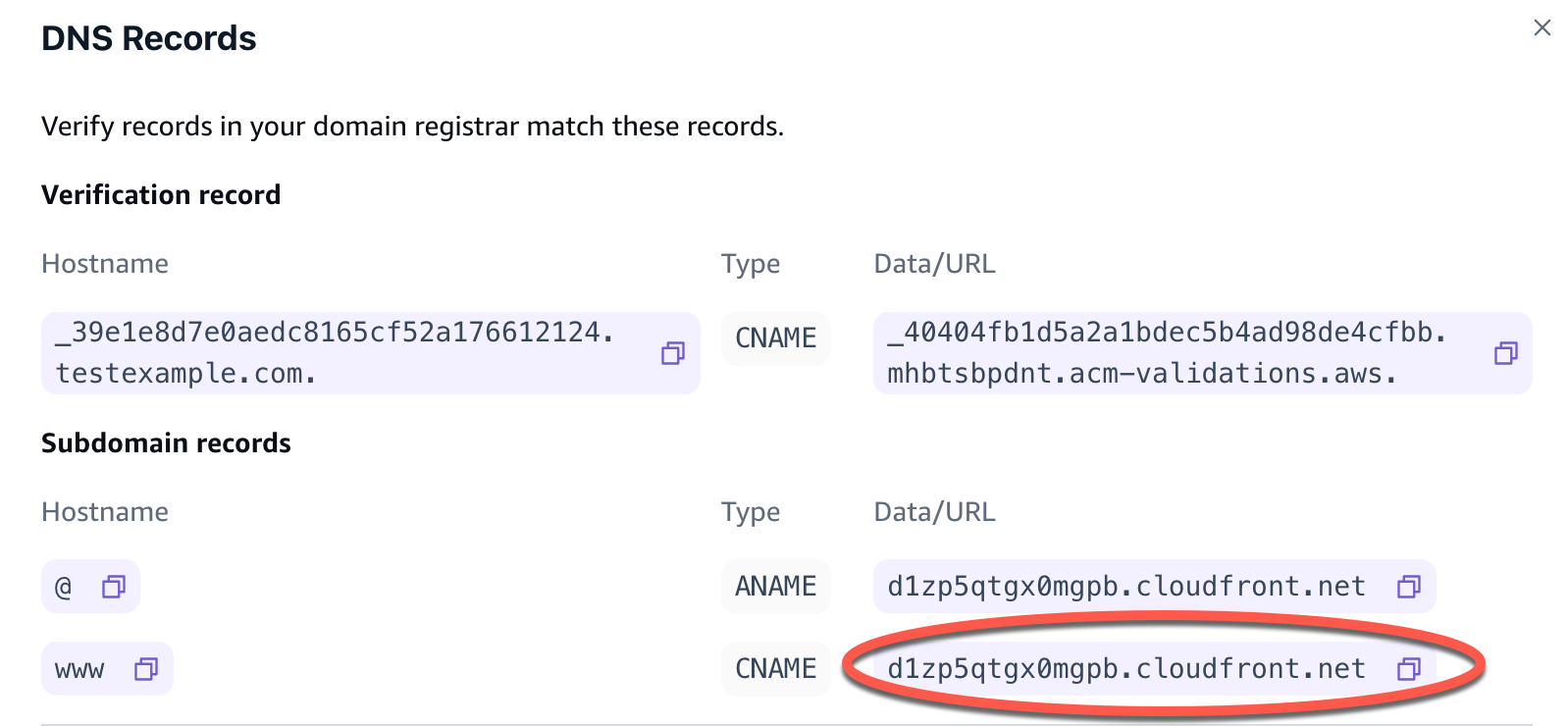
Sehen Sie sich für Value Ihre DNS-Einträge in der Amplify-Konsole an und geben Sie dann den Wert ein. Wenn die Amplify-Konsole die Domain für Ihre App als d111111abcdef8.cloudfront.net anzeigt, geben Sie Value ein.
d111111abcdef8.cloudfront.net.rproxy.govskope.caDer folgende Screenshot zeigt den Speicherort des zu verwendenden Domainnamen-Datensatzes.
-
Wählen Sie Speichern.
-
-
Erstellen Sie den zweiten CNAME-Eintrag, der auf den AWS Certificate Manager (ACM) -Validierungsserver verweist. Ein einzelner validierter ACM generiert ein SSL/TLS Zertifikat für Ihre Domain.
-
Wählen Sie für Typ die Option CNAME aus.
-
Geben Sie als Name die Subdomain ein.
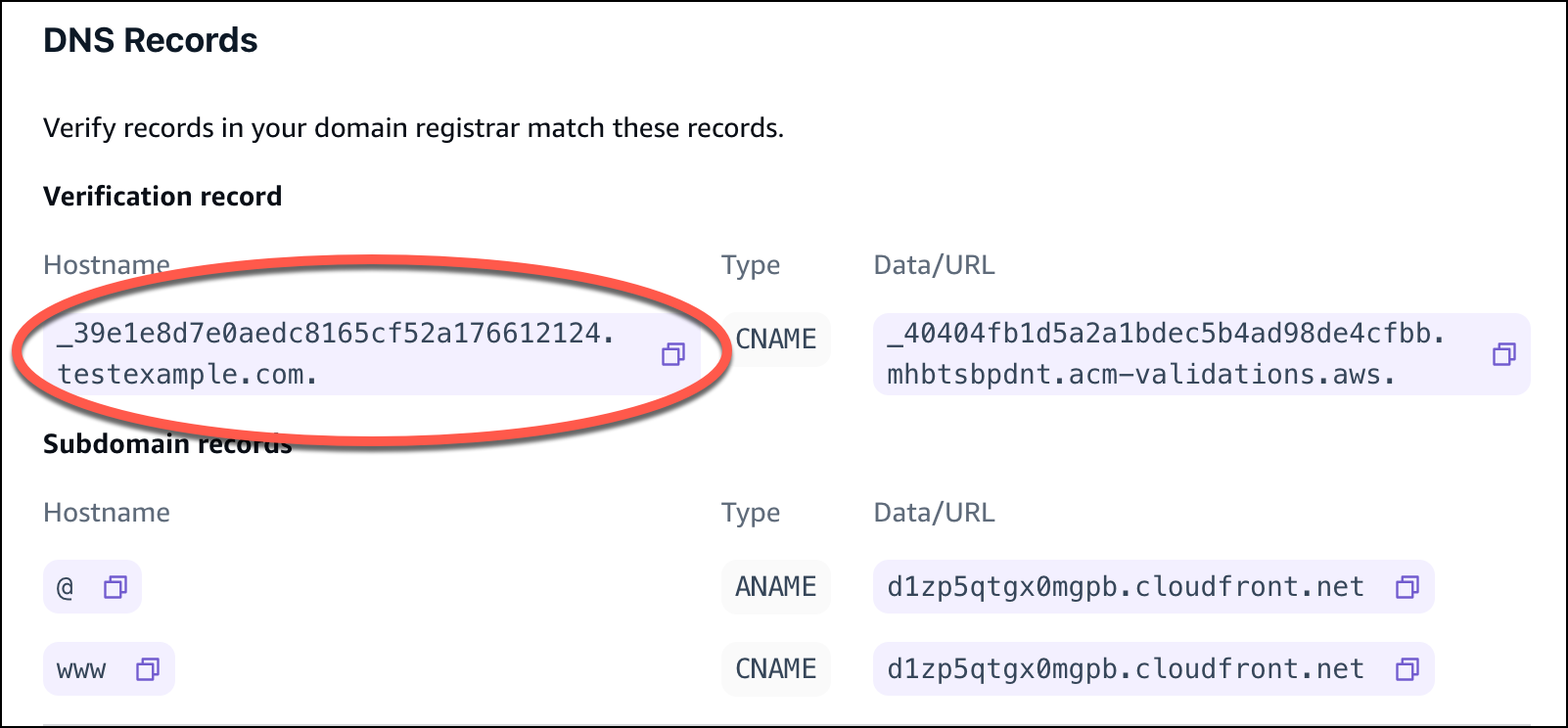
Wenn der DNS-Eintrag in der Amplify-Konsole zur Überprüfung der Inhaberschaft Ihrer Subdomain beispielsweise _c3e2d7eaf1e656b73f46cd6980fdc0e.example.com lautet, geben Sie nur als Name ein.
_c3e2d7eaf1e656b73f46cd6980fdc0eDer folgende Screenshot zeigt den Speicherort des zu verwendenden Bestätigungsdatensatzes.
-
Geben Sie für Value das ACM-Validierungszertifikat ein.
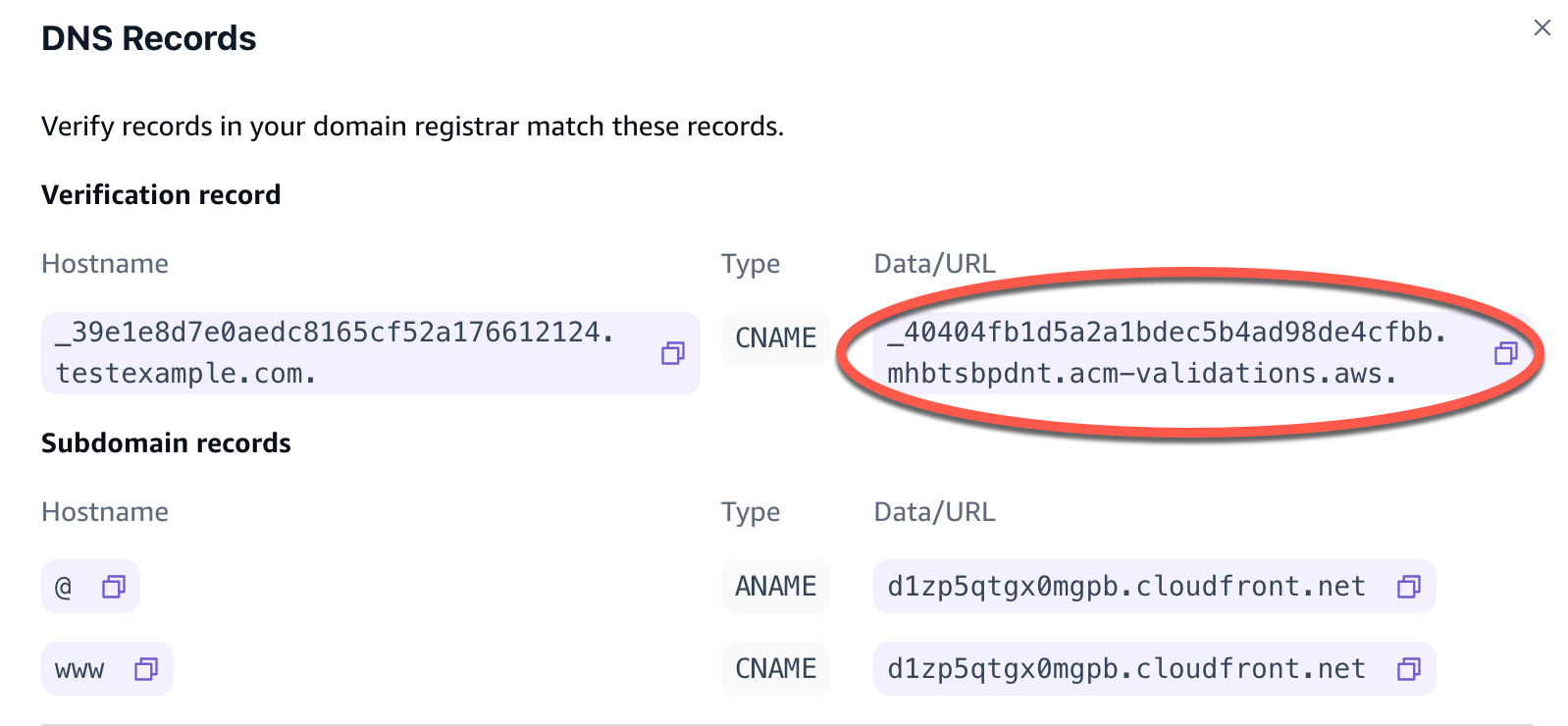
Wenn der Validierungsserver beispielsweise _cjhwou20vhu2exampleuw20vuyb2ovb9.j9s73ucn9vy.acm-validations.aws ist, geben Sie _cjhwou20vhu2exampleuw20vuyb2ovb9.j9s73ucn9vy.acm-validations.aws als Wert ein.
Der folgende Screenshot zeigt den Speicherort des zu verwendenden ACM-Bestätigungsdatensatzes.
-
Wählen Sie Speichern.
Anmerkung
Das von AWS Certificate Manager (ACM) generierte Standard-Amplify-Zertifikat ist 13 Monate gültig und verlängert sich automatisch, solange Ihre App bei Amplify gehostet wird. Amplify kann das Zertifikat nicht verlängern, wenn der CNAME-Bestätigungsdatensatz geändert oder gelöscht wurde. Sie müssen die Domain in der Amplify-Konsole löschen und erneut hinzufügen.
-
-
Dieser Schritt ist für Subdomains nicht erforderlich. GoDaddy unterstützt keine ANAME/ALIAS Datensätze. Für DNS-Anbieter, die keinen ANAME/ALIAS Support haben, empfehlen wir dringend, Ihr DNS zu Amazon Route 53 zu migrieren. Weitere Informationen finden Sie unter Konfiguration von Amazon Route 53 als Ihren DNS-Service.
Wenn Sie weiterhin Ihr Anbieter bleiben GoDaddy und die Root-Domain aktualisieren möchten, fügen Sie Forwarding hinzu und richten Sie eine Domain-Weiterleitung ein:
-
Suchen Sie auf der DNS-Seite das Menü oben auf der Seite und wählen Sie Weiterleitung.
-
Wählen Sie im Abschnitt Domain die Option Weiterleitung hinzufügen aus.
-
Wählen Sie http://und geben Sie dann für die Ziel-URL den Namen Ihrer Subdomain ein, an die weitergeleitet werden soll (z. B. www.example.com).
-
Wählen Sie als Weiterleitungstyp die Option Temporär (302) aus.
-
Wählen Sie Speichern.
-
