Die vorliegende Übersetzung wurde maschinell erstellt. Im Falle eines Konflikts oder eines Widerspruchs zwischen dieser übersetzten Fassung und der englischen Fassung (einschließlich infolge von Verzögerungen bei der Übersetzung) ist die englische Fassung maßgeblich.
Hinzufügen einer benutzerdefinierten Domain, die von einem DNS-Drittanbieter verwaltet wird
Wenn Sie Amazon Route 53 nicht zur Verwaltung Ihrer Domain verwenden, können Sie Ihrer mit Amplify bereitgestellten App eine benutzerdefinierte Domain hinzufügen, die von einem DNS-Drittanbieter verwaltet wird.
Wenn Sie diese verwenden GoDaddy, finden Sie spezifische Anweisungen Aktualisierung der DNS-Einträge für eine Domain, die von verwaltet wird GoDaddy für diesen Anbieter.
Wenn Sie Cloudflare verwenden, finden Sie spezifische Anweisungen Aktualisierung der DNS-Einträge für eine von Cloudflare verwaltete Domain für diesen Anbieter.
Um eine benutzerdefinierte Domain hinzuzufügen, die von einem DNS-Drittanbieter verwaltet wird
-
Melden Sie sich bei der an AWS-Managementkonsole und öffnen Sie die Amplify-Konsole
. -
Wählen Sie Ihre App aus, zu der Sie eine benutzerdefinierte Domain hinzufügen möchten.
-
Wählen Sie im Navigationsbereich Hosting, Benutzerdefinierte Domains aus.
-
Wählen Sie auf der Seite Benutzerdefinierte Domains die Option Domain hinzufügen aus.
-
Geben Sie den Namen Ihrer Root-Domain ein. Wenn der Name Ihrer Domain beispielsweise lautet https://example.com, geben Sie ein
example.com. -
Amplify erkennt, dass Sie keine Route 53-Domain verwenden, und bietet Ihnen die Möglichkeit, eine gehostete Zone in Route 53 zu erstellen.
-
Um eine gehostete Zone in Route 53 zu erstellen
-
Wählen Sie Gehostete Zone auf Route 53 erstellen aus.
-
Wählen Sie Domain konfigurieren aus.
-
Nameserver für gehostete Zonen werden in der Konsole angezeigt. Gehen Sie zur Website Ihres DNS-Anbieters und fügen Sie die Nameserver zu Ihren DNS-Einstellungen hinzu.
-
Wählen Sie Ich habe die oben genannten Nameserver zu meiner Domainregistrierung hinzugefügt.
-
Fahren Sie mit Schritt 7 fort.
-
-
Um mit der manuellen Konfiguration fortzufahren
-
Wählen Sie Manuelle Konfiguration
-
Wählen Sie Domain konfigurieren.
-
Fahren Sie mit Schritt 7 fort.
-
-
-
Standardmäßig erstellt Amplify automatisch zwei Subdomain-Einträge für Ihre Domain. Wenn Ihr Domainname beispielsweise example.com lautet, werden Ihnen die Subdomains angezeigt https://www.example.com und https://example.com eine Weiterleitung von der Root-Domain zur www-Subdomain eingerichtet.
(Optional) Sie können die Standardkonfiguration ändern, wenn Sie nur Subdomains hinzufügen möchten. Um die Standardkonfiguration zu ändern, wählen Sie im Navigationsbereich die Option Umschreibungen und Weiterleitungen aus und konfigurieren Sie Ihre Domain.
-
Wählen Sie das zu SSL/TLS verwendende Zertifikat aus. Sie können entweder das verwaltete Standardzertifikat verwenden, das Amplify für Sie bereitstellt, oder ein benutzerdefiniertes Drittanbieter-Zertifikat, in das Sie importiert AWS Certificate Manager haben.
-
Verwenden Sie das von Amplify verwaltete Standardzertifikat.
-
Wählen Sie das von Amplify verwaltete Zertifikat.
-
-
Verwenden Sie ein benutzerdefiniertes Drittanbieter-Zertifikat.
-
Wählen Sie Benutzerdefiniertes SSL-Zertifikat.
-
Wählen Sie das zu verwendende Zertifikat aus der Liste aus.
-
-
-
Wählen Sie Domain hinzufügen.
-
Wenn Sie in Schritt 6 die Option Gehostete Zone auf Route 53 erstellen ausgewählt haben, fahren Sie mit Schritt 15 fort.
Wenn Sie in Schritt 6 die manuelle Konfiguration gewählt haben, müssen Sie Ihre DNS-Einträge bei Ihrem Drittanbieter für Domains aktualisieren.
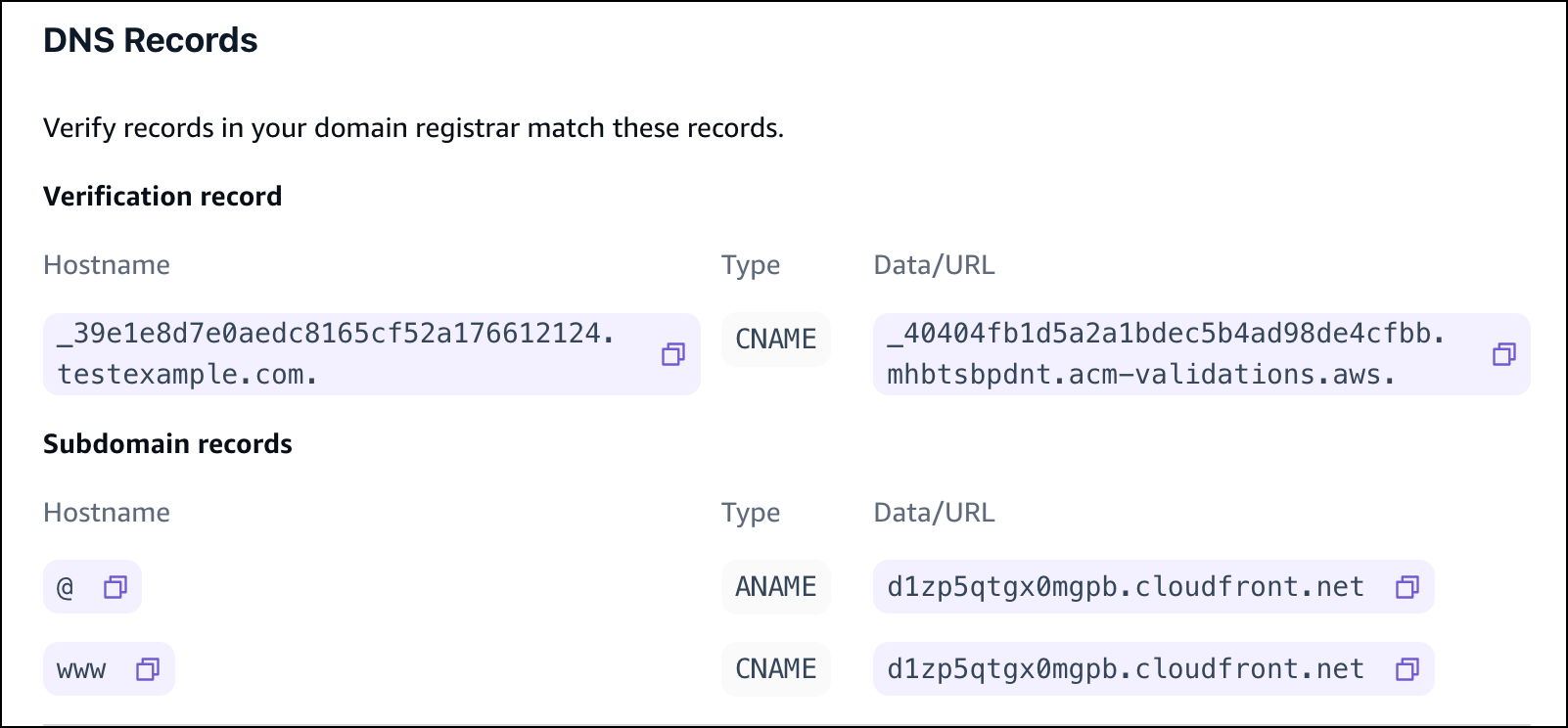
Wählen Sie im Menü Aktionen die Option DNS-Einträge anzeigen aus. Der folgende Screenshot zeigt die DNS-Einträge, die in der Konsole angezeigt werden.
-
Führen Sie eine der folgenden Aktionen aus:
-
Wenn Sie es verwenden GoDaddy, gehen Sie zuAktualisierung der DNS-Einträge für eine Domain, die von verwaltet wird GoDaddy.
-
Wenn Sie Cloudflare verwenden, gehen Sie zu. Aktualisierung der DNS-Einträge für eine von Cloudflare verwaltete Domain
-
Wenn Sie einen anderen DNS-Drittanbieter verwenden, fahren Sie mit dem nächsten Schritt in diesem Verfahren fort.
-
-
Rufen Sie die Website Ihres DNS-Anbieters auf, melden Sie sich bei Ihrem Konto an und suchen Sie nach den DNS-Verwaltungseinstellungen für Ihre Domain. Sie werden zwei CNAME-Einträge konfigurieren.
-
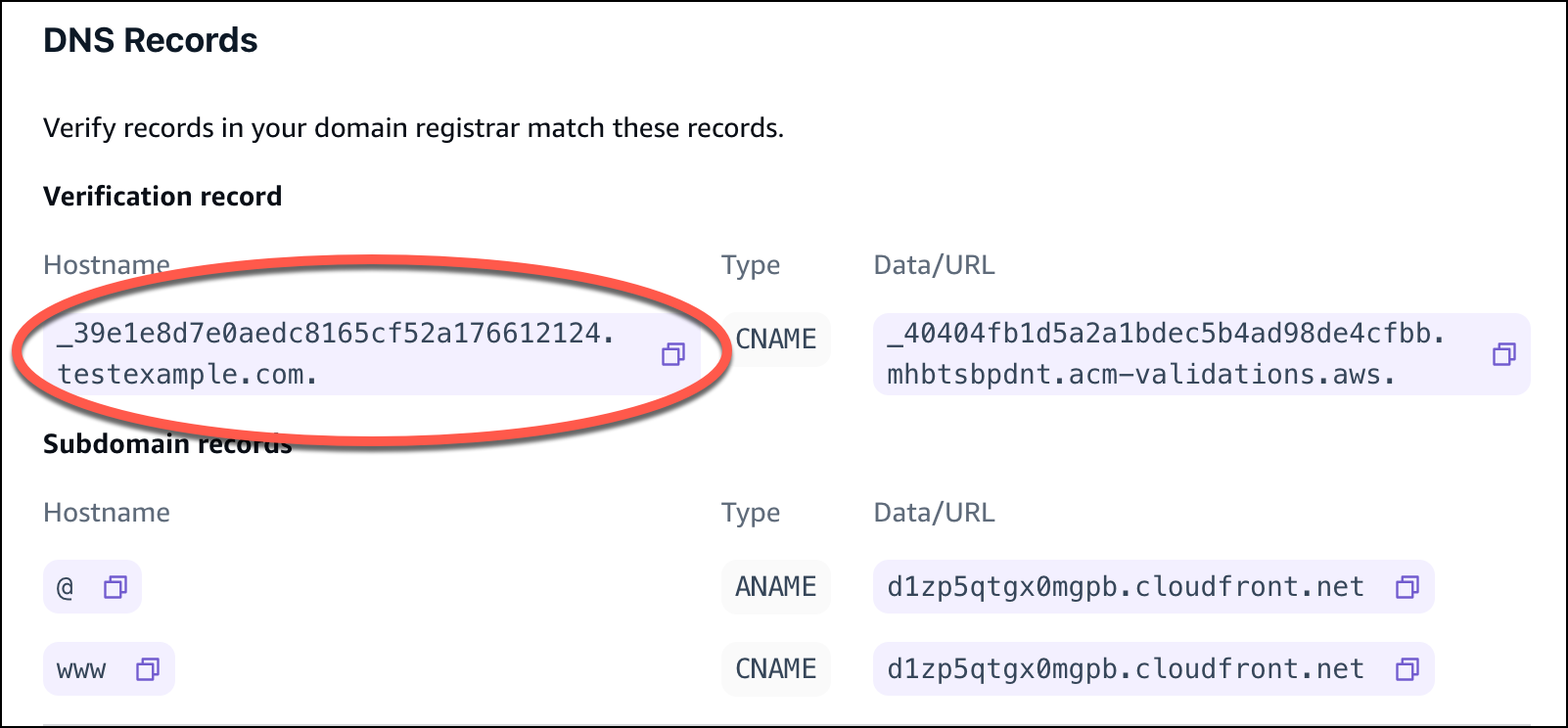
Konfigurieren Sie den ersten CNAME-Eintrag so, dass Ihre Subdomain auf den AWS Validierungsserver verweist.
Wenn die Amplify-Konsole einen DNS-Eintrag zur Überprüfung der Inhaberschaft Ihrer Subdomain anzeigt, z. B. _c3e2d7eaf1e656b73f46cd6980fdc0e.example.com, geben Sie nur den Subdomainnamen für den CNAME-Eintrag ein.
_c3e2d7eaf1e656b73f46cd6980fdc0eDer folgende Screenshot zeigt den Speicherort des zu verwendenden Bestätigungsdatensatzes.
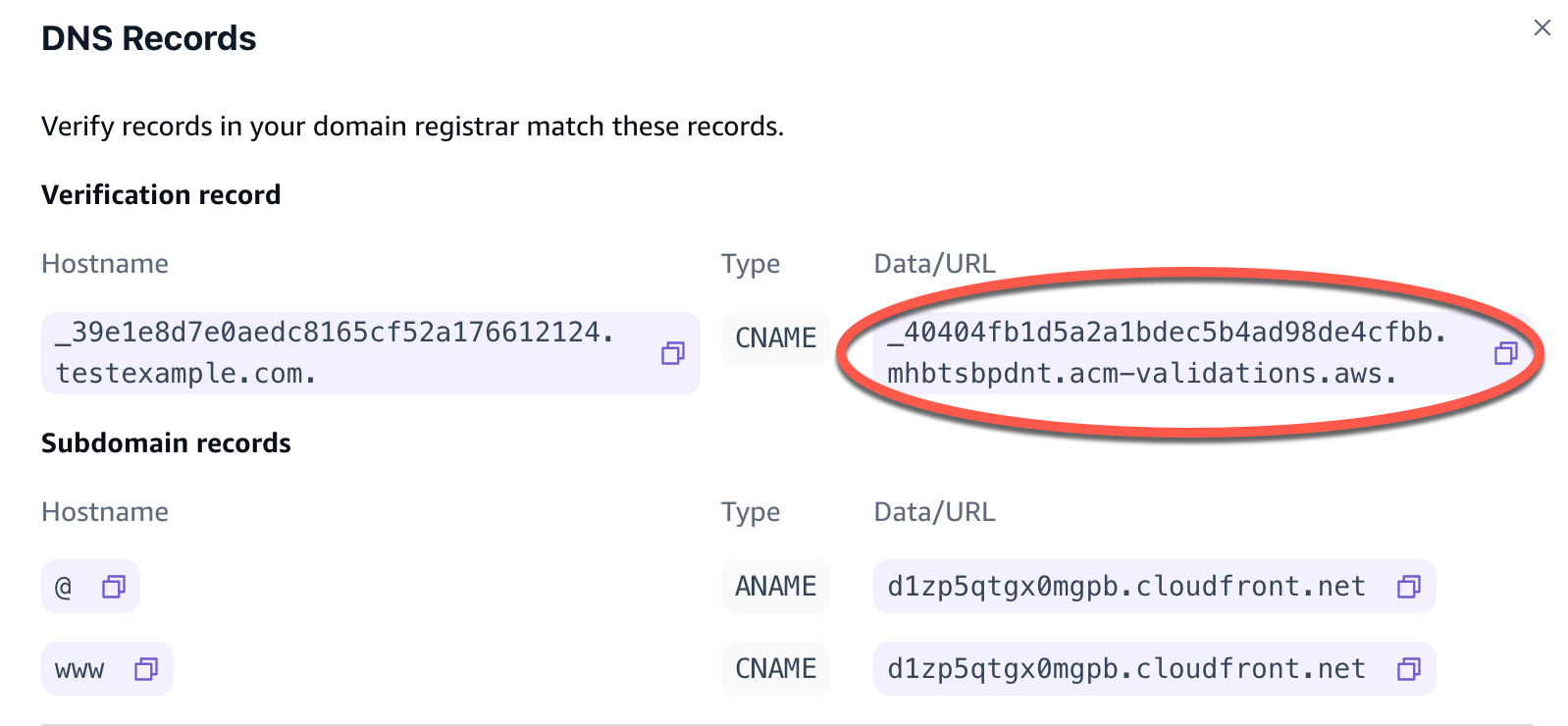
Wenn in der Amplify-Konsole ein ACM-Validierungsserver-Datensatz wie _cjhwou20vhu2exampleuw20vuyb2ovb9.j9s73ucn9vy.acm-validations.aws angezeigt wird, geben Sie für den CNAME-Datensatzwert ein.
_cjhwou20vhu2exampleuw20vuyb2ovb9.j9s73ucn9vy.acm-validations.awsDer folgende Screenshot zeigt den Speicherort des zu verwendenden ACM-Bestätigungsdatensatzes.
Amplify verwendet diese Informationen, um den Besitz Ihrer Domain zu überprüfen und ein SSL/TLS Zertifikat für Ihre Domain zu generieren. Sobald Amplify die Inhaberschaft Ihrer Domain bestätigt hat, wird der gesamte Traffic über Folgendes bereitgestellt. HTTPS/2
Anmerkung
Das von AWS Certificate Manager (ACM) generierte Standard-Amplify-Zertifikat ist 13 Monate gültig und verlängert sich automatisch, solange Ihre App bei Amplify gehostet wird. Amplify kann das Zertifikat nicht verlängern, wenn der CNAME-Bestätigungsdatensatz geändert oder gelöscht wurde. Sie müssen die Domain in der Amplify-Konsole löschen und erneut hinzufügen.
Wichtig
Es ist wichtig, dass Sie diesen Schritt kurz nach dem Hinzufügen Ihrer benutzerdefinierten Domain in der Amplify-Konsole ausführen. Das AWS Certificate Manager (ACM) versucht sofort, die Inhaberschaft zu überprüfen. Mit der Zeit werden die Überprüfungen seltener. Wenn Sie Ihre CNAME-Einträge einige Stunden nach der Erstellung Ihrer App hinzufügen oder aktualisieren, kann dies dazu führen, dass Ihre App im Status „Ausstehende Überprüfung“ hängen bleibt.
-
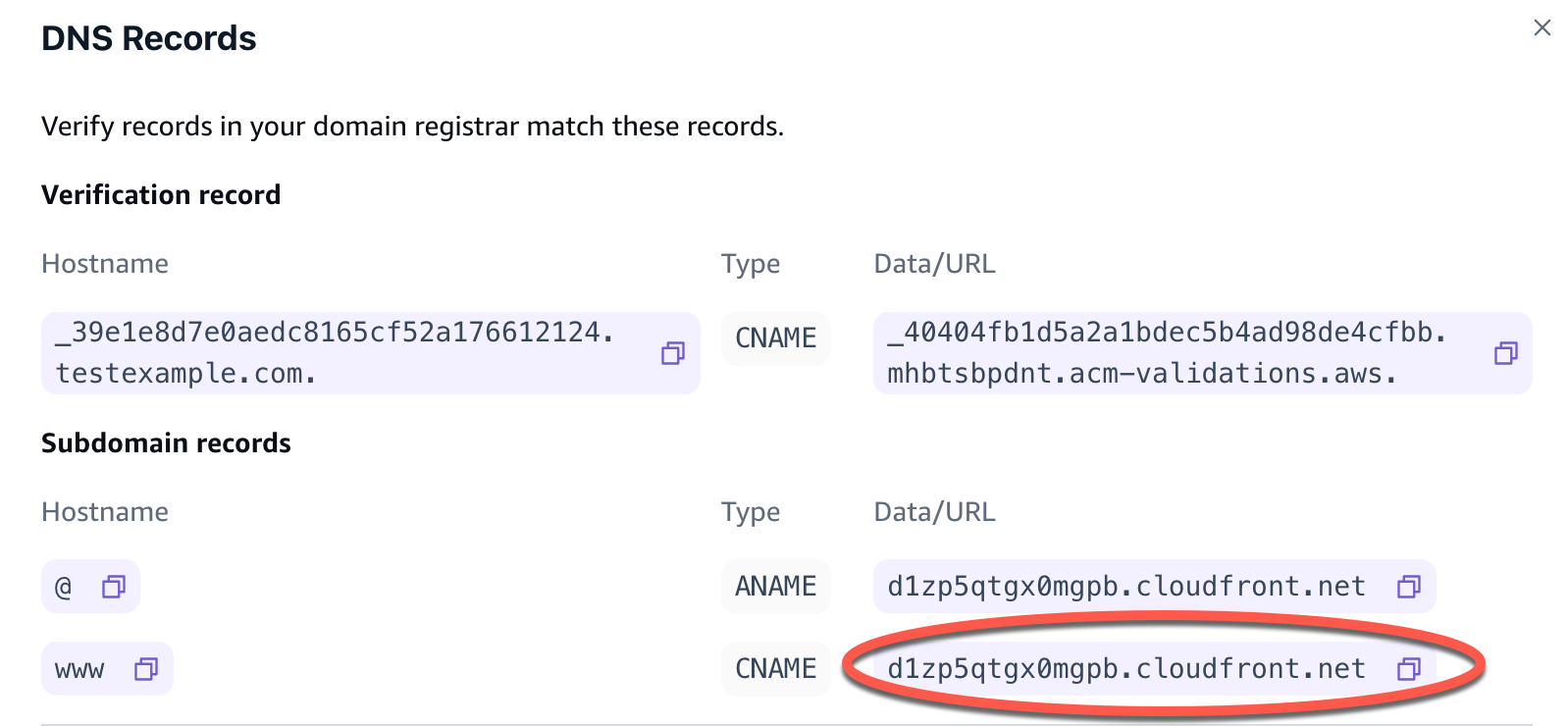
Konfiguriere einen zweiten CNAME-Eintrag, um deine Subdomains auf die Amplify-Domain zu verweisen. Wenn Ihre Subdomain beispielsweise www.example.com ist, geben Sie www als Subdomainnamen ein.
Wenn die Amplify-Konsole die Domain für Ihre App als d111111abcdef8.cloudfront.net anzeigt, geben Sie für die Amplify-Domain ein.
d111111abcdef8.cloudfront.net.rproxy.govskope.caWenn Sie Produktions-Traffic haben, empfehlen wir Ihnen, diesen CNAME-Eintrag zu aktualisieren, nachdem Ihr Domainstatus in der Amplify-Konsole als VERFÜGBAR angezeigt wird.
Der folgende Screenshot zeigt den Speicherort des zu verwendenden Domainnameneintrags.
-
Konfigurieren Sie den ANAME/ALIAS Datensatz so, dass er auf die Stammdomain Ihrer App verweist (zum Beispiel https://example.com). Ein ANAME-Datensatz verweist den Stamm Ihrer Domain auf einen Hostnamen. Wenn Sie Produktionsdatenverkehr haben, empfehlen wir Ihnen, Ihren ANAME-Eintrag zu aktualisieren, nachdem Ihr Domainstatus in der Konsole als VERFÜGBAR angezeigt wird. Für DNS-Anbieter, die keinen ANAME/ALIAS Support bieten, empfehlen wir dringend, Ihr DNS auf Route 53 zu migrieren. Weitere Informationen finden Sie unter Konfiguration von Amazon Route 53 als Ihren DNS-Service.
Anmerkung
Die Überprüfung des Domainbesitzes und der DNS-Propagierung für Drittanbieter-Domains kann bis zu 48 Stunden dauern. Hilfe bei der Behebung von aufgetretenen Fehlern finden Sie unter Problembehandlung bei benutzerdefinierten Domains.
