Amazon Monitron steht Neukunden nicht mehr zur Verfügung. Bestandskunden können den Service weiterhin wie gewohnt nutzen. Informationen zu Funktionen, die Amazon Monitron ähneln, finden Sie in unserem Blogbeitrag
Die vorliegende Übersetzung wurde maschinell erstellt. Im Falle eines Konflikts oder eines Widerspruchs zwischen dieser übersetzten Fassung und der englischen Fassung (einschließlich infolge von Verzögerungen bei der Übersetzung) ist die englische Fassung maßgeblich.
Exportieren Sie Ihre Daten mit CloudFormation (empfohlene Option)
Themen
Schritt 1: Erstellen Sie Ihren Amazon S3 S3-Bucket, Ihre IAM-Rolle und Ihre IAM-Richtlinien.
-
Melden Sie sich bei Ihrem AWS Konto an.
-
Öffnen Sie einen neuen Browser-Tab mit der folgenden URL.
https://console.aws.amazon.com/cloudformation/home?region=us-east-1#/stacks/create/review?templateURL=https://s3.us-east-1.amazonaws.com/monitron-cloudformation-templates-us-east-1/monitron_manual_download.yaml&stackName=monitronexport -
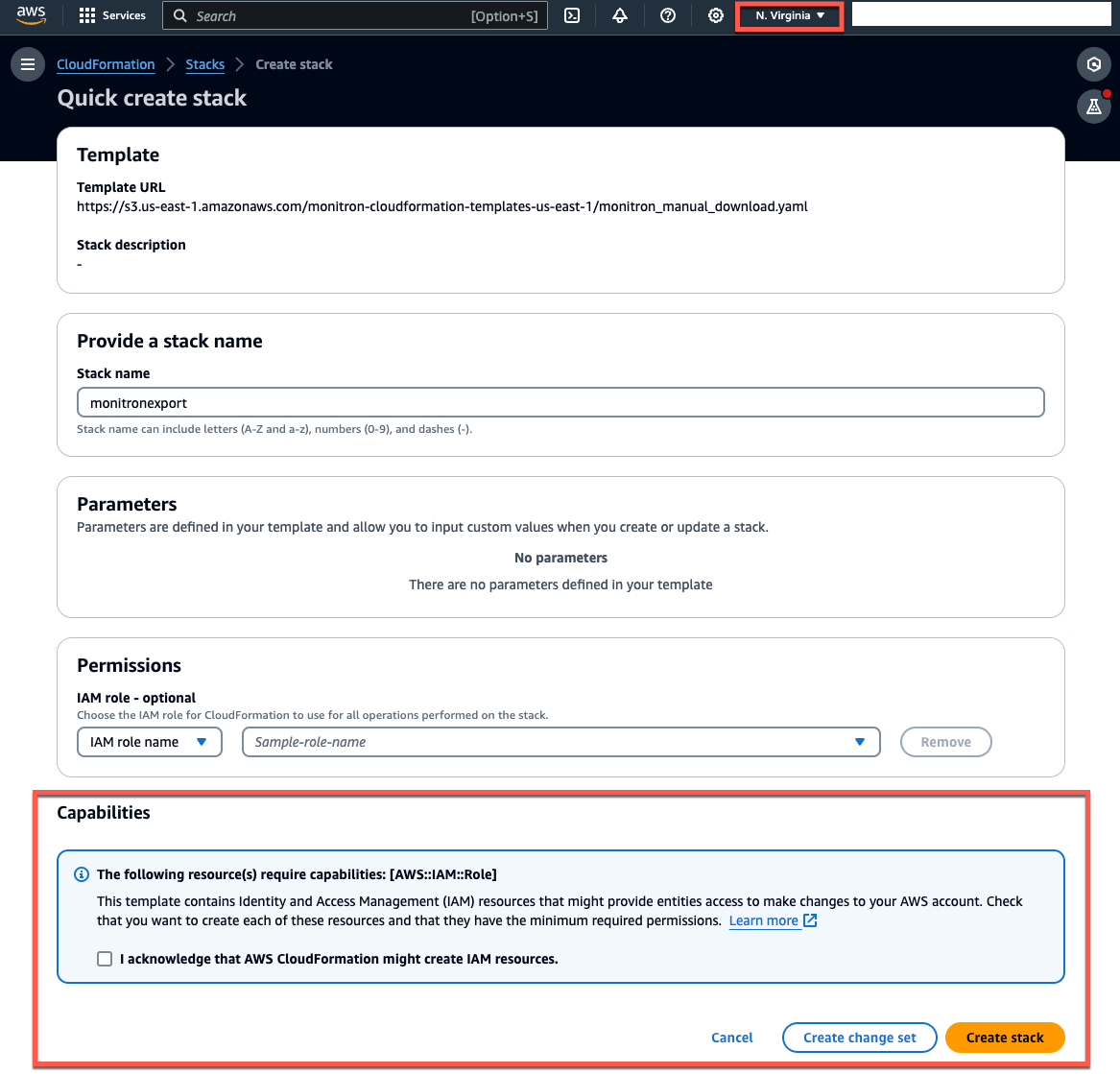
Wählen Sie auf der sich öffnenden CloudFormation Seite in der oberen rechten Ecke die Region aus, in der Sie Amazon Monitron verwenden.
-
Wählen Sie Stack erstellen aus.
-
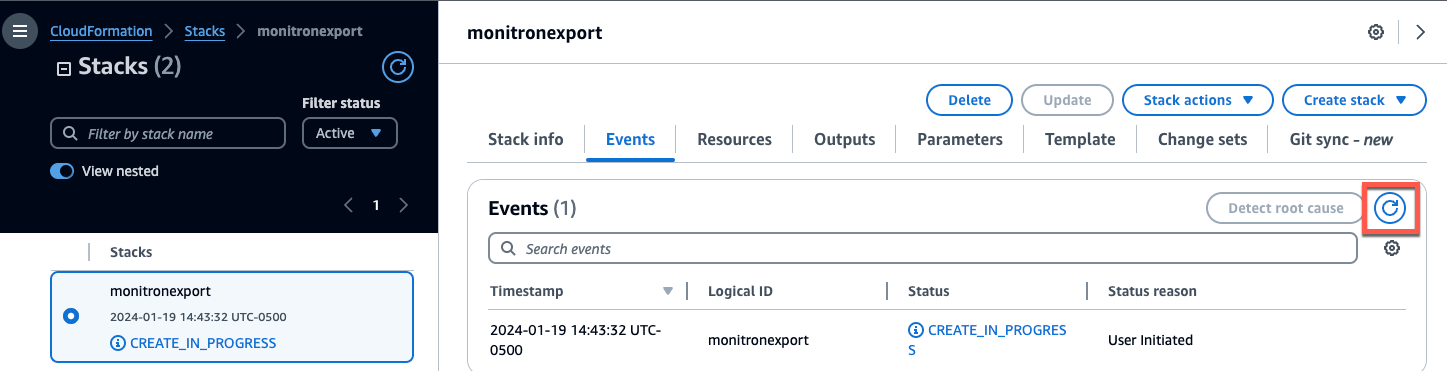
Wählen Sie auf der nächsten Seite so oft Sie möchten das Aktualisierungssymbol aus, bis der Status des Stacks (monitronexport) CREATE_COMPLETE lautet.
Schritt 2: Notieren Sie sich Ihre Ressourcen
-
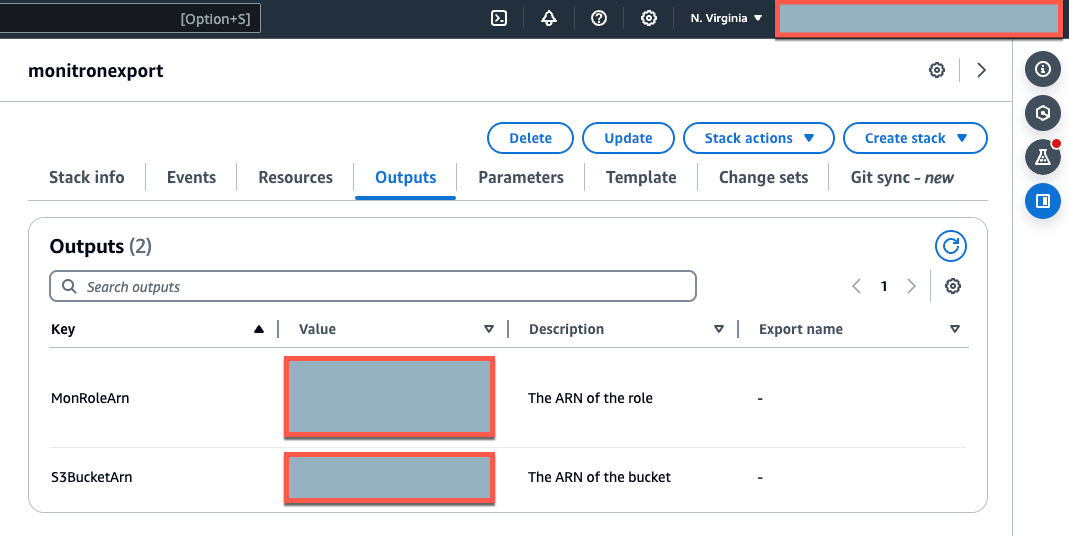
Wählen Sie die Registerkarte Outputs.
-
Notieren Sie sich den Wert des Schlüssels
MonRoleArn. -
Notieren Sie sich den Wert des Schlüssels
S3BucketArn. -
Notieren Sie sich Ihre Konto-ID (oben rechts auf der Seite).
-
Notieren Sie sich die Region, die Sie in Schritt 1 ausgewählt haben. Sie wird jetzt auch oben auf der Seite links neben Ihrer Konto-ID angezeigt.
Schritt 3: Erstellen Sie den Support-Fall
-
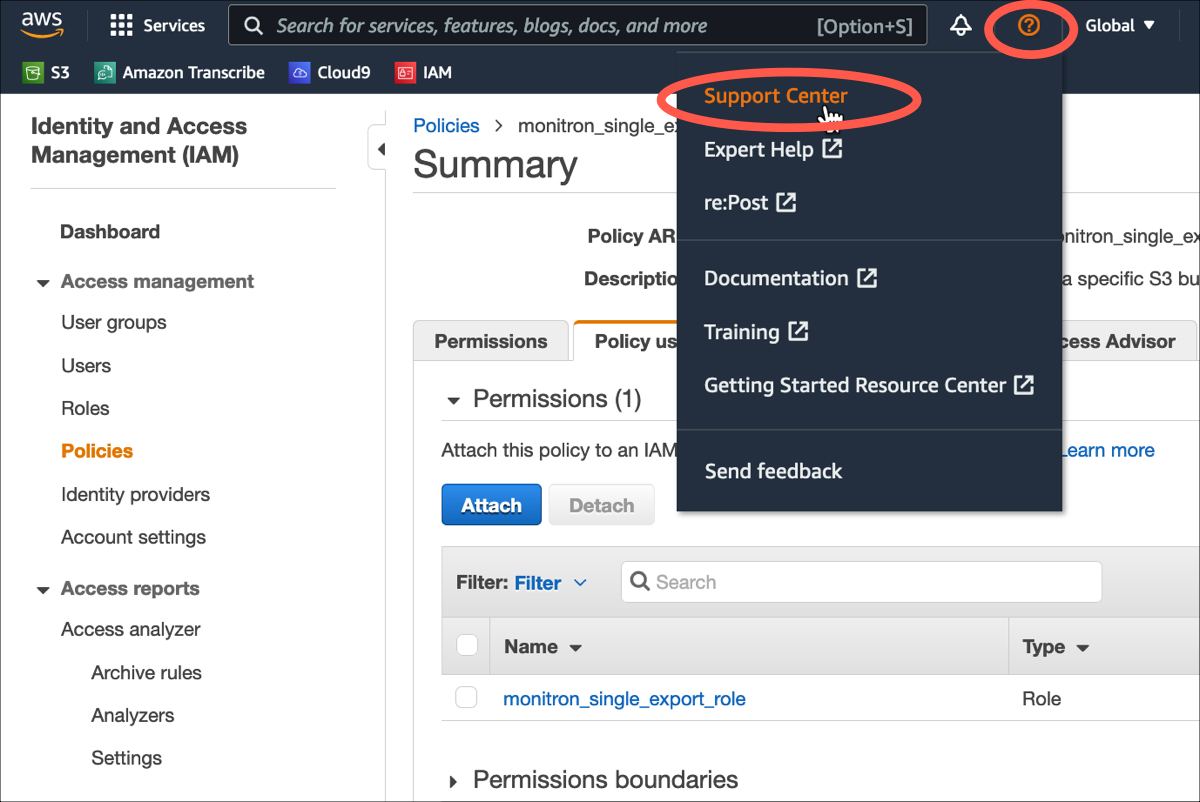
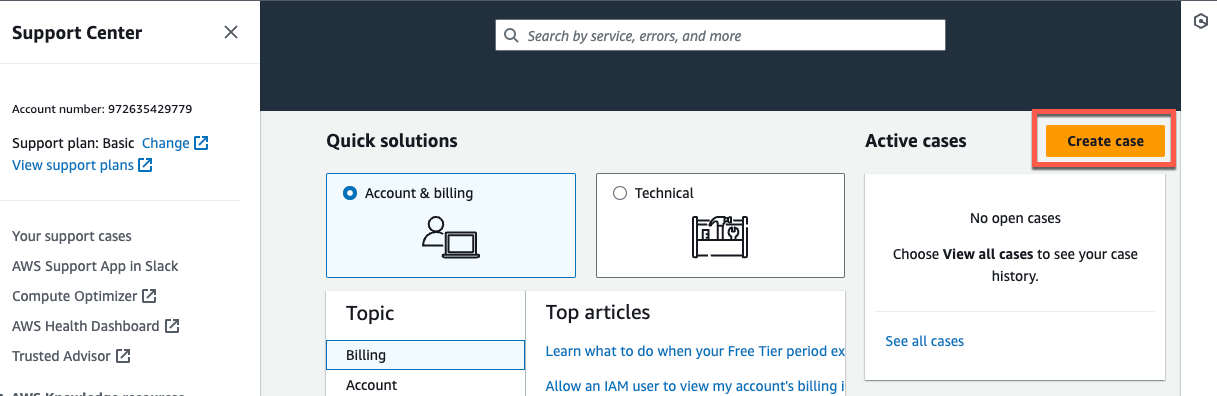
Wählen Sie in Ihrer AWS Konsole auf einer beliebigen Seite das Fragezeichensymbol in der oberen rechten Ecke und anschließend Support Center aus.
-
Wählen Sie auf der nächsten Seite „Kundenvorgang erstellen“ aus.
-
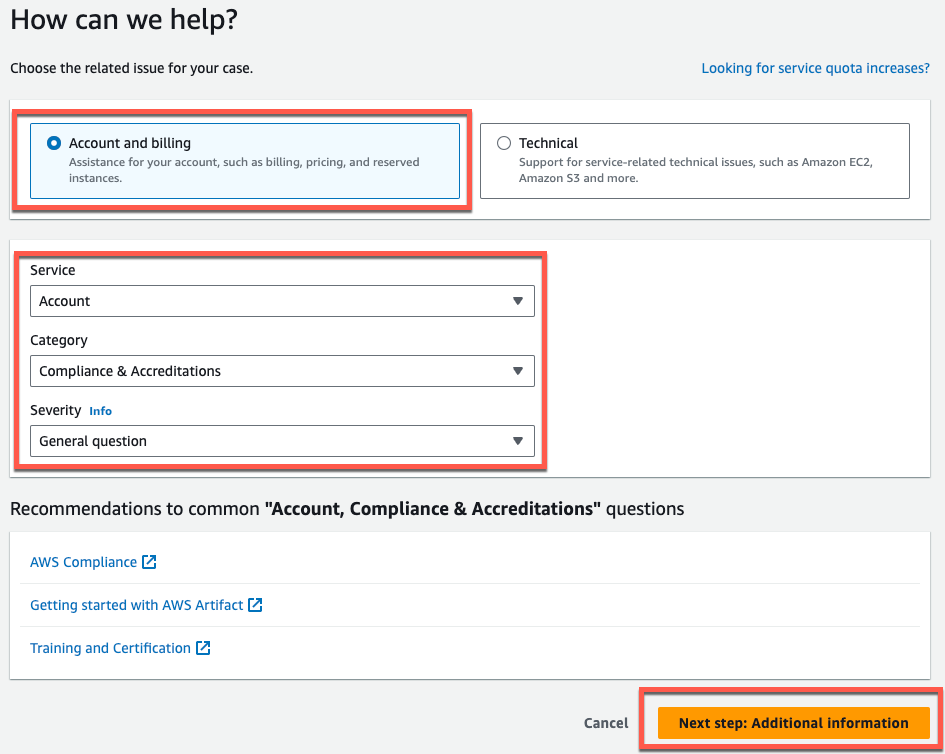
Auf der Seite Wie können wir helfen? Gehen Sie auf der Seite wie folgt vor:
-
Wählen Sie Konto- und -Rechnungssupportservice aus.
-
Wählen Sie unter Service die Option Konto aus.
-
Wählen Sie unter Kategorie die Option Compliance & Accreditations aus.
-
Wählen Sie Schweregrad, wenn Ihnen diese Option aufgrund Ihres Support-Abonnements zur Verfügung steht.
-
Wählen Sie Next step: Additional information (Nächster Schritt: Zusätzliche Informationen).
-
-
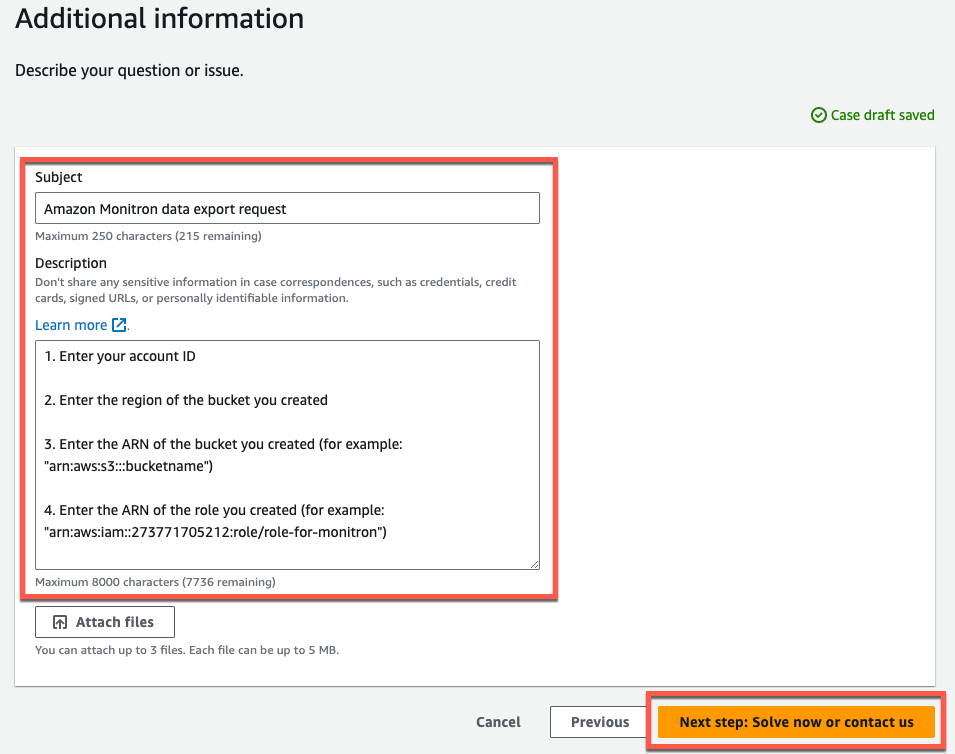
Gehen Sie unter Zusätzliche Informationen wie folgt vor:
-
Geben Sie unter Betreff einAmazon Monitron data export request.
-
Geben Sie im Feld Beschreibung Folgendes ein:
-
Ihre Konto-ID
-
die Region des Buckets, den Sie erstellt haben
-
der ARN des Buckets, den Sie erstellt haben (zum Beispiel: „arn:aws:s3: ::bucketname“)
-
der ARN der Rolle, die Sie erstellt haben (zum Beispiel: „arn:aws:iam: :273771705212:role/ „) role-for-monitron
-
-
Klicken Sie auf Next step: Solve now or contact us ( ()Nächster Schritt): Jetzt lösen oder Support kontaktieren).
-
-
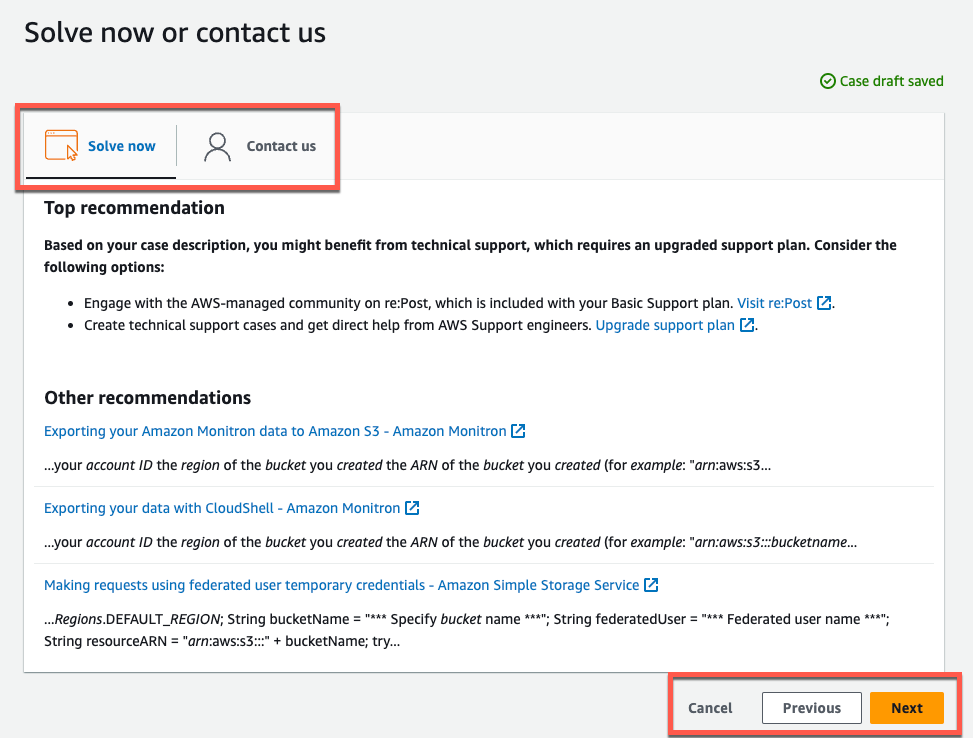
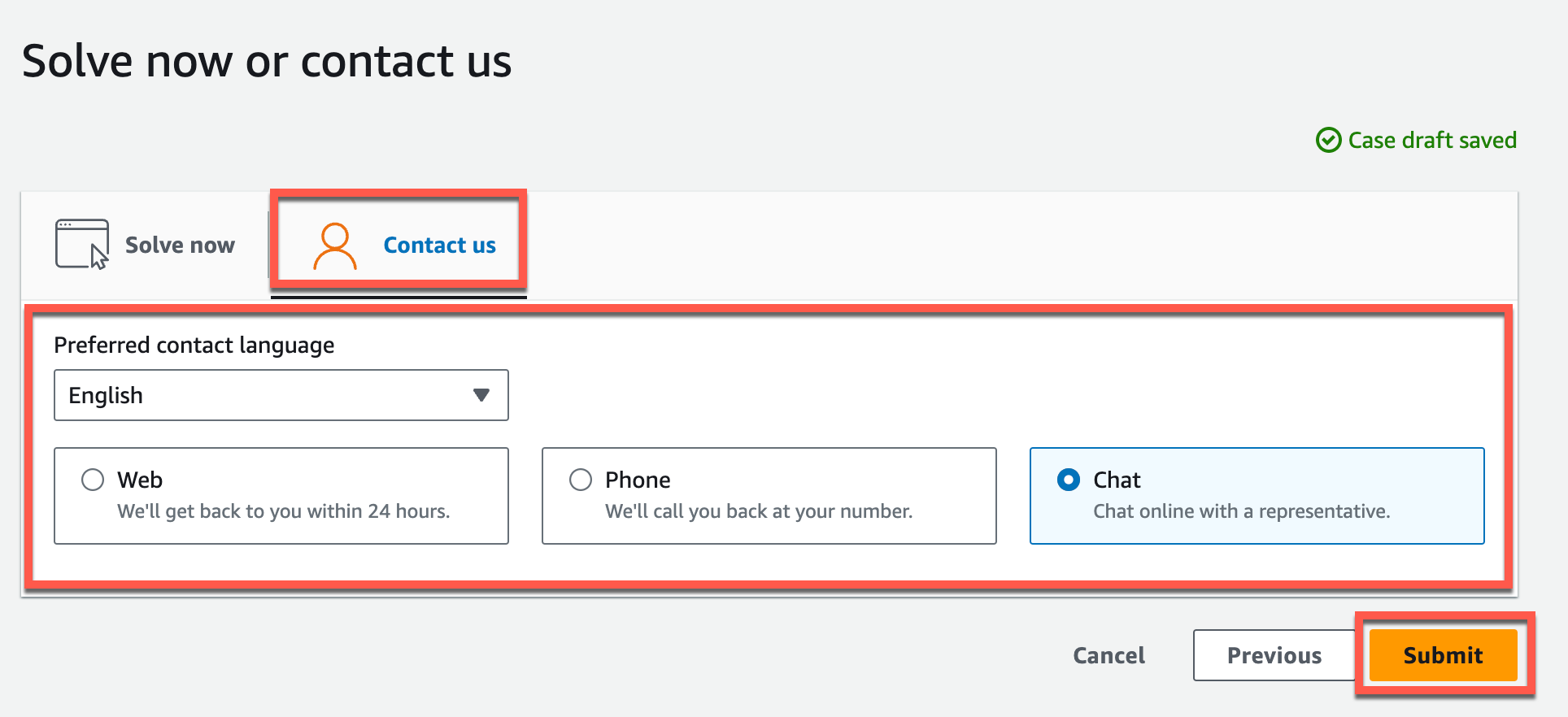
Gehen Sie in Solve now oder kontaktieren Sie uns wie folgt vor:
-
Wählen Sie unter Jetzt lösen die Option Weiter aus.
-
Wählen Sie unter Kontaktieren Sie uns Ihre bevorzugte Kontaktsprache und die bevorzugte Kontaktmethode aus.
-
Wählen Sie Absenden aus. Ein Bestätigungsbildschirm mit Ihrer Fall-ID und Details wird angezeigt.
-
Ein AWS Kundendienstspezialist wird sich so schnell wie möglich mit Ihnen in Verbindung setzen. Wenn es Probleme mit den aufgeführten Schritten gibt, bittet Sie der Spezialist möglicherweise um weitere Informationen. Wenn alle erforderlichen Informationen bereitgestellt wurden, informiert Sie der Spezialist, sobald Ihre Daten in den Amazon S3 S3-Bucket kopiert wurden, den Sie oben erstellt haben.
