Amazon Monitron steht Neukunden nicht mehr zur Verfügung. Bestandskunden können den Service weiterhin wie gewohnt nutzen. Informationen zu Funktionen, die Amazon Monitron ähneln, finden Sie in unserem Blogbeitrag
Die vorliegende Übersetzung wurde maschinell erstellt. Im Falle eines Konflikts oder eines Widerspruchs zwischen dieser übersetzten Fassung und der englischen Fassung (einschließlich infolge von Verzögerungen bei der Übersetzung) ist die englische Fassung maßgeblich.
Zwischen Projekten wechseln
Sie können sowohl von Ihrer mobilen App als auch von Ihrer Web-App aus zwischen Amazon Monitron Projekten wechseln, um Ihre Ressourcen zu verwalten.
Anmerkung
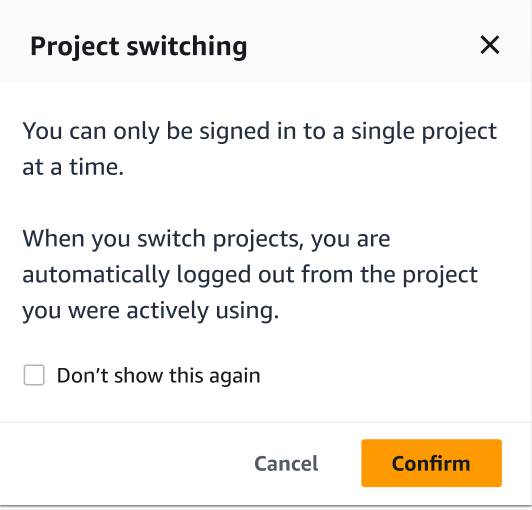
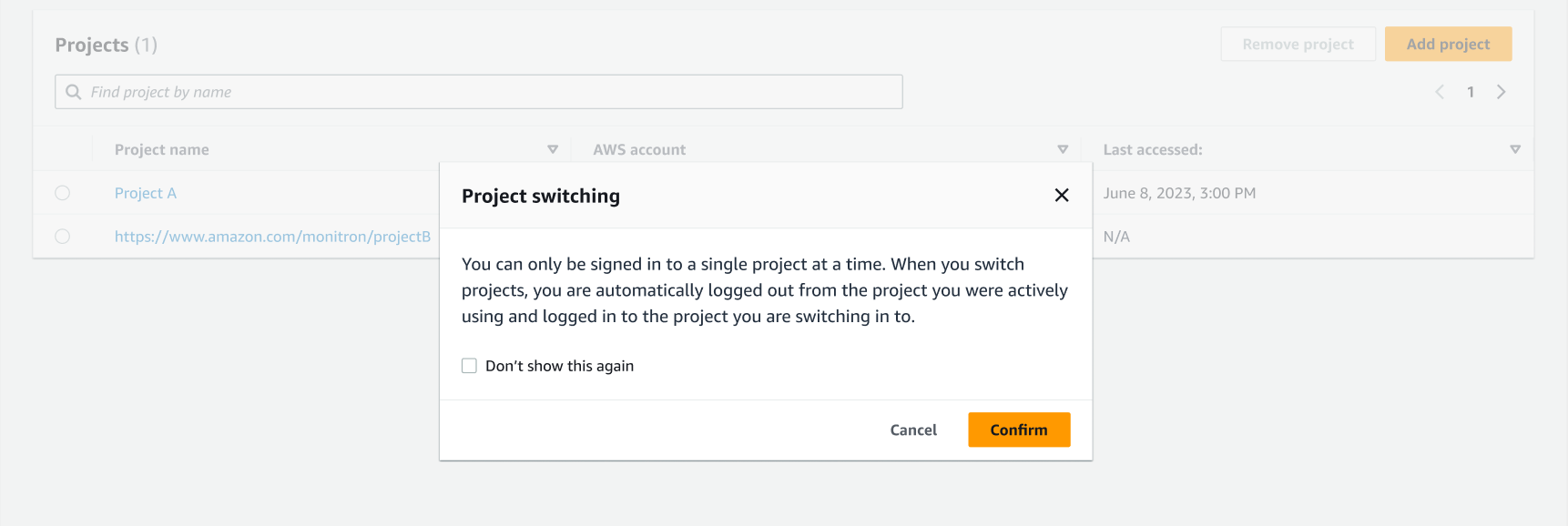
Sie können jeweils nur bei einem Projekt angemeldet sein. Wenn Sie zwischen Projekten wechseln, werden Sie automatisch von dem Projekt abgemeldet, das Sie aktiv verwendet haben.
Wenn Sie sich mit Ihren Kontodaten bei einem Projekt anmelden, Amazon Monitron wird Ihr Projekt automatisch zur Amazon Monitron Projektseite hinzugefügt, um die Nachverfolgung zu vereinfachen. Sie können sich auch dafür entscheiden, Projekte manuell zu Ihrer Projektseite hinzuzufügen, indem Sie die Projekt-URL in Ihrer Amazon Monitron Einladungs-E-Mail verwenden.
Wenn Sie ein Projekt hinzufügen, wird es nur auf der Plattform gespeichert, auf der Sie es hinzufügen. Ein in der Amazon Monitron Web-App hinzugefügtes oder gespeichertes Projekt wird nicht automatisch in der Amazon Monitron mobilen App gespeichert, es sei denn, Sie fügen es auch der Web-App hinzu.
In der Web-App zwischen Projekten wechseln
Um zwischen Projekten in der Web-App zu wechseln
-
Öffnen Sie die Amazon Monitron Konsole unter https://console.aws.amazon.com/monitron.
-
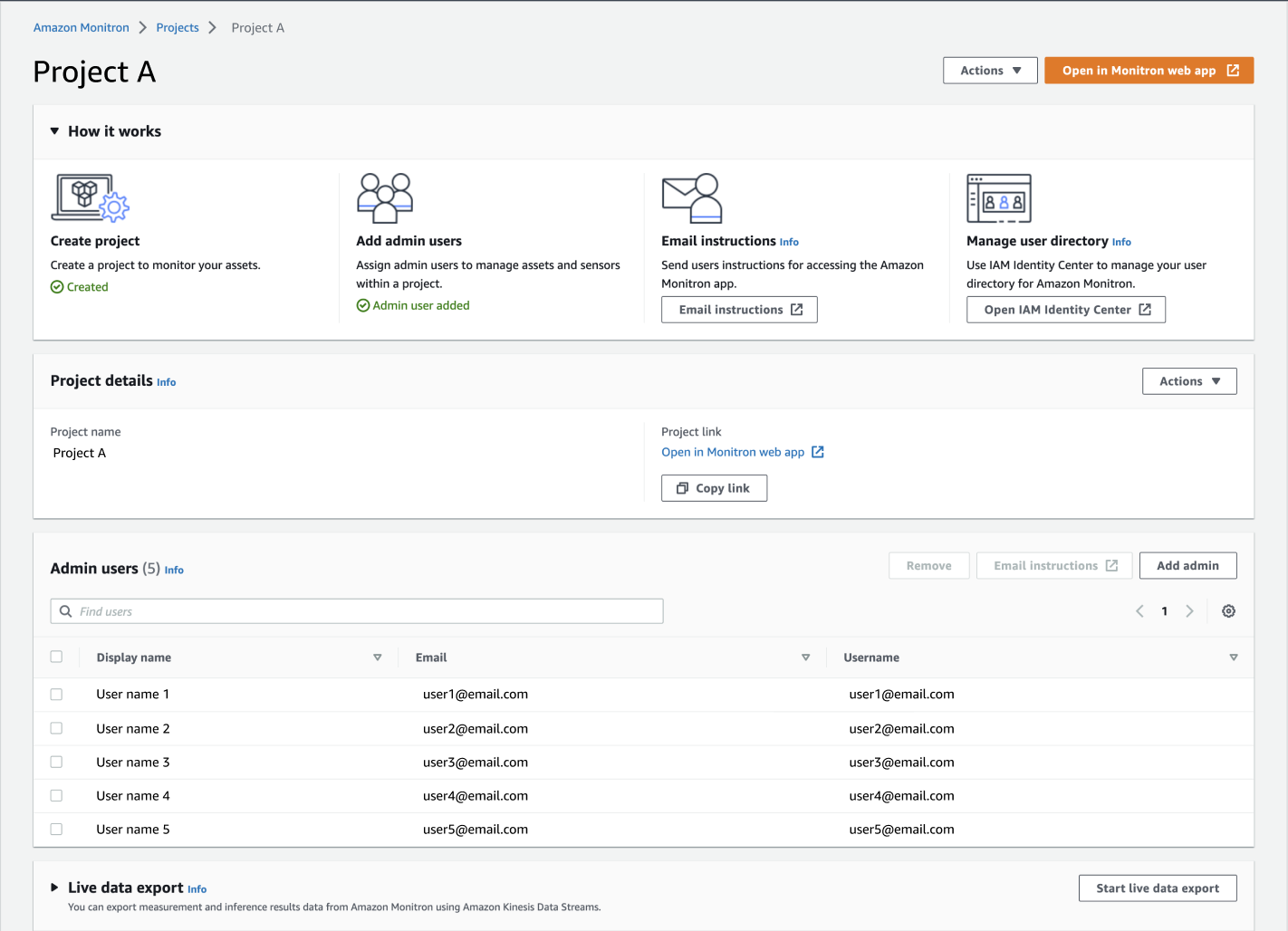
Wählen Sie In Amazon Monitron Web-App öffnen.
-
Geben Sie auf dem Anmeldebildschirm Ihren Benutzernamen und Ihr Passwort ein.
-
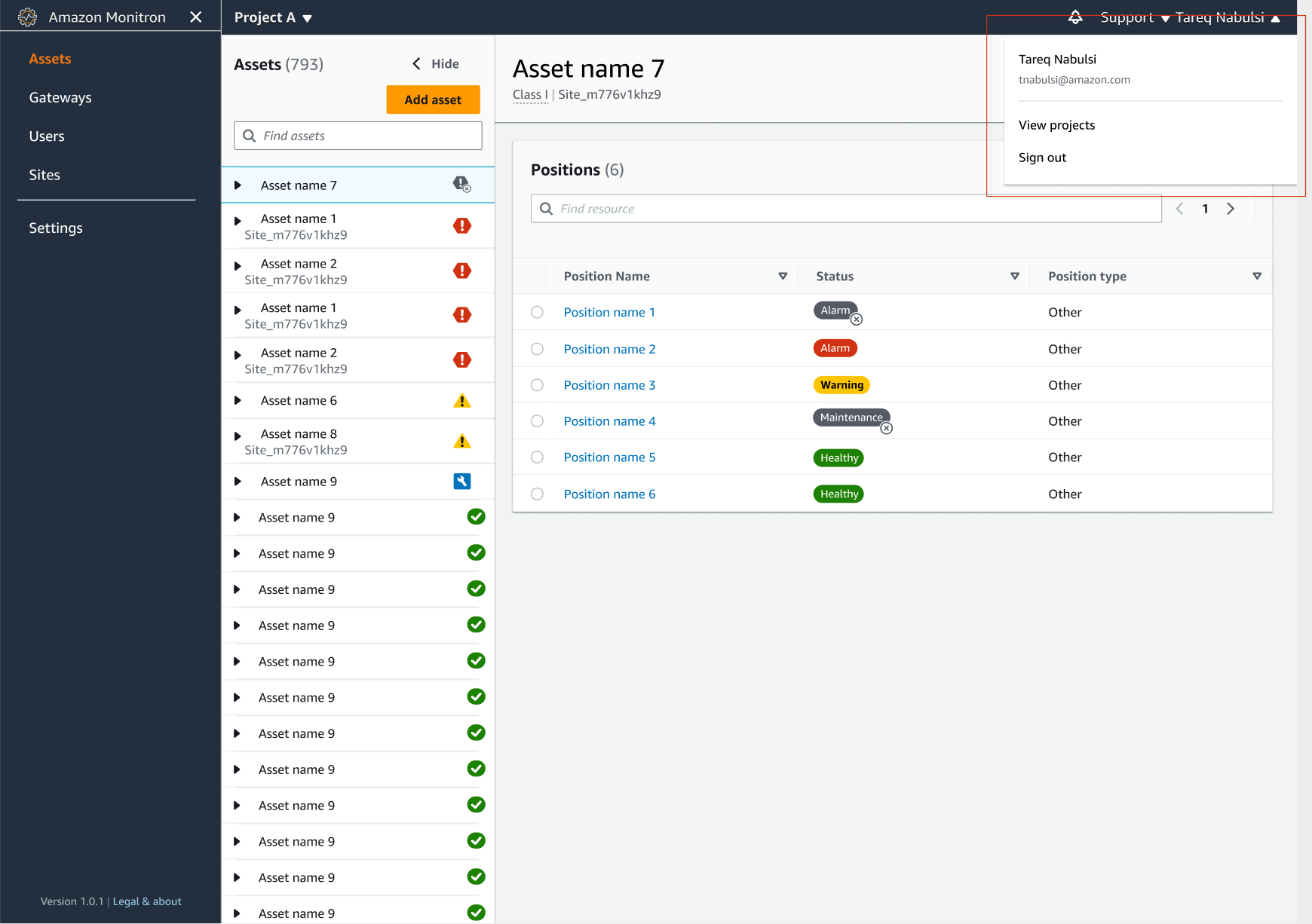
Wählen Sie auf der Seite mit der Assets-Liste das Drop-down-Menü mit Ihren Kontodetails aus und wählen Sie dann Projekte anzeigen aus.
-
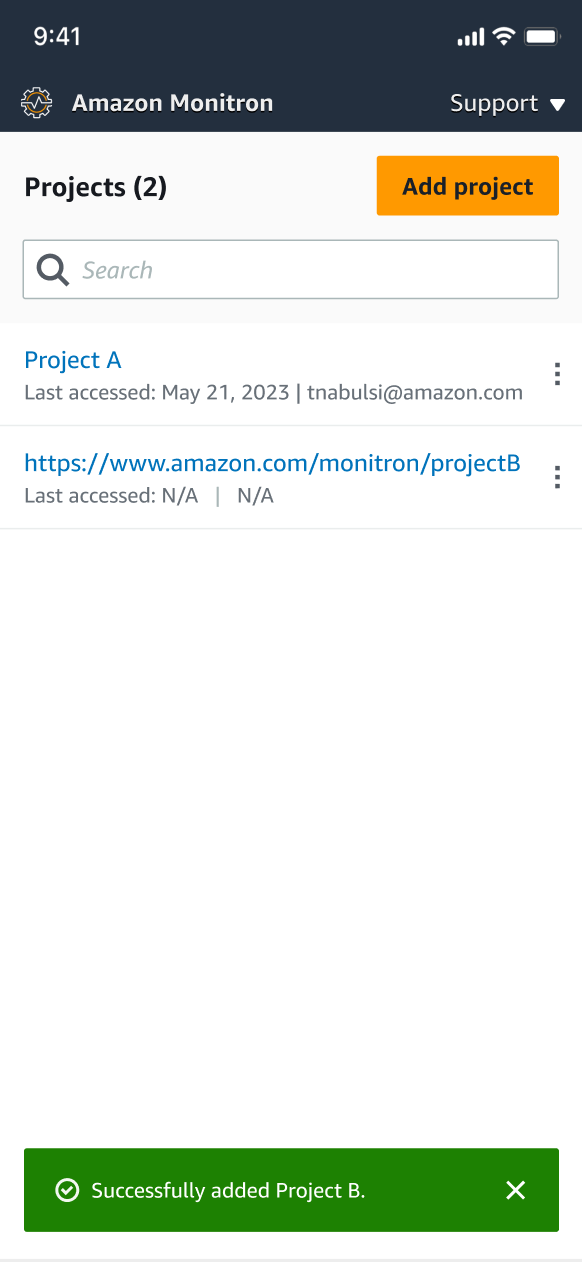
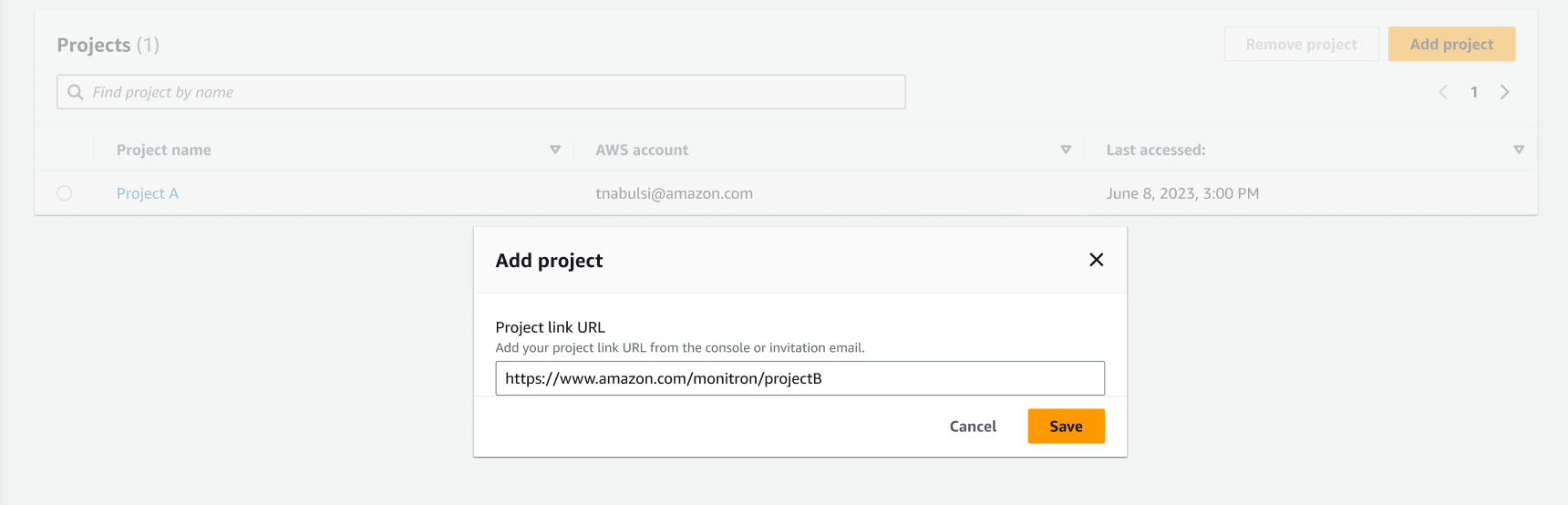
Wenn Sie ein Projekt hinzufügen möchten, wählen Sie Projekt hinzufügen und geben Sie Ihre Projekt-Link-URL ein.
-
Wenn Sie zwischen Projekten wechseln möchten, wählen Sie das Projekt, das Sie anzeigen möchten, aus der Projektliste aus. Sie werden diese Meldung sehen, bevor Sie wechseln.
In der mobilen App zwischen Projekten wechseln
Um in der mobilen App zwischen Projekten zu wechseln
-
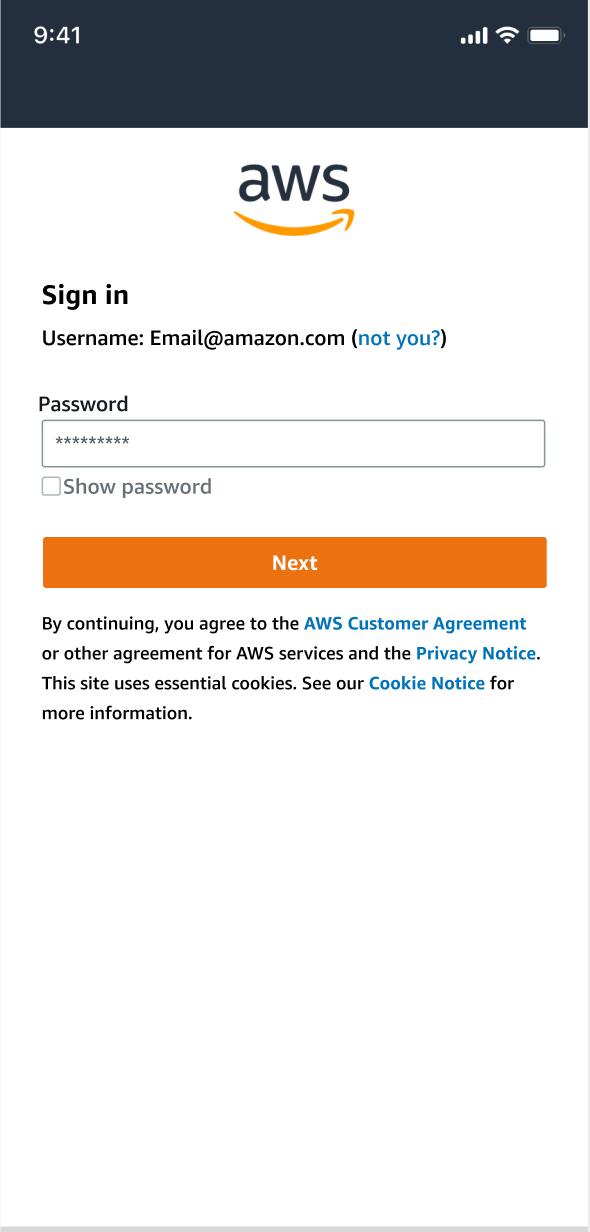
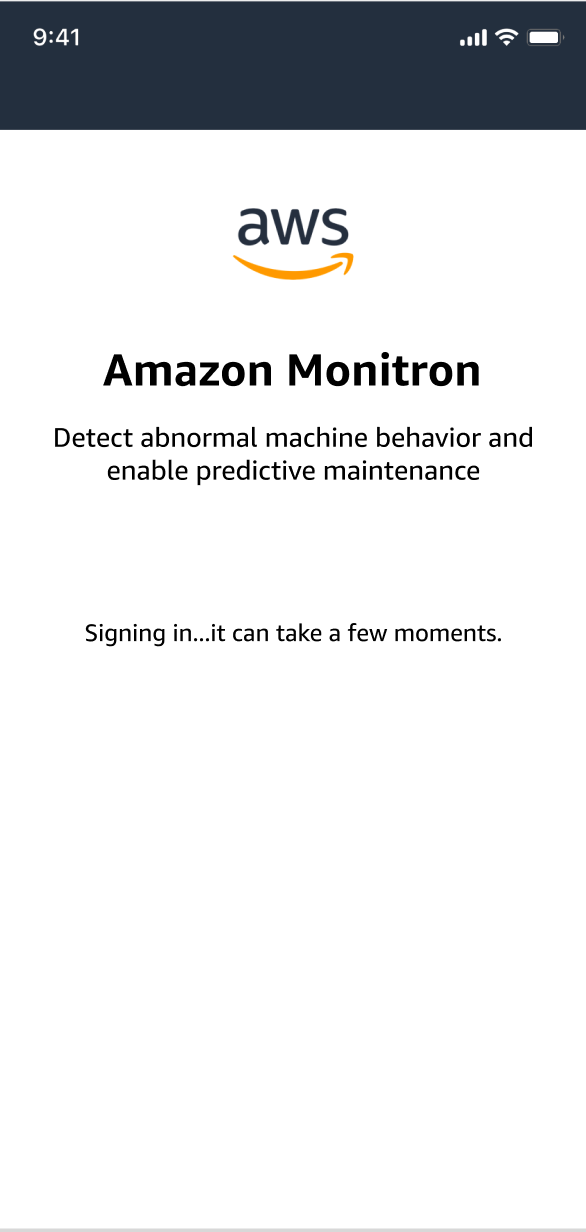
Öffnen Sie die Amazon Monitron mobile App und melden Sie sich mit Ihrem Benutzernamen und Passwort an.
-
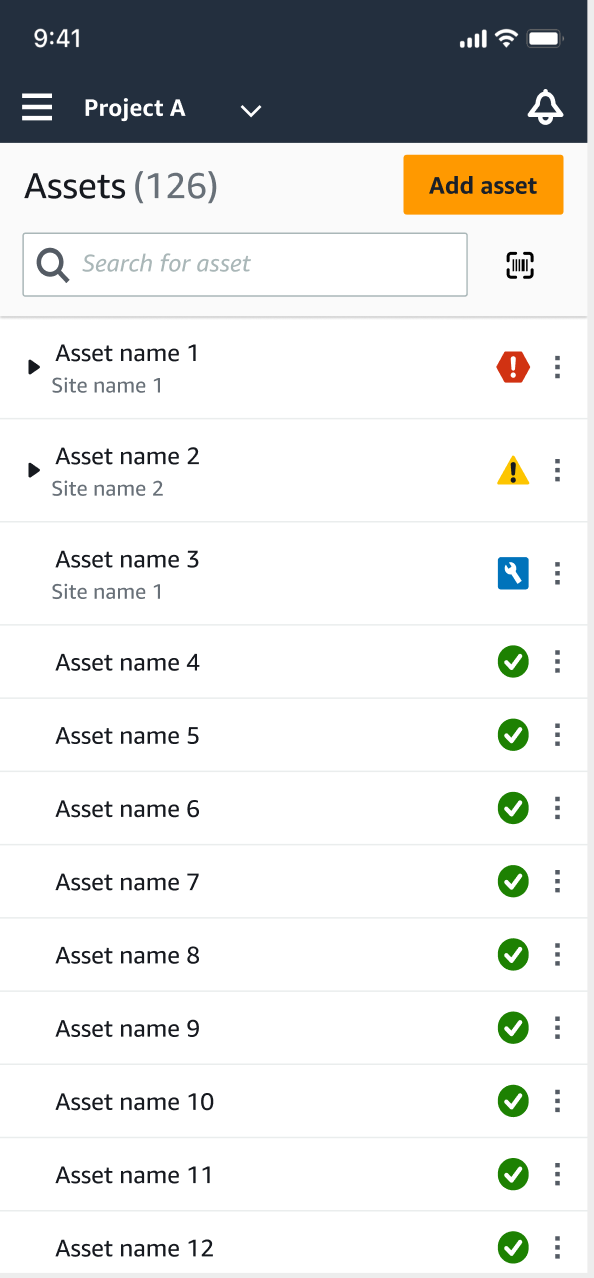
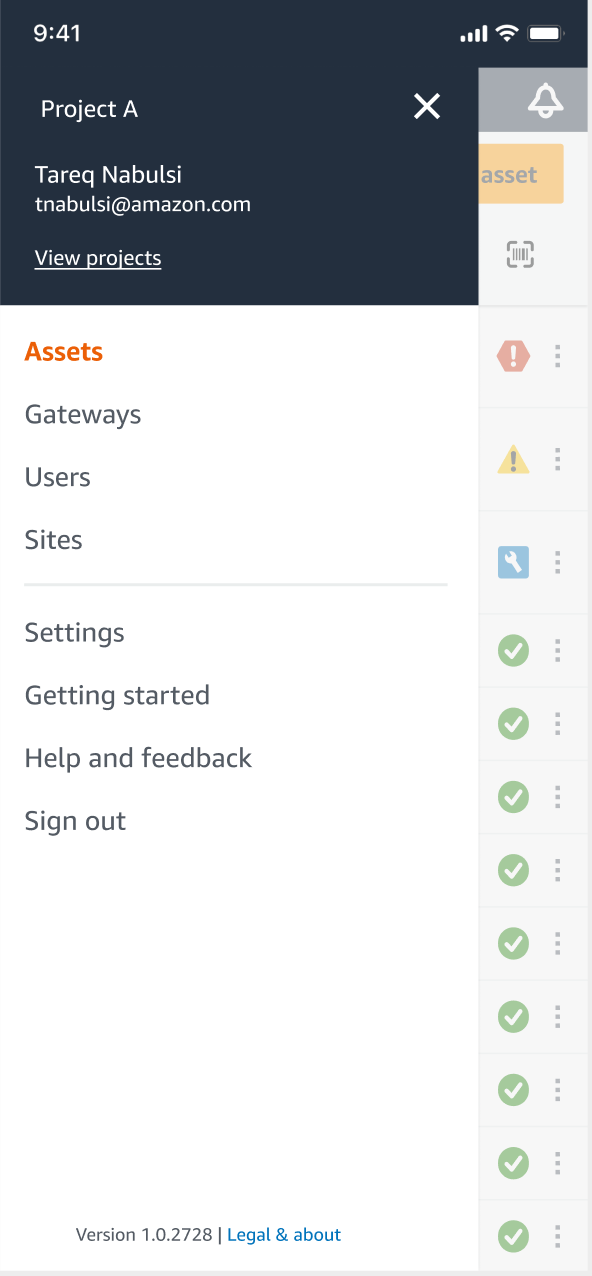
Wählen Sie auf der Seite mit der Assets-Liste das Drop-down-Menü mit Ihren Kontodetails aus und wählen Sie dann Projekte anzeigen aus.
-
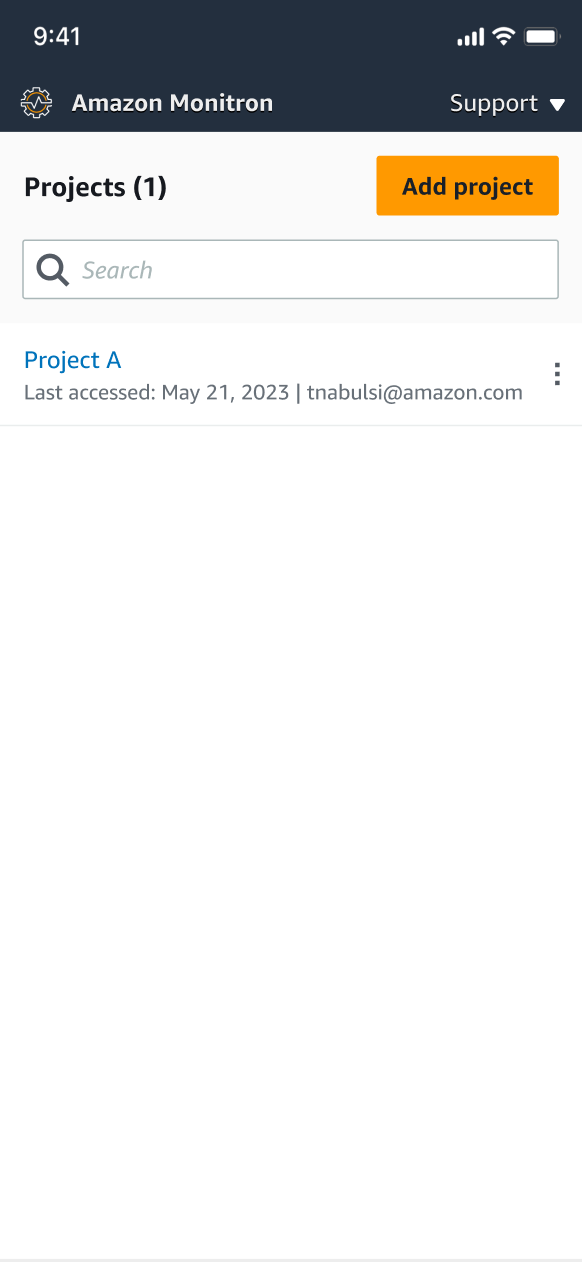
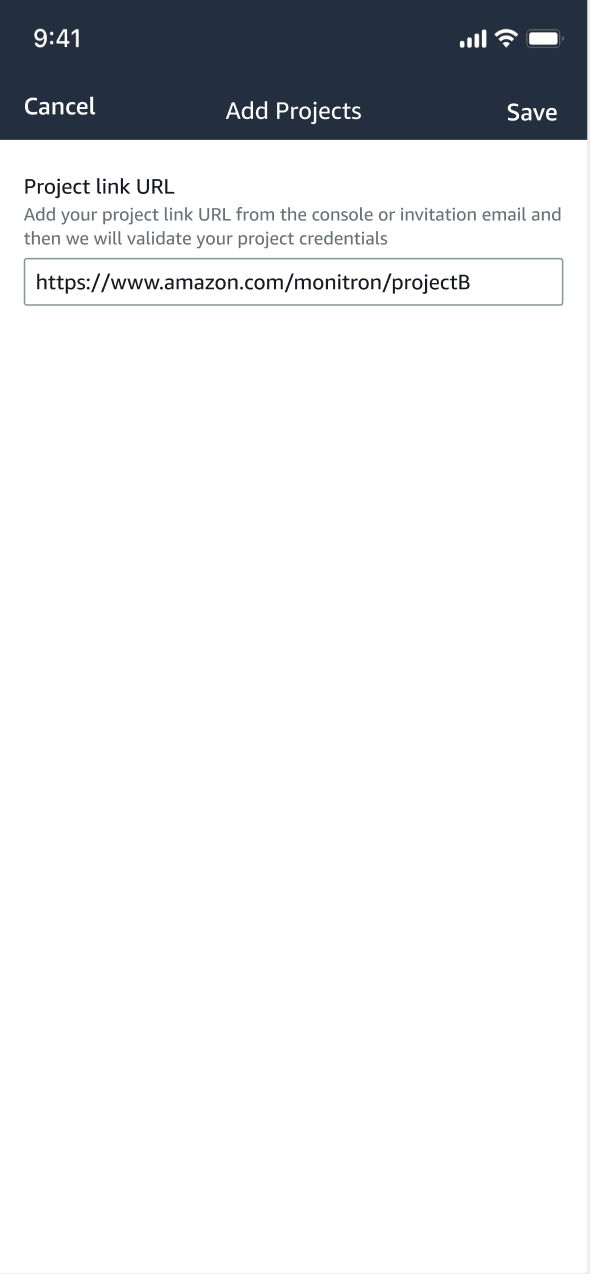
Wenn Sie ein Projekt hinzufügen möchten, wählen Sie Projekt hinzufügen und geben Sie Ihre Projekt-Link-URL ein.
-
Wenn Sie zwischen Projekten wechseln möchten, wählen Sie das Projekt, das Sie anzeigen möchten, aus der Projektliste aus. Sie werden diese Meldung sehen, bevor Sie wechseln.