Amazon Monitron steht Neukunden nicht mehr zur Verfügung. Bestandskunden können den Service weiterhin wie gewohnt nutzen. Informationen zu Funktionen, die Amazon Monitron ähneln, finden Sie in unserem Blogbeitrag
Die vorliegende Übersetzung wurde maschinell erstellt. Im Falle eines Konflikts oder eines Widerspruchs zwischen dieser übersetzten Fassung und der englischen Fassung (einschließlich infolge von Verzögerungen bei der Übersetzung) ist die englische Fassung maßgeblich.
MAC-Adressdetails werden abgerufen
Um die Media Access Control (MAC) -Adresse Ihres Amazon Monitron Monitron-Gateways abzurufen, können Sie den QR-Code auf dem Gateway-Gerät mit Ihrem Mobiltelefon scannen. Amazon Monitron gibt sowohl die MAC-Adresse als auch die Gateway-ID zurück, wenn Sie den QR-Code scannen.
Wenn Sie ein IT-Administrator sind, können Sie anhand der gescannten MAC-Adresse sicherstellen, dass die Gateway-Geräte mit den richtigen Netzwerkeinstellungen konfiguriert sind, bevor sie in Betrieb genommen werden. Wenn Sie ein Techniker sind, der Gateways in Betrieb nimmt, können Sie die gescannte MAC-Adresse verwenden, um Netzwerkprobleme mit Ihrem IT-Administrator zu beheben.
Anmerkung
Das Abrufen von MAC-Adressen durch Scannen von QR-Codes wird nur für die mobile Amazon Monitron Monitron-App unterstützt.
Das folgende Verfahren zeigt Ihnen, wie Sie die MAC-Adresse Ihres Gateway-Geräts abrufen können.
-
Navigieren Sie zur Gateways-Seite.
-
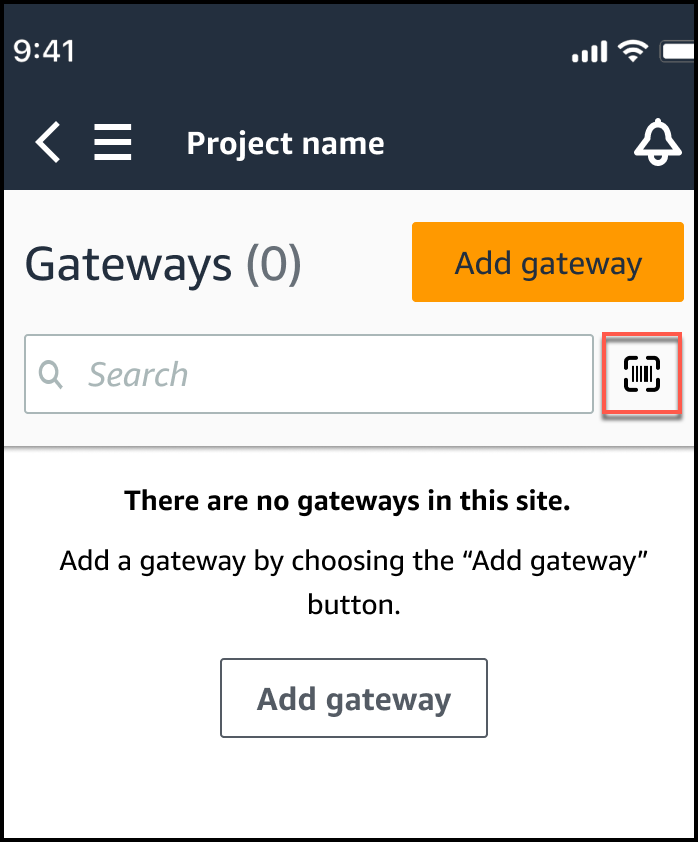
Wählen Sie das Scansymbol aus.
-
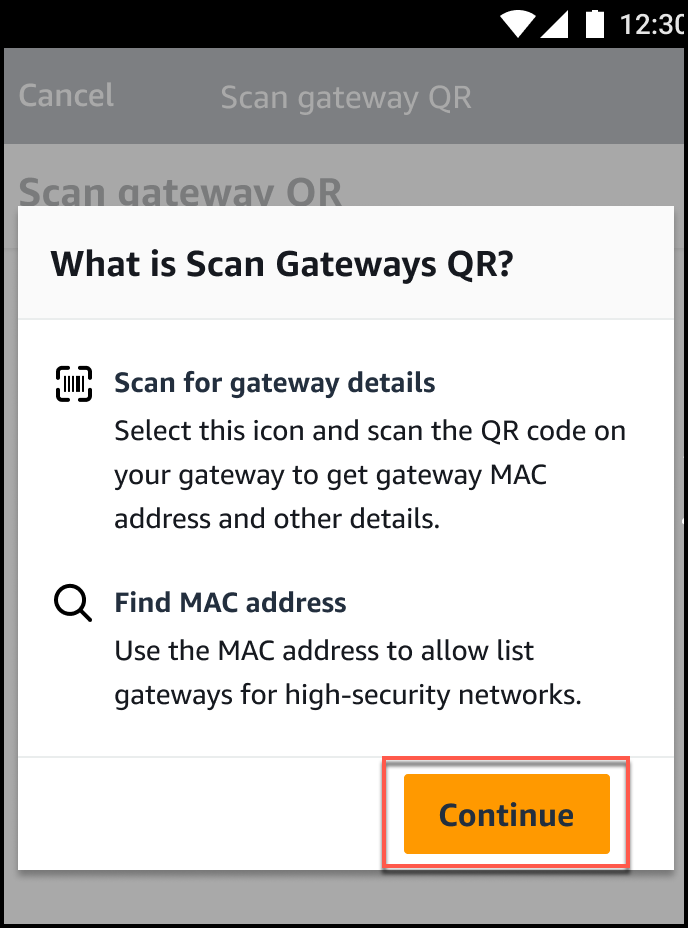
Amazon Monitron zeigt eine Meldung an, in der erklärt wird, wie das Scannen eines QR-Codes funktioniert. Wählen Sie Weiter aus.
-
Scannen Sie auf der Seite QR-Code scannen den Gateway-QR-Code mit der Kamera Ihres Mobiltelefons.
Wenn der Scan erfolgreich abgeschlossen wurde, zeigt Amazon Monitron die Gateway-ID und die MAC-Adresse auf der Seite „QR-Code scannen“ in der mobilen App an.
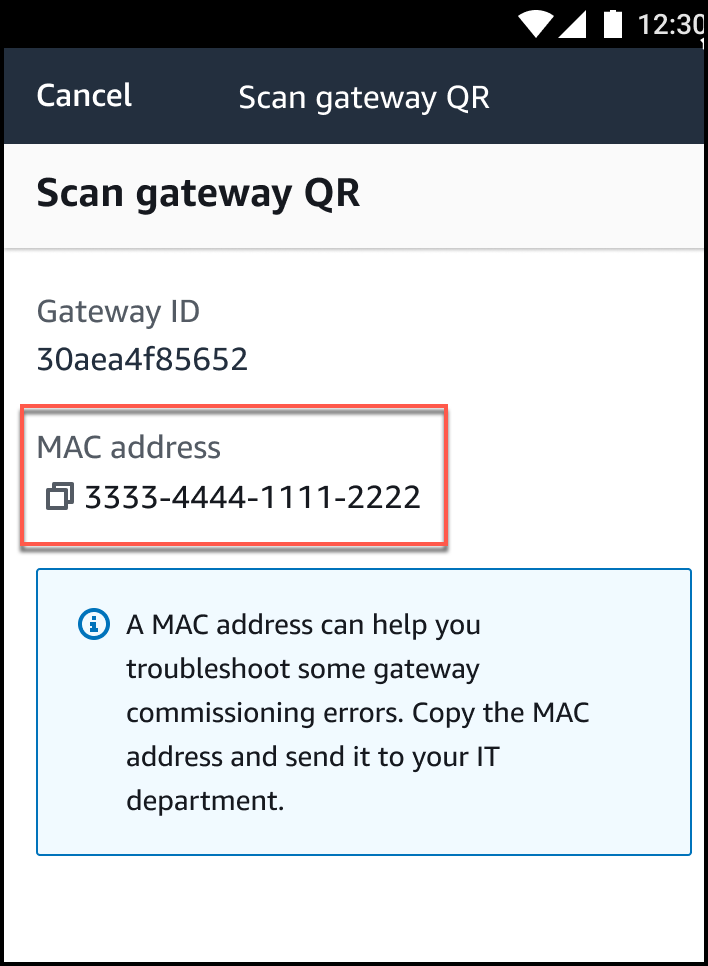
Sie können auch das Kopiersymbol () auswählen, um die MAC-Adresse zu kopieren.

Anmerkung
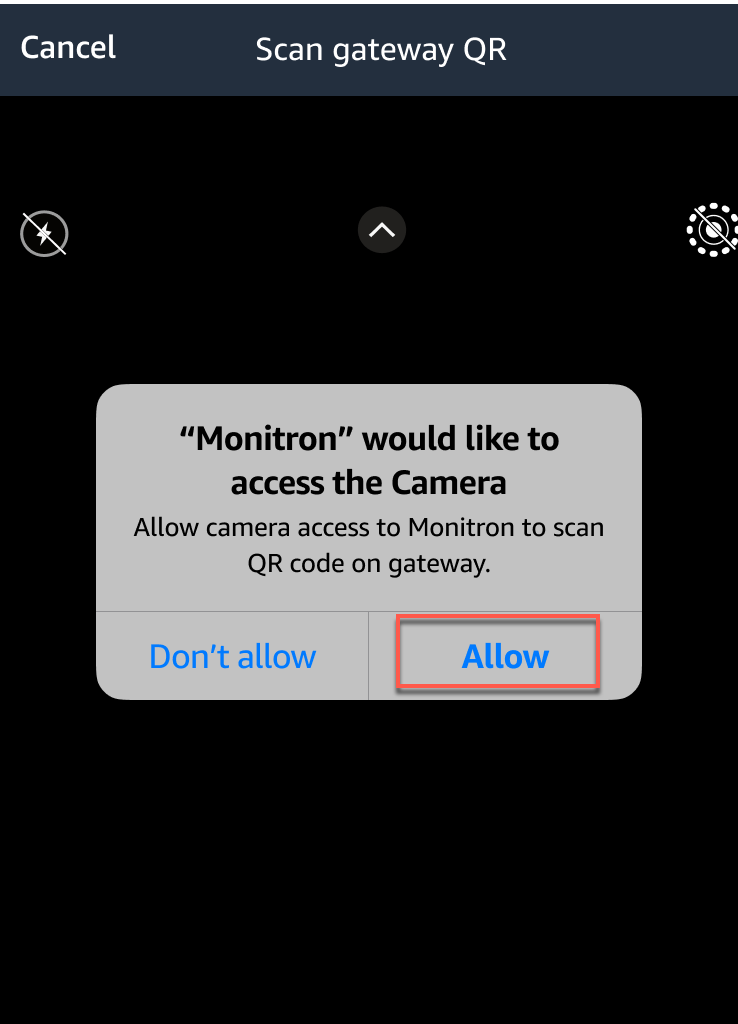
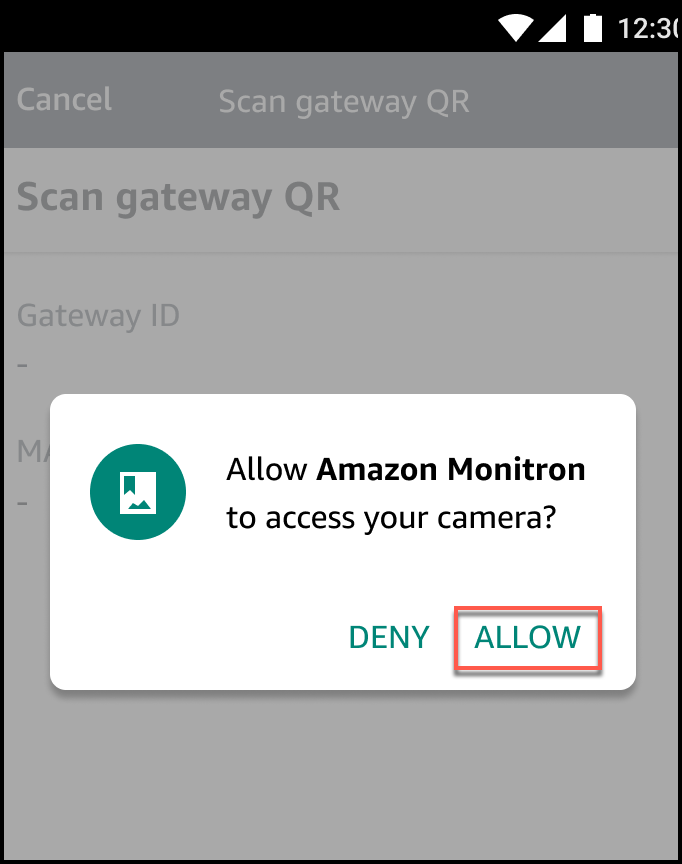
Falls nicht bereits aktiviert, benötigt Amazon Monitron möglicherweise Zugriffsberechtigungen für Ihre Kamera, um den QR-Code zu scannen. Diese Berechtigungen müssen auf der Einstellungsseite Ihres Mobilgeräts aktiviert werden, bevor Sie den QR-Code eines Geräts erfolgreich scannen können. Amazon Monitron fordert Sie während des Scanvorgangs auf, den Kamerazugriff zu aktivieren, sofern noch keine Berechtigungen erteilt wurden.
Auf Android-Geräten
Auf iOS-Geräten