Amazon Monitron steht Neukunden nicht mehr zur Verfügung. Bestandskunden können den Service weiterhin wie gewohnt nutzen. Informationen zu Funktionen, die Amazon Monitron ähneln, finden Sie in unserem Blogbeitrag
Die vorliegende Übersetzung wurde maschinell erstellt. Im Falle eines Konflikts oder eines Widerspruchs zwischen dieser übersetzten Fassung und der englischen Fassung (einschließlich infolge von Verzögerungen bei der Übersetzung) ist die englische Fassung maßgeblich.
Schritt 2: Anlagebedingungen einsehen
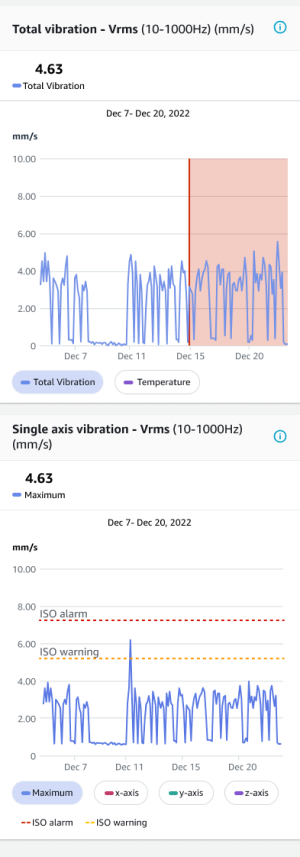
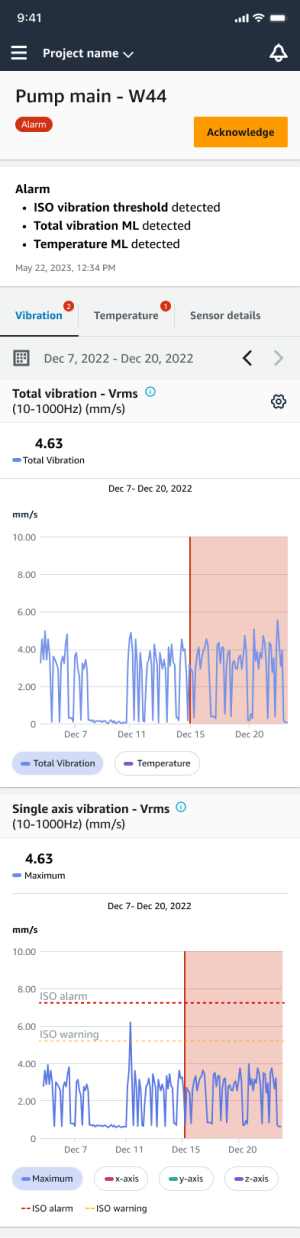
Beim Anzeigen von Vermögenswerten geht es nicht nur darum, die Symbole zu verstehen, die den Gesundheitszustand der Anlage und der Position anzeigen. Oft ist es nützlich, sich die von den Sensoren gesammelten Daten selbst anzusehen.
So zeigen Sie Sensordaten in der mobilen Amazon Monitron Monitron-App an
-
Wählen Sie in der Assets-Liste das Asset aus, das Sie sich ansehen möchten.
-
Wählen Sie die Position mit den Daten aus, die Sie anzeigen möchten.
-
Wählen Sie unter den Registerkarten Vibration und Temperatur das Diagramm mit den letzten Sensordaten und den Detaillierungsgrad aus, den Sie sehen möchten.
Sie können separate Versionen für verschiedene Zeiträume (1 Tag, 1 Woche, 2 Wochen, 1 Monat usw.) auswählen.