View a markdown version of this page

Schritt 5: Benachrichtigungen stummschalten und Stummschalten - Amazon Monitron

Amazon Monitron steht Neukunden nicht mehr zur Verfügung. Bestandskunden können den Service weiterhin wie gewohnt nutzen. Informationen zu Funktionen, die Amazon Monitron ähneln, finden Sie in unserem Blogbeitrag.

Die vorliegende Übersetzung wurde maschinell erstellt. Im Falle eines Konflikts oder eines Widerspruchs zwischen dieser übersetzten Fassung und der englischen Fassung (einschließlich infolge von Verzögerungen bei der Übersetzung) ist die englische Fassung maßgeblich.

Schritt 5: Benachrichtigungen stummschalten und Stummschalten

Sie können wählen, ob Alarme (Alarme und Warnungen) für eine Position stummgeschaltet oder die Stummschaltung aufgehoben werden sollen.

Stummschalten von Alarmen

ISO-Schwellenwerte gelten allgemein für große Geräteklassen. Daher können Sie bei der Erkennung des potenziellen Ausfalls einer bestimmten Anlage auch andere Faktoren berücksichtigen. Sie können beispielsweise eine aufgrund von ISO-Schwingungsgrenzwerten generierte Benachrichtigung stummschalten, wenn Sie zu dem Zeitpunkt, an dem die Warnung ausgelöst wird, der Eindruck haben, dass Ihre Ausrüstung noch in Ordnung ist.

Sie können auch Alarme (Alarme und Warnungen) stummschalten, indem Sie beim Schließen der Warnung die Rückmeldung „Kein Fehler erkannt“ für den „Fehlermodus“ angeben. Beachten Sie, dass Amazon Monitron Benutzer weiterhin über mögliche Fehler informiert, die auf der Grundlage von maschinellem Lernen erkannt wurden, auch wenn Benachrichtigungen, die auf ISO-Schwellenwerten basieren, stummgeschaltet sind.

Die folgenden Bilder zeigen Ihnen, wie Sie Benachrichtigungen in der mobilen Amazon Monitron Monitron-App stummschalten können.

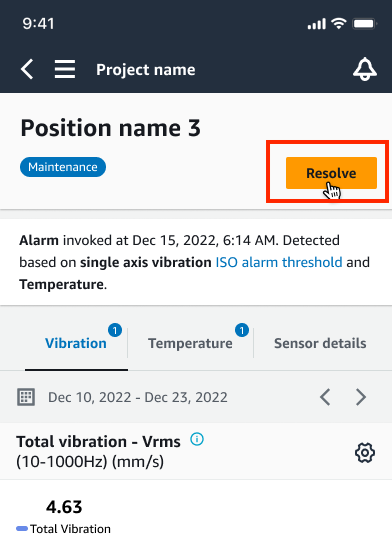
Die Bestätigungsschaltfläche ist auf dem Bildschirm mit den Alarmdetails hervorgehoben und zeigt Vibrations- und Temperaturdaten an.
Registerkarte „Vibration“ mit Alarmdetails und einer Gesamtschwingungsmessung von 4,63 mm/s.
Bildschirm mit Rückmeldung zur Problemlösung mit Dropdownliste für den Fehlermodus, Informationsmeldung und Feldern für die Fehlerursache und die ergriffenen Maßnahmen.

Die folgenden Bilder zeigen Ihnen, wie Sie Benachrichtigungen in der Amazon Monitron Monitron-Web-App stummschalten können.

Die Bestätigungsschaltfläche ist im Alarmmeldungsfeld für Position 3 hervorgehoben.
Detailseite für Positionsname 3, auf der der Wartungsstatus mit ISO-Vibrations- und Temperatur-ML-Alarmen angezeigt wird.
Feedback-Formular zur Problemlösung mit Feldern für Fehlermodus, Ursache und ergriffene Maßnahmen zur Verbesserung der Genauigkeit der Warnmeldungen.

Stummschaltung von Benachrichtigungen aufheben

Sie können die Stummschaltung von Alarmen (Alarmen und Warnungen) jederzeit aufheben. Wenn Sie die Stummschaltung von Benachrichtigungen aufheben, können Sie aus den folgenden Optionen wählen.

Alle Alarme (Alarme und Warnungen) fortsetzen

Wenn Sie sowohl Alarme als auch Warnungen stummgeschaltet haben, können Sie die Stummschaltung aufheben.

Grafik zur Vibrationsüberwachung, die den Anstieg über der Alarmschwelle am 20. Dezember mit einem Maximum von 4,63 mm/s zeigt.
Dialogfeld „Warnmeldungen fortsetzen“ mit Optionen zum Wiederaufnehmen von Alarm und Warnung oder zum Stummschalten von Warnungen.
Das Vibrationsdiagramm zeigt die Maximalwerte vom 7. bis 20. Dezember 2022, wobei der Spitzenwert am 20. Dezember die Alarmschwelle überschritten hat.
Grafik zur Schwingungsüberwachung mit Messungen vom 7. bis 20. Dezember mit einer Alarmschwelle von 7 mm/s.
Dialogfeld „Warnmeldungen fortsetzen“ mit Optionen zum Wiederaufnehmen von Alarm und Warnung oder zum Stummschalten von Warnungen.
Liniendiagramm, das Schwingungsmessungen im Zeitverlauf mit Warn- und Alarmschwellen zeigt.

Setzen Sie die Alarme fort, lassen Sie die Warnungen aber stumm

Wenn Sie sowohl Alarme als auch Warnungen stummgeschaltet haben, können Sie die Stummschaltung von Alarmen aufheben und die Stummschaltung der Warnungen beibehalten.

Das Vibrationsdiagramm zeigt, dass der Spitzenwert am 20. Dezember die Alarmschwelle überschritten hat, mit einer Warnmeldung über unterbrochene Alarme.
Das Vibrationsdiagramm zeigt die Spitze über der Alarmschwelle am 20. Dezember mit einem Maximalwert von 4,63 mm/s.
Dialogfeld „Warnmeldungen fortsetzen“ mit Optionen zum Wiederaufnehmen von Alarm und Warnung oder zum Stummschalten von Warnungen.
Das Vibrationsdiagramm zeigt, dass die Alarmschwelle seit dem 15. Dezember überschritten wurde. Die Warnstufe liegt bei 5,5 mm/s.
Dialogfeld „Warnmeldungen fortsetzen“ mit Optionen zum Wiederaufnehmen von Alarm und Warnung oder zum Stummschalten von Warnungen.
Diagramm zur Vibrationsüberwachung, das zeigt, dass der Alarmschwellenwert überschritten wurde. Der Bereich ist rot schattiert.

Nur Alarme fortsetzen

Wenn Sie Alarme stummgeschaltet haben, können Sie die Stummschaltung aufheben.

Das Diagramm zur Überwachung der Vibrationen zeigt, dass der Anstieg am 20. Dezember mm/s auf 10 gestiegen ist und die Alarmschwelle überschritten wurde.
Dialogfeld „Alarme fortsetzen“ mit den Tasten „Abbrechen“ und „Bestätigen“ zur Wiederaufnahme der Schwellenwertalarme.
Grafik zur Vibrationsüberwachung, die den Anstieg über der Alarmschwelle am 20. Dezember mit Erfolgsmeldung zeigt.
Das Vibrationsdiagramm zeigt Messungen vom 7. bis 20. Dezember, wobei die Alarmschwelle vom 15. bis 20. Dezember überschritten wurde.
Dialogfeld „Alarme fortsetzen“, in dem Sie aufgefordert werden, die Wiederaufnahme der Schwellenwertalarme für eine Position zu bestätigen.
Liniendiagramm mit Vibrationsmessungen im Zeitverlauf mit Alarmschwelle und Warnstufe.

Nur Warnungen fortsetzen

Wenn Sie Warnungen stummgeschaltet haben, können Sie sie wieder aufnehmen.

Das Diagramm der Schwingungsüberwachung zeigt, dass die Spitze am 20. Dezember mm/s auf 10 gestiegen ist und die Alarmschwelle von 7,1 mm/s überschritten wurde.
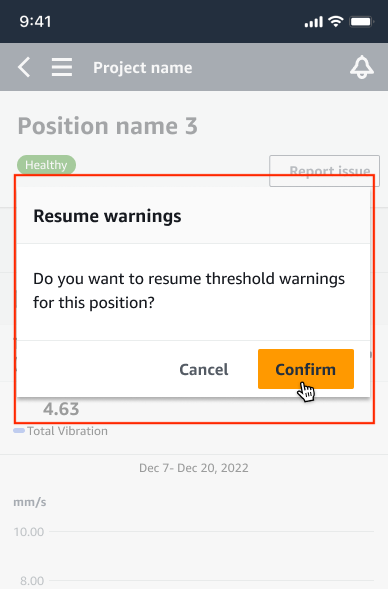
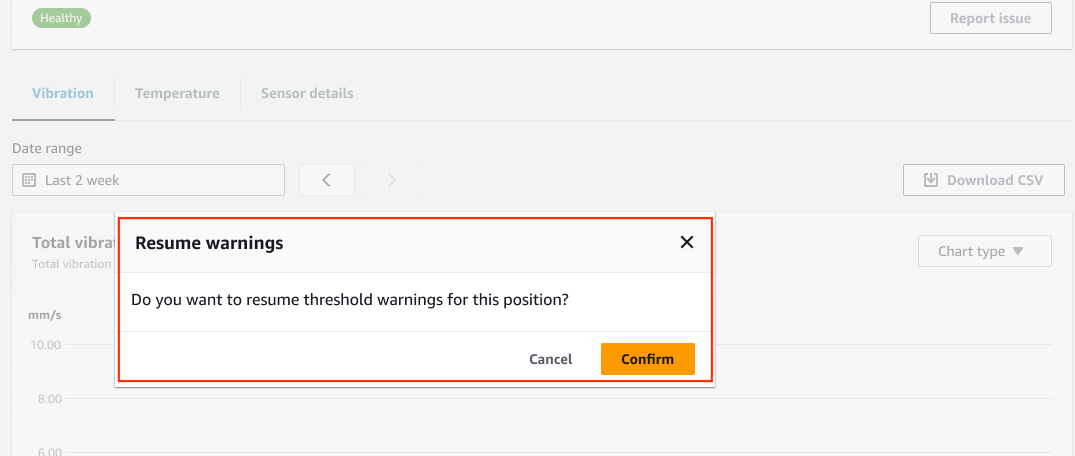
Dialogfeld, in dem Sie aufgefordert werden, die Schwellenwertwarnungen mit den Schaltflächen Abbrechen und Bestätigen fortzusetzen.
Grafik zur Vibrationsüberwachung, die den Anstieg über der Alarmschwelle am 20. Dezember zeigt, mit Erfolgsmeldung.
Diagramm zur Schwingungsüberwachung, das die Vrms-Werte im Zeitverlauf mit Warn- und Alarmschwellen zeigt.
Setzen Sie das Warndialogfeld mit der Bestätigungsaufforderung und den Schaltflächen Abbrechen und Bestätigen fort.
Schwingungsdiagramm mit Messungen vom 7. bis 20. Dezember mit Alarm- und Warnschwellen.