Amazon Monitron steht Neukunden nicht mehr zur Verfügung. Bestandskunden können den Service weiterhin wie gewohnt nutzen. Informationen zu Funktionen, die Amazon Monitron ähneln, finden Sie in unserem Blogbeitrag
Die vorliegende Übersetzung wurde maschinell erstellt. Im Falle eines Konflikts oder eines Widerspruchs zwischen dieser übersetzten Fassung und der englischen Fassung (einschließlich infolge von Verzögerungen bei der Übersetzung) ist die englische Fassung maßgeblich.
Ein Asset löschen
Beim Löschen eines Assets werden alle zugehörigen Sensoren und ihre Positionen sowie alle damit verknüpften historischen Daten entfernt.
Themen
So löschen Sie ein Asset
-
Wählen Sie im Hauptmenü der App die Option Assets aus.
-
Wählen Sie das Asset aus, das Sie löschen möchten.
-
Für Asset-Details wählen Sie Aktionen aus.
-
Wählen Sie Asset löschen aus.
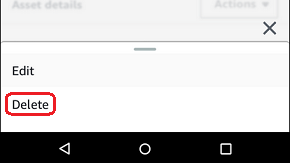
-
Wählen Sie eine der folgenden Optionen aus.
-
Wenn keine Sensoren mit dem Asset verknüpft sind, wählen Sie Löschen und fahren Sie mit dem nächsten Schritt fort.
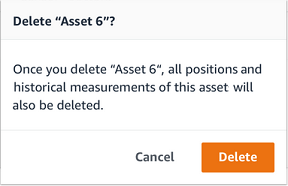
-
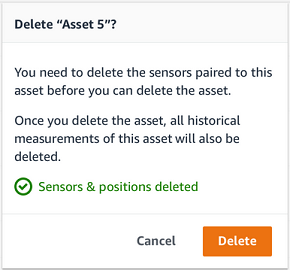
Wenn es Sensoren gibt, die mit dem Asset gekoppelt sind, löschen Sie diese.
Wählen Sie „Sensoren und Positionen löschen“. Wenn Sie einen Sensor oder eine Position löschen, werden auch alle historischen Messungen an dieser Position gelöscht.
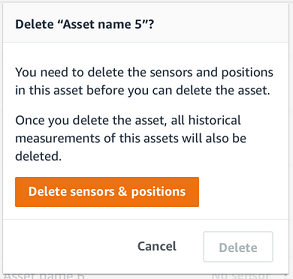
Es kann einige Zeit dauern Amazon Monitron , bis alle gekoppelten Sensoren und Positionen gelöscht sind.
-
-
Wählen Sie Löschen aus.