Amazon Monitron steht Neukunden nicht mehr zur Verfügung. Bestandskunden können den Service weiterhin wie gewohnt nutzen. Informationen zu Funktionen, die Amazon Monitron ähneln, finden Sie in unserem Blogbeitrag
Die vorliegende Übersetzung wurde maschinell erstellt. Im Falle eines Konflikts oder eines Widerspruchs zwischen dieser übersetzten Fassung und der englischen Fassung (einschließlich infolge von Verzögerungen bei der Übersetzung) ist die englische Fassung maßgeblich.
Einen Sensor mit einem Asset koppeln
Nachdem Sie ein Asset hinzugefügt haben, koppeln Sie es mit einem oder mehreren Sensoren, um seinen Zustand zu überwachen. Jeder Sensor ist an seiner eigenen Position an der Anlage montiert. Jedem an der Anlage montierten Sensor kann eine eigene Maschinenklasse zugewiesen werden.
Wenn Sie einen Sensor mit einer Anlage koppeln, zeichnen Sie die Art der Position auf. Die Art der Position gibt an, Amazon Monitron wie die Position bei der Analyse der Daten dieses Sensors bewertet werden soll. Jede Position kann ein ganz anderes Bild des Vermögenswerts vermitteln. Oft müssen Sie mehrere Standorte an einer großen Anlage überwachen, um sich ein klares Bild von deren Zustand zu machen. Sie können bis zu 20 Sensoren an verschiedenen Positionen auf einer Anlage platzieren. Für weniger komplexe Anlagen sind möglicherweise nur ein oder zwei Sensoren erforderlich.
Jeder Sensor misst die Temperatur und die Vibration an seiner Position. Sie können einer Position einen beliebigen Namen geben, und Sie können den Namen später bei Bedarf ändern. Beispielsweise könnte ein Sensor, der im vorherigen Beispiel zur Überwachung der Pumpe eingerichtet wurde, die Position „Linke Position“ und den Positionstyp „Position“ habenPump. Der Positionsname identifiziert den Standort, wohingegen der Positionstyp angibt Amazon Monitron , welcher Teil der Anlage überwacht wird. Sie können auch die Maschinenklasse bearbeiten, die jedem Sensor zugewiesen ist.
Weitere Informationen zur Platzierung von Sensoren finden Sie unterPositionierung eines Sensors.
Wichtig
Amazon Monitron Legt nach dem Koppeln eines Sensors mit einer Anlage eine Basislinie für diese Position fest. Die Basislinie gibt an, Amazon Monitron wie sich die Anlage unter normalen Bedingungen verhält. Amazon Monitron verwendet diese Informationen, um abnormale Bedingungen zu identifizieren. Geht während dieser Zeit Amazon Monitron davon aus, dass die Bedingungen normal sind und dass keine Alarme ausgelöst werden.
Um einen Sensor mit einem Asset zu koppeln
-
Stellen Sie sicher, dass Near Field Communication (NFC) für Ihr Smartphone aktiviert ist.
Tipp
Bei vielen Smartphone-Modellen ist NFC standardmäßig aktiviert. Mithilfe der folgenden Ressourcen können Sie ermitteln, ob und wie Sie NFC einschalten müssen:
-
Wählen Sie das Asset aus der Assets-Liste aus.
-
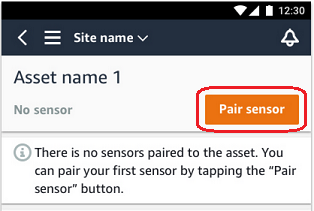
Wenn Sie das Asset gerade erstellt haben:
Wählen Sie Position hinzufügen.
-
Wenn Sie das Asset zu einem früheren Zeitpunkt erstellt haben und bereits mehr als einen Sensor damit gekoppelt haben:
-
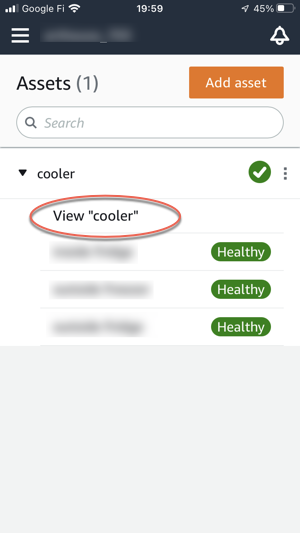
Nachdem Sie das Asset ausgewählt haben, wird eine Drop-down-Liste mit Sensoren angezeigt, die diesem Asset zugeordnet sind.
Wählen Sie oben in der Liste die Option „Ansicht“.
-
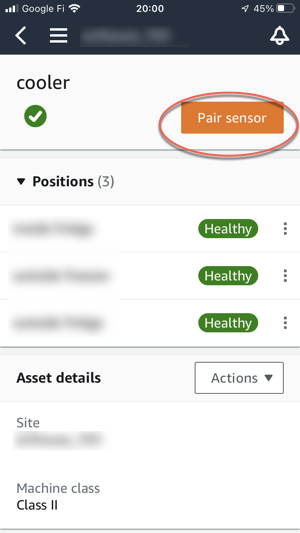
Wählen Sie „Sensor koppeln“.
-
-
-
Platzieren Sie den Sensor an der richtigen Stelle am Gerät. Weitere Informationen zur Platzierung von Sensoren finden Sie unter Positionierung eines Sensors undMontage eines Sensors.
-
Nennen Sie die Position, die der Sensor überwachen soll.
Wir empfehlen Ihnen, einen Namen zu verwenden, der klar und leicht zu handhaben ist.
-
Wählen Sie unter Positionstyp den Positionstyp aus.
Zulässige Werte:
-
Kugellager
-
Kompressor
-
Ventilator
-
Getriebe
-
Motor
-
Pumpe
-
Sonstige
Anmerkung
Nachdem Sie einen Sensor mit einem Asset gekoppelt haben, können Sie den Positionstyp nicht mehr ändern. Wenn Sie den Typ ändern müssen, müssen Sie den Sensor löschen und erneut hinzufügen.
-
-
Wählen Sie unter Maschinenklasse die Maschinenklasse des Anlagenteils aus, auf dem Sie den Sensor positionieren. Gültige Optionen basieren auf den Normen ISO 20816.
- Klasse I
-
Einzelteile von Motoren und Maschinen, die im normalen Betriebszustand integral mit der kompletten Maschine verbunden sind, produzieren beispielsweise Elektromotoren mit einer Leistung von bis zu 15 Kilowatt (kW) oder 20 PS (PS).
- Klasse II
-
Mittelgroße Maschinen (typischerweise Elektromotoren mit einer Leistung von 15 bis 75 kW (20 bis 101 PS)) ohne spezielle Fundamente, starr montierte Motoren oder Maschinen (bis 300 kW oder 402 PS) auf speziellen Fundamenten.
- Klasse III
-
Große Antriebsmaschinen und andere große Maschinen mit rotierenden Massen, die auf starren und schweren Fundamenten montiert sind, die in Schwingungsrichtung relativ steif sind.
- Klasse IV
-
Große Antriebsmaschinen und andere große Maschinen mit rotierenden Massen, die auf starren und schweren Fundamenten montiert sind, die bei der Schwingungsmessung relativ weich sind, z. B. Turbogeneratoren und Gasturbinen mit Leistungen von mehr als 10 Megawatt (MW) oder 13.404 PS.
-
Wählen Sie Weiter aus.
-
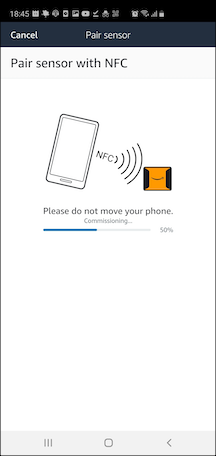
Halten Sie Ihr Smartphone nahe an den Sensor, um ihn in Betrieb zu nehmen. Bewegen Sie Ihr Smartphone nicht, während Sie den Sensor in Betrieb nehmen.
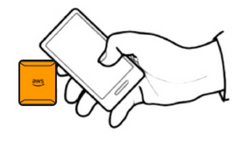
Es kann einen Moment dauern, Amazon Monitron bis der Sensor in Betrieb genommen und mit ihm gekoppelt ist. Während der Verbindung wird die folgende Meldung angezeigt.
Anmerkung
Wie Sie Ihr Mobilgerät während der Kopplung am besten in der Hand halten, hängt vom Typ Ihres Mobilgeräts ab. Weitere Informationen finden Sie unter Behebung von Amazon Monitron Geräteproblemen.
Wenn mehr als ein Sensor mit einem bestimmten Asset gekoppelt ist, werden auf der Asset-Seite alle Sensorpositionen und deren Integritätsstatus angezeigt, jedoch nicht die spezifischen Details zu jeder Position. Um die Details anzuzeigen, wählen Sie die Position aus der Liste aus. Weitere Informationen zu den Daten, die Sie mit den einzelnen Assets überwachen können, finden Sie unterSensormessungen verstehen.
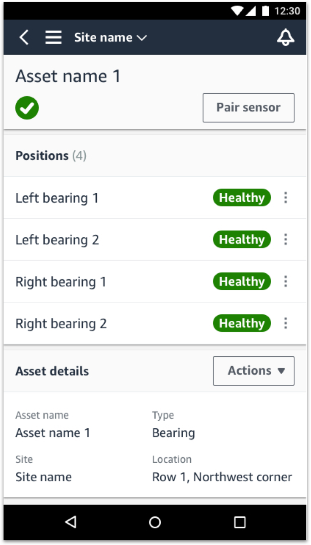
Die Positionen werden in der Reihenfolge ihres Status angezeigt. Beispielsweise wird eine Position, die sich in einem Alarmzustand befindet, über einer Position angezeigt, die sich in einem bestätigten Zustand befindet. Positionen, die sich in einem fehlerfreien Zustand befinden, folgen Positionen, die sich in einem bestätigten Zustand befinden.
