Amazon Monitron steht Neukunden nicht mehr zur Verfügung. Bestandskunden können den Service weiterhin wie gewohnt nutzen. Informationen zu Funktionen, die Amazon Monitron ähneln, finden Sie in unserem Blogbeitrag
Die vorliegende Übersetzung wurde maschinell erstellt. Im Falle eines Konflikts oder eines Widerspruchs zwischen dieser übersetzten Fassung und der englischen Fassung (einschließlich infolge von Verzögerungen bei der Übersetzung) ist die englische Fassung maßgeblich.
Eine Sensorposition hinzufügen
Wenn Sie einen Sensor mit einem Asset koppeln, zeichnen Sie die Art der Position auf. Die Art der Position gibt an, Amazon Monitron wie die Position bei der Analyse der Daten dieses Sensors bewertet werden soll.
Sie können Asset-Positionen sowohl über die Amazon Monitron Web-App als auch über die Amazon Monitron mobile App erstellen und aktualisieren. Mit den Apps können Sie:
-
Einer bestehenden Anlage eine neue Position hinzufügen
-
Fügen Sie einer neuen Anlage eine neue Position hinzu
-
Koppeln Sie einen neuen Sensor mit einer vorhandenen Position
-
Fügt einer vorhandenen Anlage ohne zugewiesene Position eine neue Position hinzu
Themen
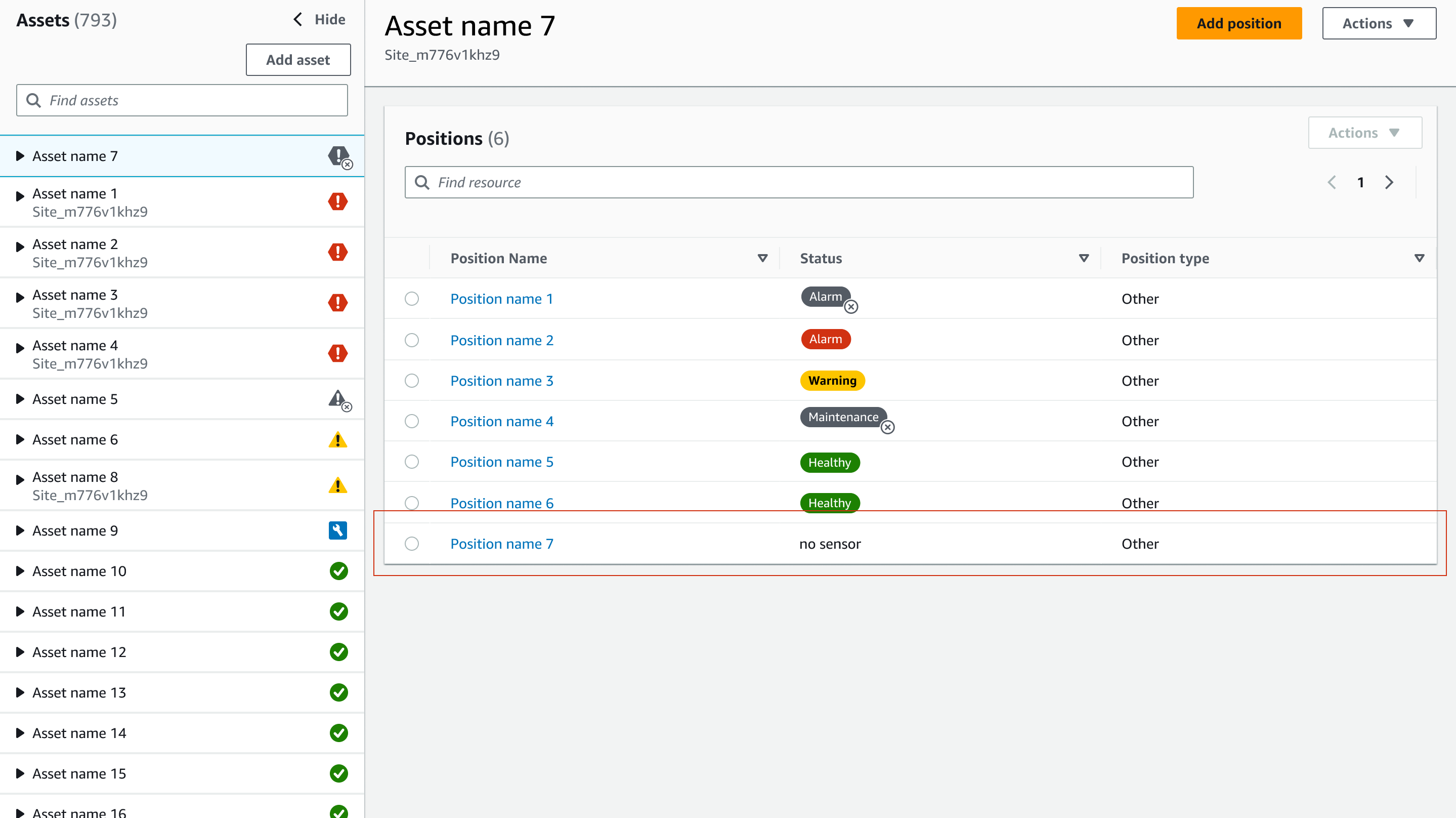
Um eine Sensorposition in der Web-App hinzuzufügen
-
Wählen Sie den Sensor, dessen Position Sie erstellen oder bearbeiten möchten, aus der Assets-Liste aus.
-
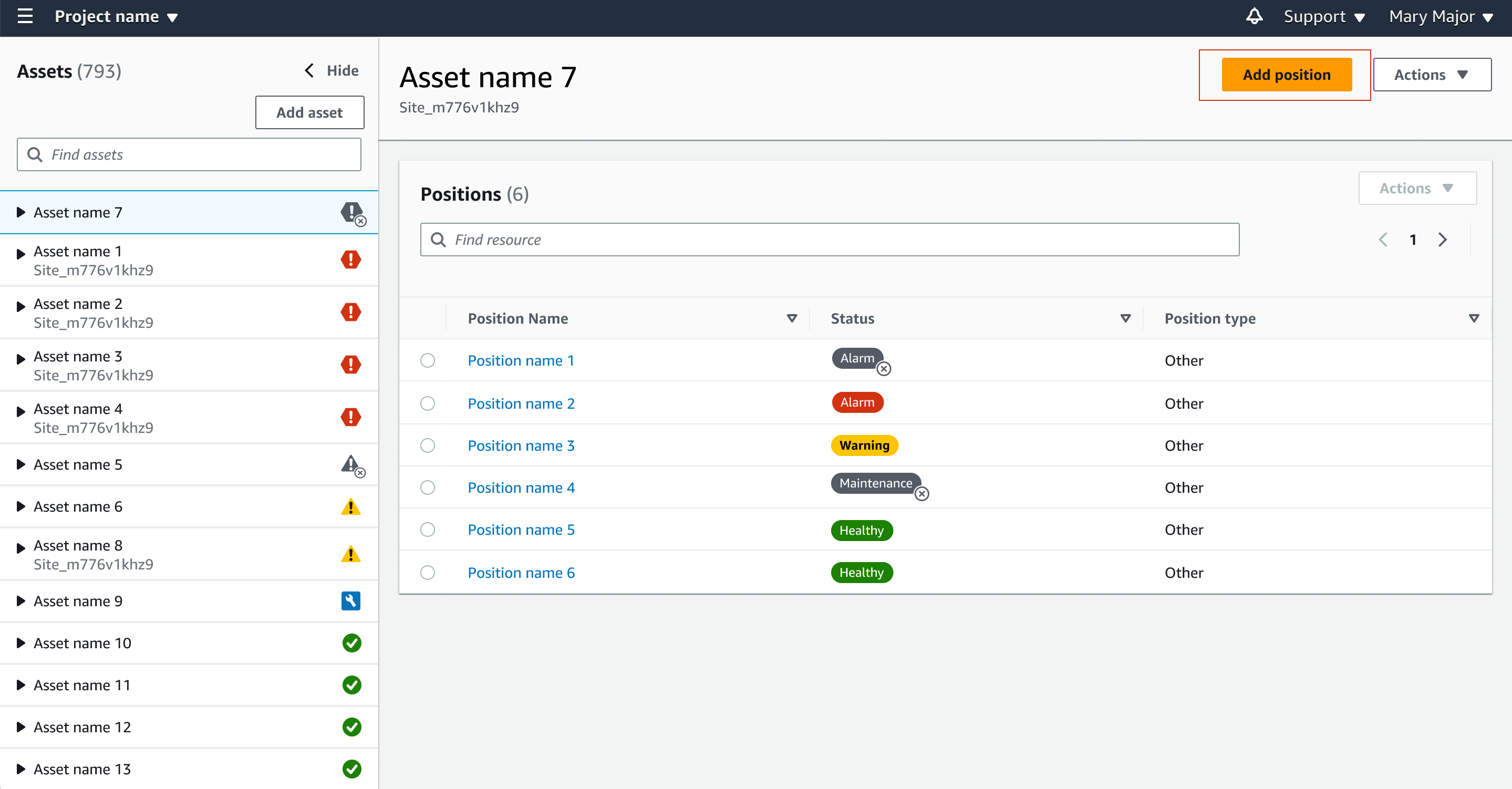
Wählen Sie die Schaltfläche „Position hinzufügen“.
-
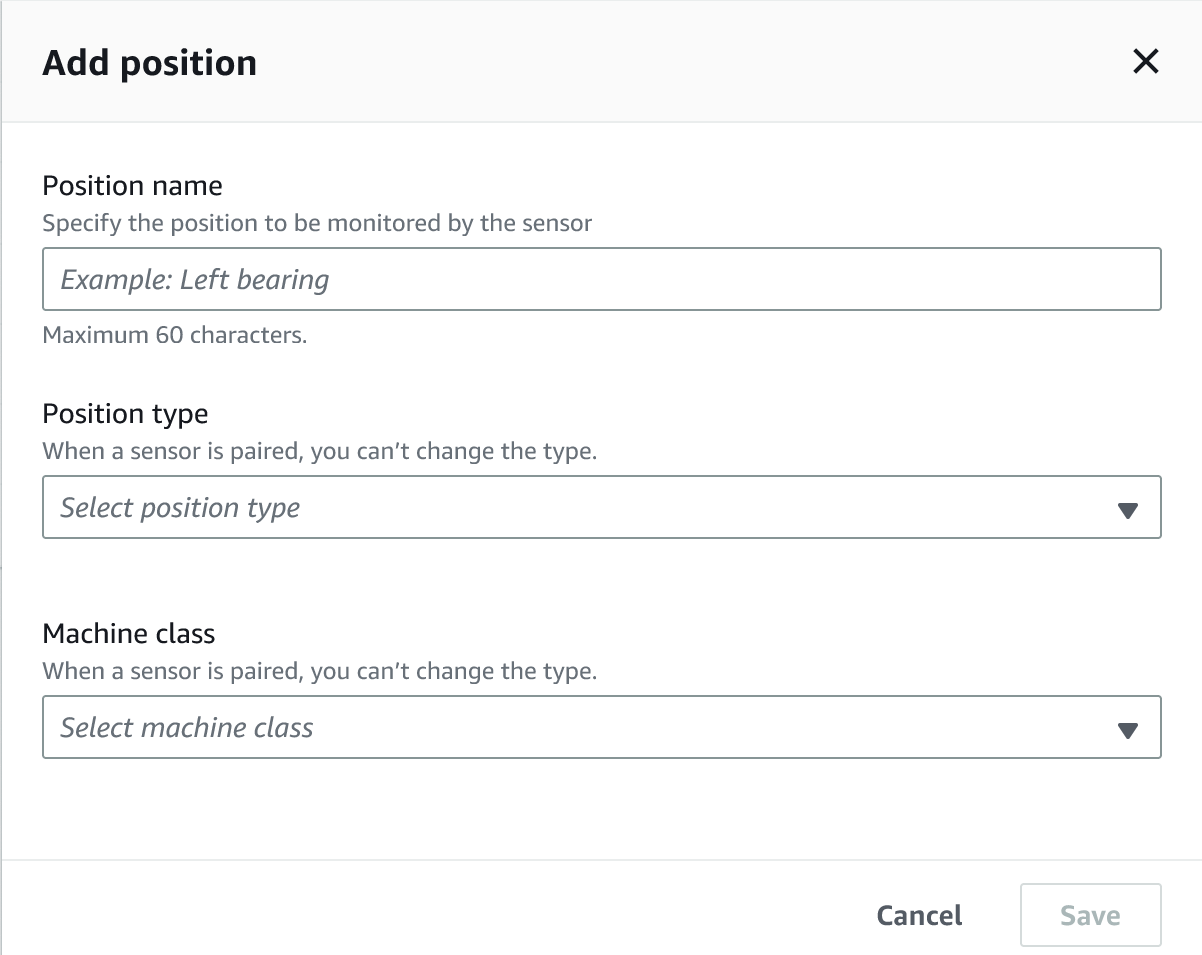
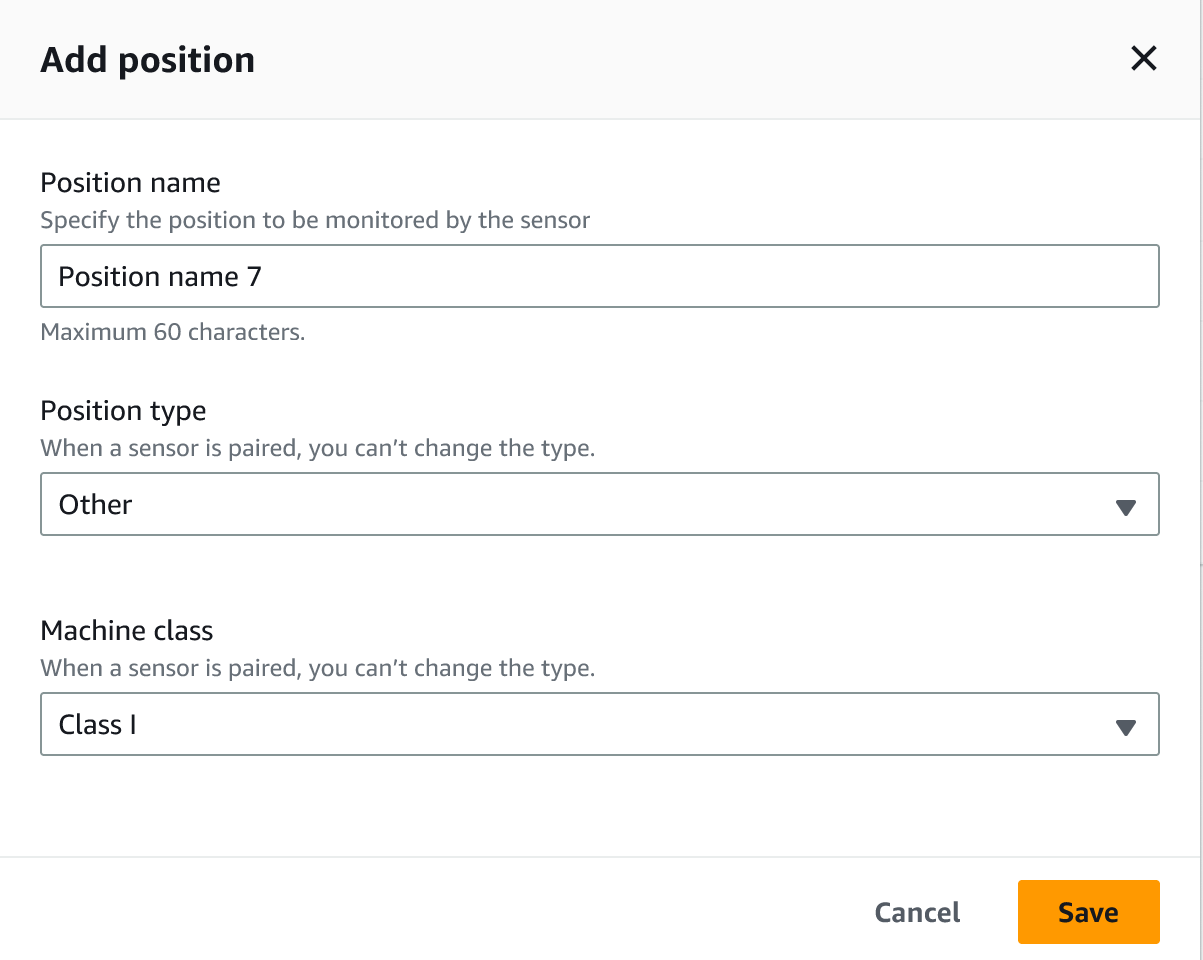
Geben Sie in dem sich öffnenden Dialogfeld Ihren Positionsnamen, Positionstyp und Maschinenklasse ein.
-
Wählen Sie Speichern.
-
Ihre Position wird dem Asset hinzugefügt.
Um eine Sensorposition in der mobilen App hinzuzufügen
-
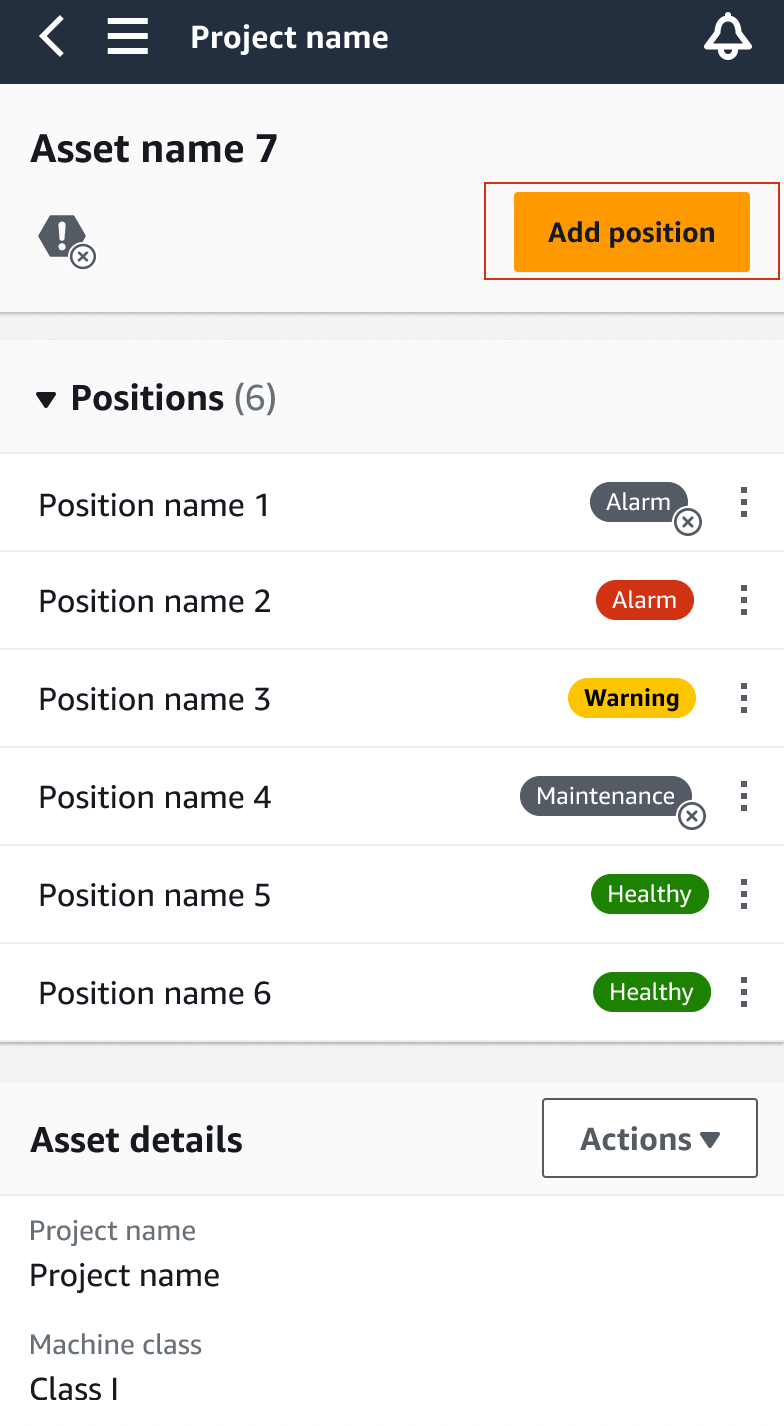
Wählen Sie den Sensor, dessen Position Sie erstellen oder bearbeiten möchten, aus der Assets-Liste aus.
-
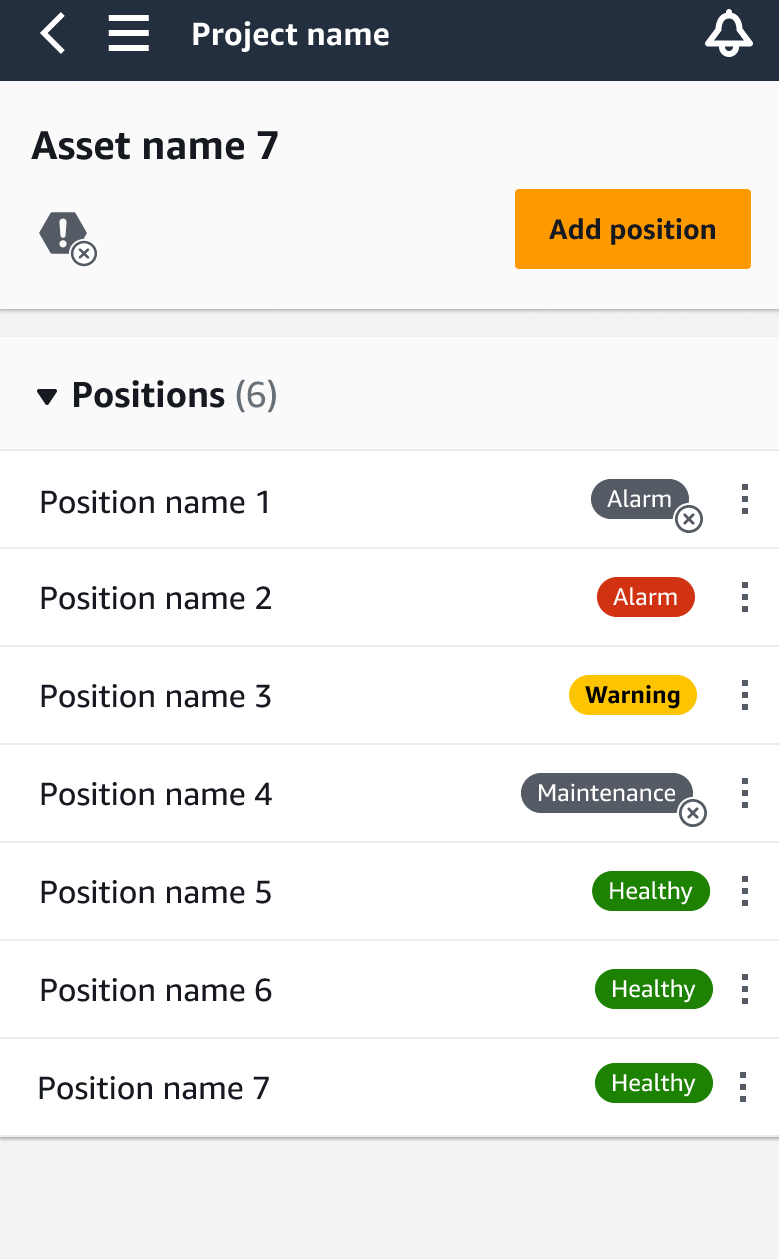
Wählen Sie die Schaltfläche „Position hinzufügen“.
-
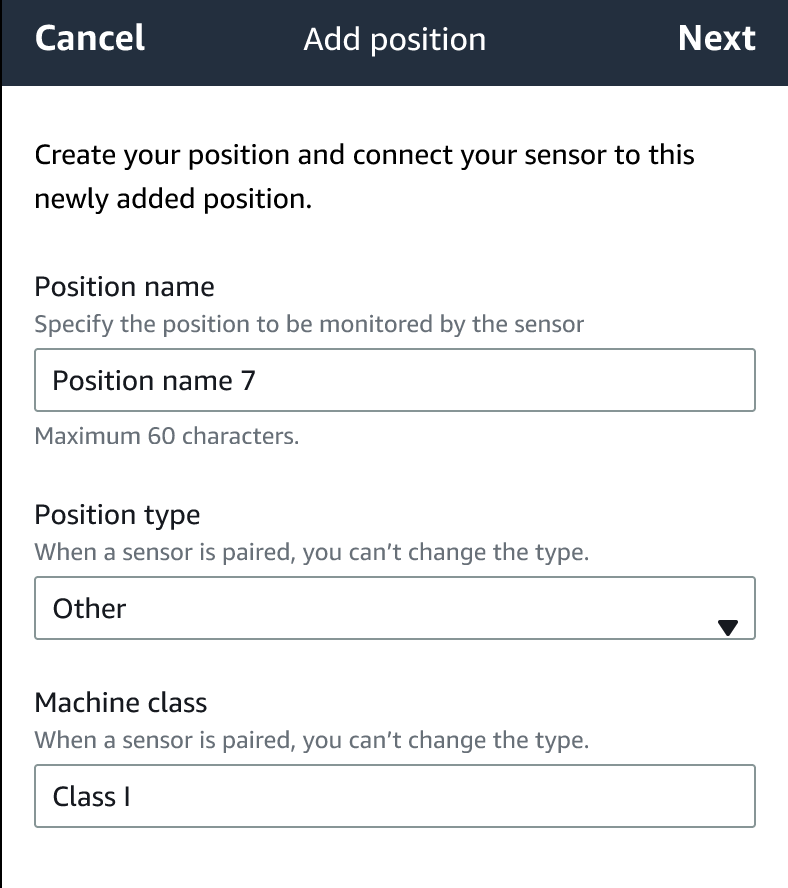
Geben Sie in dem sich öffnenden Dialogfeld Ihren Posion-Namen, Ihren Positionstyp und Ihre Maschinenklasse ein.
-
Wählen Sie Weiter aus.
-
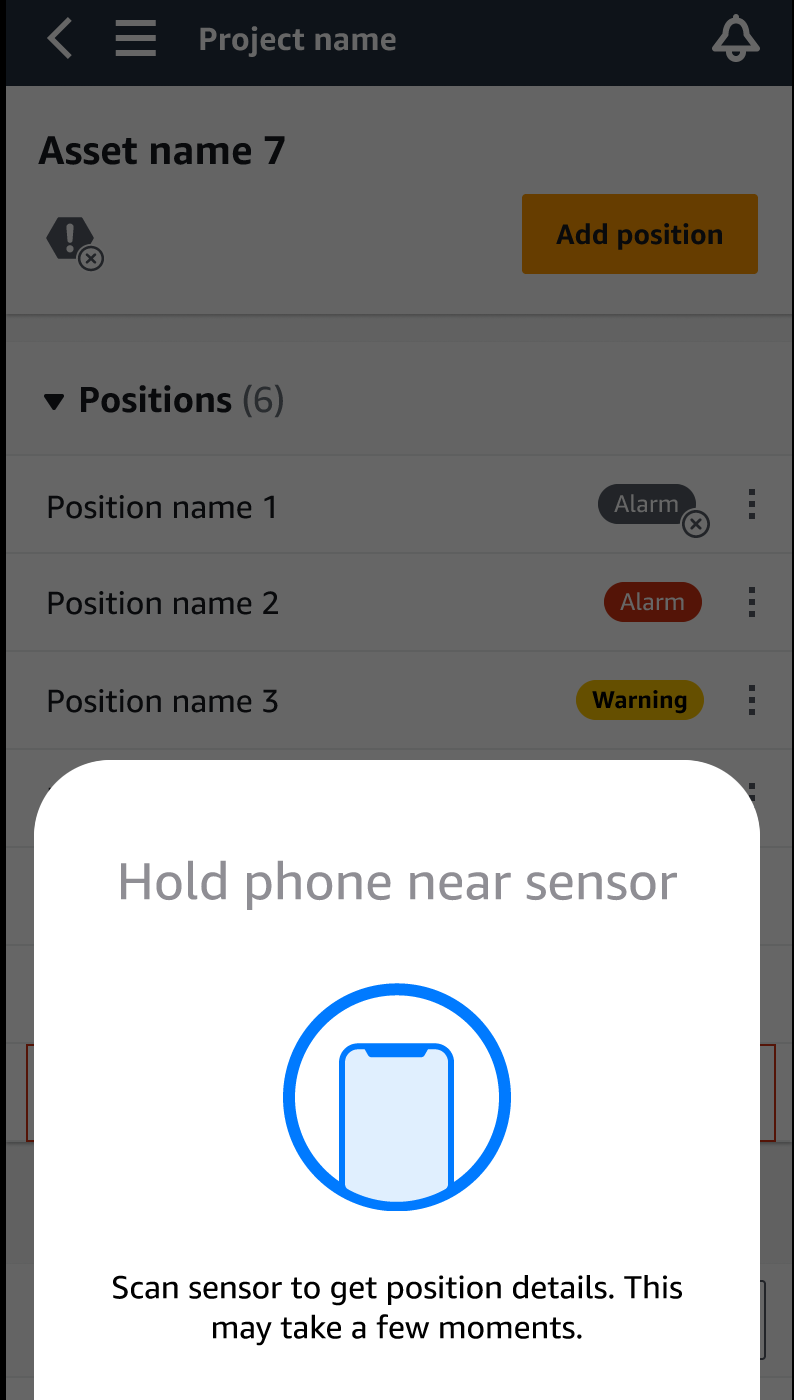
Scannen Sie Ihren Sensor erneut mit Ihrem Mobilgerät, um die Position zu speichern.
-
Ihre Position wird dem Asset hinzugefügt.