Amazon Monitron steht Neukunden nicht mehr zur Verfügung. Bestandskunden können den Service weiterhin wie gewohnt nutzen. Informationen zu Funktionen, die Amazon Monitron ähneln, finden Sie in unserem Blogbeitrag
Die vorliegende Übersetzung wurde maschinell erstellt. Im Falle eines Konflikts oder eines Widerspruchs zwischen dieser übersetzten Fassung und der englischen Fassung (einschließlich infolge von Verzögerungen bei der Übersetzung) ist die englische Fassung maßgeblich.
Löschen einer Website
Bevor Sie eine Site löschen können, müssen Sie alle Assets der Site löschen. In der Sites-Liste werden alle Geräte und Benutzer angezeigt, die einer Site zugeordnet sind.
Um eine Website mit der mobilen App zu löschen
-
Melden Sie sich mit Ihrem Smartphone bei der mobilen Amazon Monitron-App an.
Stellen Sie sicher, dass der Projektname oben links auf dem Bildschirm angezeigt wird.
-
Wählen Sie das Menüsymbol (☰).
-
Wählen Sie Websites.
-
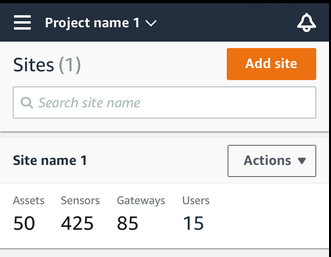
Wählen Sie neben der Site, die Sie löschen möchten, die Option Aktionen aus.
-
Wählen Sie Site löschen aus.
-
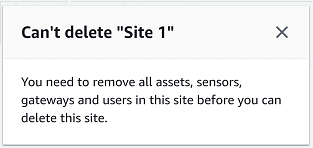
Wenn der Site Assets, Sensoren, Gateways oder Benutzer zugeordnet sind, wählen Sie X. Löschen Sie dann diese Ressourcen, bevor Sie fortfahren.
Wenn der Site keine Ressourcen zugeordnet sind, fahren Sie mit dem nächsten Schritt fort.
-
Wählen Sie Löschen aus.
Die Site ist nicht mehr in der Sites-Liste aufgeführt.
Um eine Website mithilfe der Web-App zu löschen
-
Wählen Sie im linken Bereich Websites aus.
-
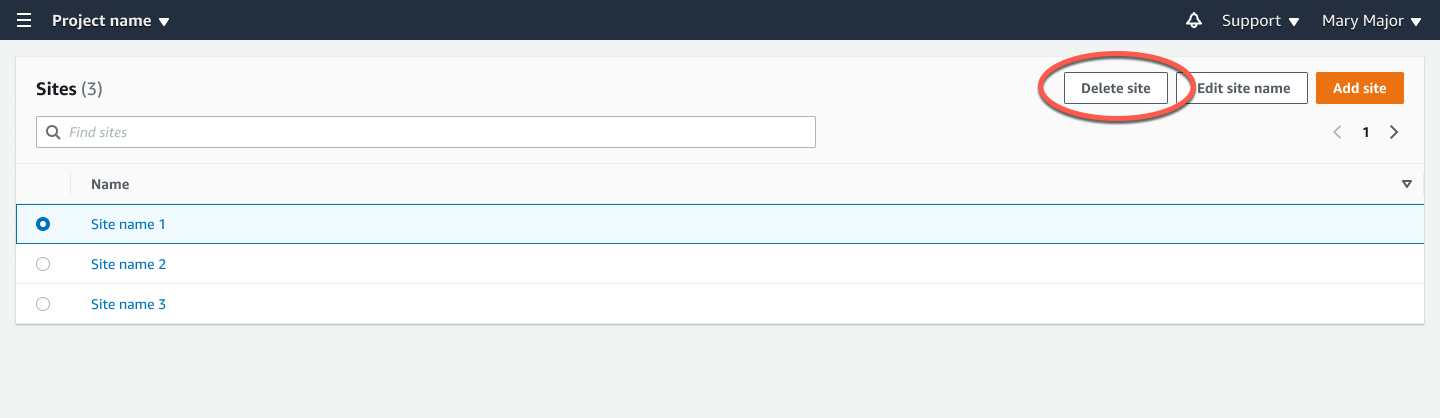
Wählen Sie die Site aus, die Sie löschen möchten.
-
Wählen Sie Site löschen.