Die vorliegende Übersetzung wurde maschinell erstellt. Im Falle eines Konflikts oder eines Widerspruchs zwischen dieser übersetzten Fassung und der englischen Fassung (einschließlich infolge von Verzögerungen bei der Übersetzung) ist die englische Fassung maßgeblich.
Ihr SSL/TLS Zertifikat rotieren
Die Zertifikate der Amazon-RDS-Zertifizierungsstelle rds-ca-2019 sind im August 2024 abgelaufen. Wenn Sie Secure Sockets Layer (SSL) oder Transport Layer Security (TLS) mit Zertifikatsüberprüfung verwenden oder dies planen, um eine Verbindung zu Ihren RDS-DB-Instances oder DB-Clustern herzustellen, sollten Sie die Verwendung eines der neuen CA-Zertifikate rds-ca-rsa2048-g1, rds-ca-rsa4096-g1 oder Multi-AZ rds-ca-ecc384-g1 in Betracht ziehen. Wenn Sie das Zertifikat derzeit nicht SSL/TLS mit Zertifikatsverifizierung verwenden, haben Sie möglicherweise immer noch ein abgelaufenes CA-Zertifikat und müssen es auf ein neues CA-Zertifikat aktualisieren, wenn Sie SSL/TLS mit der Zertifikatsüberprüfung eine Verbindung zu Ihren RDS-Datenbanken herstellen möchten.
Amazon RDS bietet neue CA-Zertifikate als bewährte AWS Sicherheitsmethode. Informationen zu den neuen Zertifikaten und den unterstützten AWS Regionen finden Sie unterWird verwendet SSL/TLS , um eine Verbindung zu einer Datenbank zu verschlüsseln Instanz oder Cluster .
Verwenden Sie die folgenden Methoden, um das CA-Zertifikat für Ihre Datenbank zu aktualisieren:
Bevor Sie Ihre DB-Instances oder Multi-AZ DB-Cluster für die Verwendung des neuen CA-Zertifikats aktualisieren, stellen Sie sicher, dass Sie Ihre Clients oder Anwendungen aktualisieren, die eine Verbindung zu Ihren RDS-Datenbanken herstellen.
Überlegungen zur Rotation von Zertifikaten
Beachten Sie die folgenden Situationen, bevor Sie Ihr Zertifikat rotieren:
-
Amazon RDS Proxy Zertifikate von AWS Certificate Manager (ACM). Wenn Sie RDS Proxy verwenden, müssen Sie beim Rotieren Ihres SSL/TLS Zertifikats keine Anwendungen aktualisieren, die RDS-Proxy-Verbindungen verwenden. Weitere Informationen finden Sie unter Verwendung TLS/SSL mit RDS Proxy.
-
Wenn Sie eine Go-Anwendung der Version 1.15 mit einer DB-Instance oder einem Multi-AZ DB-Cluster verwenden, das vor dem 28. Juli 2020 erstellt oder auf das rds-ca-2019-Zertifikat aktualisiert wurde, müssen Sie das Zertifikat erneut aktualisieren. Aktualisieren Sie das Zertifikat je nach Engine auf rds-ca-rsa2048-g1, rds-ca-rsa4096-g1 oder rds-ca-ecc384-g1 .
Verwenden Sie den
modify-db-instanceBefehl für eine DB-Instance oder denmodify-db-clusterBefehl für einen Multi-AZ DB-Cluster unter Verwendung der neuen CA-Zertifikats-ID. Mit dem Befehldescribe-db-engine-versionsfinden Sie die CAs, die für eine bestimmte DB-Engine und DB-Engine-Version verfügbar sind.Wenn Sie Ihre Datenbank nach dem 28. Juli 2020 erstellt oder das entsprechende Zertifikat aktualisiert haben, ist keine Aktion erforderlich. Weitere Informationen finden Sie in GitHub Go-Ausgabe #39568
.
Aktualisieren des CA-Zertifikats durch Ändern der DB-Instance oder Cluster
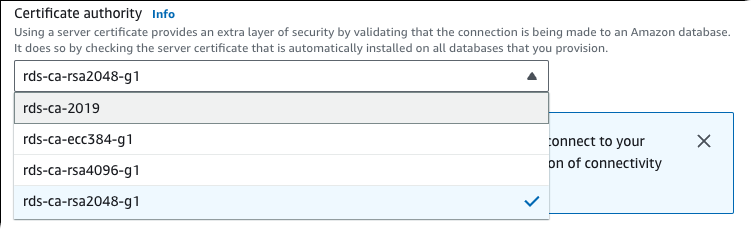
Im folgenden Beispiel wird Ihr CA-Zertifikat von rds-ca-2019 auf rds-ca-rsa2048-g1 aktualisiert.Sie können ein anderes Zertifikat wählen. Weitere Informationen finden Sie unterZertifizierungsstellen.
Aktualisieren Sie Ihren Anwendungs-Trust-Store, um Ausfallzeiten im Zusammenhang mit der Aktualisierung Ihres CA-Zertifikats zu reduzieren. Weitere Informationen zu Neustarts in Zusammenhang mit der CA-Zertifikatrotation finden Sie unter Automatische Rotation von Serverzertifikaten.
So aktualisieren Sie Ihr CA-Zertifikat durch Ändern der DB-Instance oder Cluster
-
Laden Sie das neue SSL/TLS Zertifikat herunter, wie unter beschriebenWird verwendet SSL/TLS , um eine Verbindung zu einer Datenbank zu verschlüsseln Instanz oder Cluster .
-
Aktualisieren Sie Ihre Anwendungen, um das neue SSL/TLS Zertifikat zu verwenden.
Die Methoden zur Aktualisierung von Anträgen auf neue SSL/TLS Zertifikate hängen von Ihren spezifischen Anwendungen ab. Arbeiten Sie mit Ihren Anwendungsentwicklern zusammen, um die SSL/TLS Zertifikate für Ihre Anwendungen zu aktualisieren.
Informationen zum Prüfen von SSL/TLS Verbindungen und zum Aktualisieren von Anwendungen für die einzelnen DB-Engines finden Sie in den folgenden Themen:
Ein Beispielskript, das einen Trust Store für ein Linux-Betriebssystem aktualisiert, finden Sie unterBeispielskript für den Import von Zertifikaten in Ihren Trust Store.
Anmerkung
Das Zertifikatpaket enthält Zertifikate für die neue und die alte CA, damit Sie Ihre Anwendung sicher aktualisieren und die Verbindung während der Übergangsphase aufrecht erhalten können. Wenn Sie das verwenden, um eine Datenbank AWS Database Migration Service zu einer DB-Instance oder einem zu migrieren, empfehlen wir die Verwendung des Zertifikatspakets, um die Konnektivität während der Migration sicherzustellen.
-
Ändern Sie die DB-Instance oder Multi-AZ den DB-Cluster, um die CA von rds-ca-2019 auf rds-ca-rsa2048-g1 zu ändern. Verwenden Sie den Befehl describe-db-engine-versions und sehen Sie sich das Flag
SupportsCertificateRotationWithoutRestartan, um zu überprüfen, ob Ihre Datenbank zum Aktualisieren der CA-Zertifikate neu gestartet werden muss.Wichtig
Wenn nach dem Ablauf des Zertifikats Verbindungsprobleme auftreten, verwenden Sie die Option „Sofort anwenden“, indem Sie Sofort anwenden in der Konsole angeben oder die Option
--apply-immediatelymit der AWS CLI festlegen. Die Ausführung dieser Operation ist standardmäßig während Ihres nächsten Wartungsfensters eingeplant.Bei DB-Instances von RDS für Oracle empfehlen wir Ihnen, Ihre Oracle-DB neu zu starten, um Verbindungsfehler zu vermeiden.
Bei RDS für SQL Multi-AZ Server-Instanzen mit aktivierter Spiegelungsoption wird ein AlwaysOn Failover erwartet, wenn die Instanz nach der Zertifikatsrotation neu gestartet wird.
Um eine Überschreibung für Ihre Instance-CA festzulegen, die sich von der standardmäßigen RDS-CA unterscheidet, verwenden Sie den CLI-Befehl modify-certificates.
Sie können das AWS-Managementkonsole oder das verwenden, AWS CLI um das CA-Zertifikat für eine DB-Instance oder einen DB-Cluster von rds-ca-2019 auf rds-ca-rsa2048-g1 zu ändern. Multi-AZ
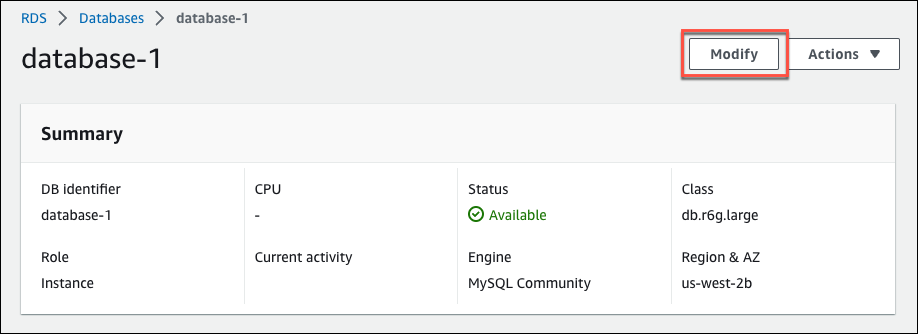
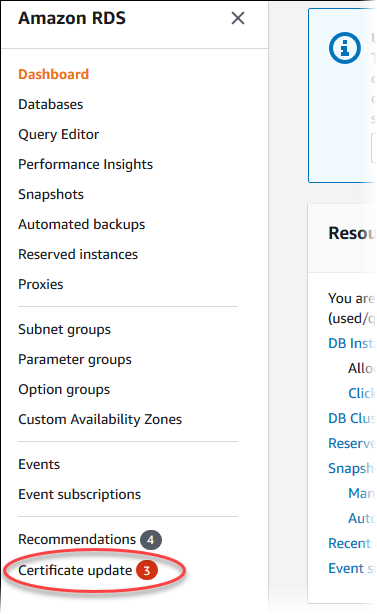
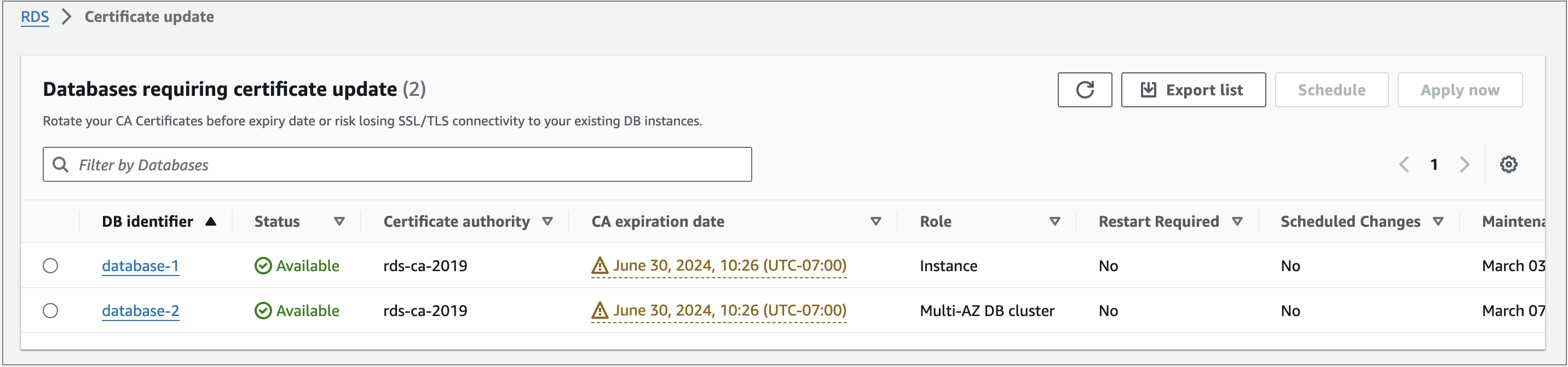
Aktualisieren des CA-Zertifikats durch Anwenden der Wartung
Führen Sie die folgenden Schritte aus, um Ihr CA-Zertifikat durch Anwendung der Wartung zu aktualisieren.
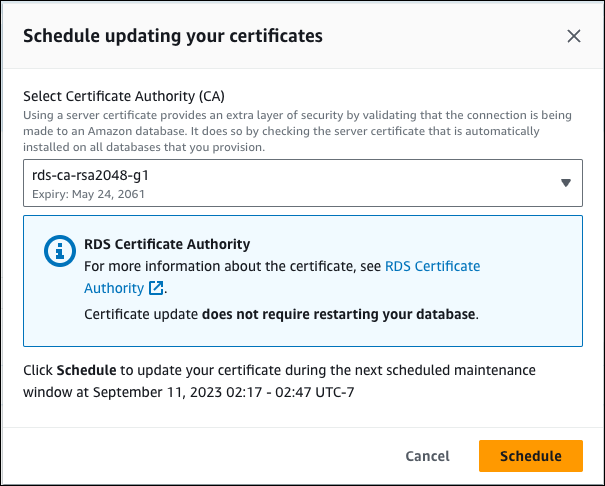
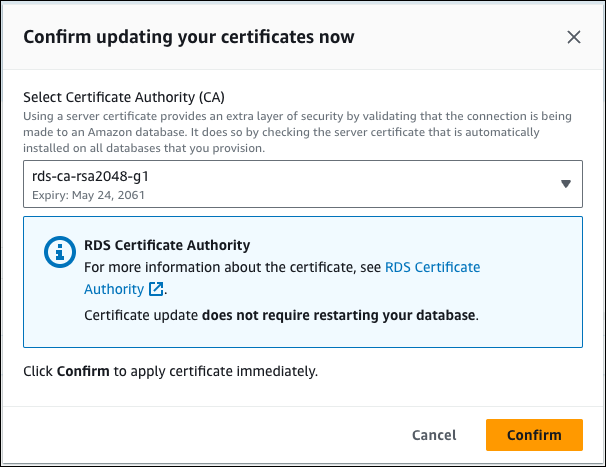
Automatische Rotation von Serverzertifikaten
Wenn Ihre Root-CA die automatische Rotation von Serverzertifikaten unterstützt, übernimmt RDS automatisch die Rotation des DB-Serverzertifikats. RDS verwendet dieselbe Stamm-CA für diese automatische Rotation, sodass Sie kein neues CA-Paket herunterladen müssen. Siehe Zertifizierungsstellen.
Die Rotation und Gültigkeit Ihres DB-Serverzertifikats hängen von Ihrer DB-Engine ab:
-
Wenn Ihre DB-Engine die Rotation ohne Neustart unterstützt, rotiert RDS das DB-Serverzertifikat automatisch, ohne dass Sie etwas unternehmen müssen. RDS versucht, Ihr DB-Serverzertifikat in Ihrem bevorzugten Wartungsfenster nach der Halbwertszeit des DB-Serverzertifikats zu rotieren. Das neue DB-Serverzertifikat ist 12 Monate lang gültig.
-
Wenn Ihre DB-Engine die Rotation ohne Neustart nicht unterstützt, macht Amazon RDS während der Halbwertszeit des Zertifikats oder mindestens 3 Monate vor Ablauf eine
server-certificate-rotationausstehende Wartungsaktion per Describe-pending-maintenance-actions API sichtbar. Sie können die Rotation mithilfe der API apply-pending-maintenance-action anwenden. Das neue DB-Serverzertifikat ist 36 Monate lang gültig.
Verwenden Sie den Befehl describe-db-engine-versions und sehen Sie sich das Flag SupportsCertificateRotationWithoutRestart an, um festzustellen, ob die Version der DB-Engine die Rotation des Zertifikats ohne Neustart unterstützt. Weitere Informationen finden Sie unter Einstellung der CA für Ihre Datenbank.
Wichtig
Für Amazon RDS for Oracle Oracle-DB-Instances sehen Sie die SupportsCertificateRotationWithoutRestart Markierung der DB-Engine-Versionen, die als markiert sindFALSE. Amazon RDS for Oracle Oracle-DB-Instances erfordern jedoch KEINEN Neustart, sondern der Datenbank-Listener wird während der Serverzertifikatsrotation neu gestartet. Bestehende Datenbankverbindungen sind davon nicht betroffen, aber bei neuen Verbindungen treten für eine kurze Zeitspanne Fehler auf, während der Listener neu gestartet wird. Wenn Sie das Serverzertifikat manuell rotieren möchten, verwenden Sie den Befehl AWS CLI apply-pending-maintenance-action.
Beispielskript für den Import von Zertifikaten in Ihren Trust Store
Nachfolgend sind Beispiel-Shell-Skripte aufgeführt, die das Zertifikatspaket in einen Vertrauensspeicher importieren.
Jedes Beispiel-Shell-Skript verwendet keytool, das Teil des Java Development Kits (JDK) ist. Weitere Informationen über die Installation von JDK finden Sie im JDK-Installationshandbuch
