Die vorliegende Übersetzung wurde maschinell erstellt. Im Falle eines Konflikts oder eines Widerspruchs zwischen dieser übersetzten Fassung und der englischen Fassung (einschließlich infolge von Verzögerungen bei der Übersetzung) ist die englische Fassung maßgeblich.
Wartung eine DB-Instance
Amazon RDS führt in regelmäßigen Abständen Wartungsarbeiten an Amazon-RDS-Ressourcen durch. In den folgenden Themen werden diese Wartungsaktionen und ihre Anwendung beschrieben.
Überblick über DB-Instance Aktualisierungen zur Wartung
Die Wartung beinhaltet in den meisten Fällen Aktualisierungen der folgenden Ressourcen in Ihrer DB-Instance:
-
Zugrundeliegende Hardware
-
Zugrundeliegendes Betriebssystem
-
Datenbank-Engine-Version
Häufig werden Betriebssystemupdates wegen Sicherheitsproblemen herausgegeben. Wir empfehlen, sie so schnell wie möglich zu installieren. Weitere Informationen über unterstützte Betriebssystemupdates finden Sie unter Aktualisierungen auf eine DB anwenden Instance .
Themen
Offline-Ressourcen während Wartungsupdates
Einige Wartungselemente erfordern, dass Amazon RDS Ihre DB-Instance für kurze Zeit in den Offlinebetrieb versetzt. Zu den Wartungselementen, für die eine Ressource offline sein muss, gehört z. B. das Ausführen erforderlicher Patches für das Betriebssystem oder die Datenbank. Das erforderliche Patching wird automatisch und nur für Patches eingeplant, welche die Sicherheit und Instance-Zuverlässigkeit betreffen. Solche Patches treten selten auf, in der Regel einmal alle paar Monate. Es ist selten mehr als ein Bruchteil Ihres Wartungsfensters dafür erforderlich.
Aufgeschobene DB-Instance Modifikationen
Aufgeschobene Änderungen der DB-Instance, die nicht sofort zur Anwendung kommen sollen, werden während des Wartungszeitraums umgesetzt. Sie können z. B. während des Wartungszeitraums die DB-Instance-Klasse oder die Parametergruppe ändern. Solche Änderungen, die Sie mit der Einstellung für ausstehenden Neustart angeben, werden nicht in der Liste der ausstehenden Wartungsarbeiten angezeigt. Informationen zum Ändern einer DB-Instance finden Sie unter Ändern einer Amazon-RDS-DB-Instance.
Um die Änderungen anzuzeigen, die für das nächste Wartungsfenster noch ausstehen, verwenden Sie den AWS CLI Befehl PendingModifiedValues
Eventuelle Konsistenz für die API DescribePendingMaintenanceActions
Die DescribePendingMaintenanceActions-API von Amazon RDS folgt einem eventuellen Konsistenzmodell. Dies bedeutet, dass das Ergebnis des DescribePendingMaintenanceActions-Befehls möglicherweise nicht sofort für alle nachfolgenden RDS-Befehle, die Sie ausführen, sichtbar ist. Denken Sie daran, wenn Sie DescribePendingMaintenanceActions unmittelbar nach der Verwendung eines vorherigen API-Befehls verwenden.
Eine letztendliche Konsistenz kann sich auf die Art und Weise auswirken, wie Sie Ihre Wartungsupdates verwaltet haben. Wenn Sie beispielsweise den ApplyPendingMaintenanceActions-Befehl ausführen, um die Version der Datenbank-Engine für eine DB-Instance zu aktualisieren, wird dieser irgendwann für DescribePendingMaintenanceActions sichtbar sein. In diesem Szenario zeigt DescribePendingMaintenanceActions möglicherweise, dass die Wartungsaktion nicht angewendet wurde, obwohl dies der Fall ist.
Gehen Sie wie folgt vor, um die letztendliche Datenkonsistenz zu verwalten:
-
Bestätigen Sie den Status Ihrer DB-InstanceIhres DB-Clusters, bevor Sie einen Befehl ausführen, um ihn zu ändern. Führen Sie den entsprechenden Befehl
DescribePendingMaintenanceActionsmit einem exponentiellen Backoff-Algorithmus aus, um sicherzustellen, dass Sie genügend Zeit für die Ausbreitung des vorherigen Befehls im System einplanen. Führen Sie dazu den BefehlDescribePendingMaintenanceActionswiederholt aus, wobei Sie mit einer Wartezeit von einigen Sekunden beginnen und die Wartezeit schrittweise auf bis zu fünf Minuten erhöhen. -
Fügen Sie Wartezeiten zwischen aufeinanderfolgenden Befehlen hinzu, auch wenn der Befehl
DescribePendingMaintenanceActionseine genaue Antwort zurückgibt. Wenden Sie einen exponentiellen Backoff-Algorithmus an, der mit einer Wartezeit von einigen Sekunden beginnt, und erhöhen Sie die Wartezeit schrittweise auf etwa fünf Minuten.
Anzeigen ausstehender Wartungs-Updates
Prüfen Sie mithilfe der RDS-Konsole, der oder der RDS-API, ob ein Wartungsupdate für Ihren verfügbar ist. AWS CLI Wenn ein Update verfügbar ist, wird dies in der Amazon-RDS-Konsole in der Spalte Wartung für die DB-Instance angegeben, wie in der folgenden Abbildung gezeigt.
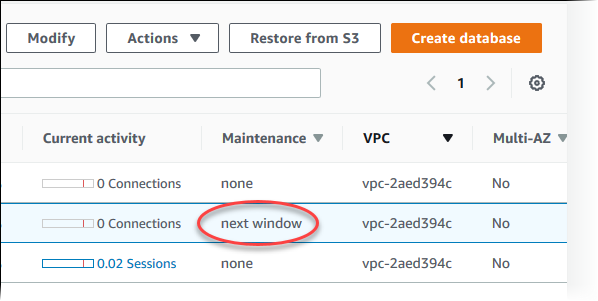
Wenn für eine DB-Instance keine Aktualisierung verfügbar ist, lautet ihr bzw. sein Spaltenwert none (keine).
Wenn eine Wartungsaktualisierung für eine DB-Instance verfügbar ist, sind die folgenden Spaltenwerte möglich:
-
required (erforderlich) – Die Wartungsaktion wird auf die Ressource angewendet und kann nicht unbegrenzt aufgeschoben werden.
-
available (verfügbar) – Die Wartungsaktion ist verfügbar, wird aber nicht automatisch auf die Ressource angewandt. Sie können sie manuell anwenden.
-
next window (nächstes Fenster) – Die Wartungsmaßnahme wird im nächsten Wartungsfenster auf die Ressource angewandt.
-
Läuft – Die Wartungsmaßnahme wird derzeit auf die Ressource angewandt.
Wenn ein Update verfügbar ist, können Sie eine der folgenden Aktionen durchführen:
-
Wenn der Wartungswert nächstes Fenster ist, schieben Sie die Wartungselemente durch Auswahl von Upgrade aufschieben in Aktionen auf. Sie können eine bereits gestartete Wartungsaktion nicht verschieben.
-
Wenden Sie die Wartungsaktionen sofort an.
-
Wenden Sie die Wartungsaktionen für des nächsten Wartungsfensters an.
-
Keine Aktion.
Um eine Aktion zu ergreifen, verwenden Sie die AWS-Managementkonsole
-
Wählen Sie die DB-Instance aus, um die zugehörigen Details anzuzeigen.
-
Wählen Sie Wartung und Sicherungen aus. Die ausstehenden Wartungsaktionen werden angezeigt.
-
Wählen Sie die zu ergreifende Maßnahme aus und wählen Sie dann den Zeitpunkt ihrer Anwendung aus.
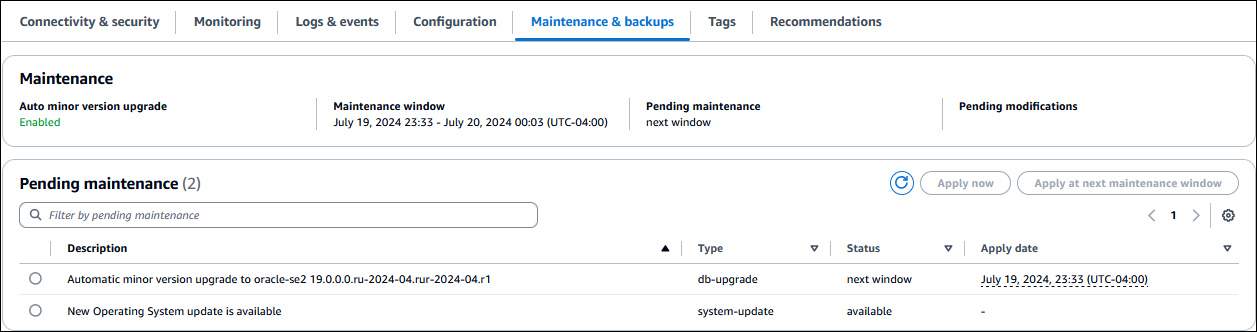
Der Wartungszeitraum legt fest, wann die ausstehenden Operationen gestartet werden, gibt aber keine Gesamtlaufzeit für diese Operationen vor. Wartungsarbeiten werden nicht zwingend vor Ende des Wartungszeitraums abgeschlossen. Sie können daher über die angegebene Endzeit hinaus fortgesetzt werden. Weitere Informationen finden Sie unter Amazon-RDS-Wartungsfenster.
Sie können auch überprüfen, ob ein Wartungsupdate für Ihren indem Sie den Befehl https://docs.aws.amazon.com/cli/latest/reference/rds/describe-pending-maintenance-actions.html AWS CLI describe-pending-maintenance-actions ausführen.
Weitere Informationen zum Anwenden von Wartungsupdates finden Sie unter Aktualisierungen auf eine DB anwenden Instance .
Wartungsaktionen für Amazon RDS
Die folgenden Wartungsaktionen gelten für RDS-DB-Instances:
-
server-certificate-rotation— Rotieren Sie das Amazon RDS-Serverzertifikat für die DB-Instance.Anmerkung
Engines, die Rotation ohne Neustart unterstützen, erhalten diese Benachrichtigung nicht. Amazon RDS for Oracle DB-Instances erhalten diese Benachrichtigung, sie müssen jedoch nicht neu gestartet werden. Nur der Datenbank-Listener wird während der Serverzertifikatsrotation neu gestartet. Bestehende Datenbankverbindungen sind davon nicht betroffen, aber bei neuen Verbindungen treten für eine kurze Zeitspanne Fehler auf, während der Listener neu gestartet wird. Details dazu finden Sie unter Automatische Rotation von Serverzertifikaten.
-
db-upgrade– Aktualisieren Sie die DB-Engine-Version für die DB-Instance. -
hardware-maintenance– Führen Sie Wartungsarbeiten an der zugrunde liegenden Hardware für die DB-Instance durch. -
system-update– Aktualisieren Sie das Betriebssystem für die DB-Instance.
Wartung für Bereitstellungen Multi-AZ
Wenn Sie eine DB-Instance als Multi-AZ Bereitstellung ausführen, können Sie die Auswirkungen eines Wartungsereignisses weiter reduzieren. Dieses Ergebnis ist darauf zurückzuführen, dass Amazon RDS Betriebssystemupdates mit folgenden Schritten anwendet:
-
Durchführen der Wartung im Standby.
-
Erwägen des Standby zu Primär.
-
Durchführung der Wartung in der alten primären Instance, die zur neuen Standby-Instance wird.
Wenn Sie die Datenbank-Engine für Ihre DB-Instance in einer Multi-AZ Bereitstellung aktualisieren, ändert Amazon RDS sowohl die primäre als auch die sekundäre DB-Instance gleichzeitig. In diesem Fall sind sowohl die primäre als auch die sekundäre DB-Instance in der Multi-AZ Bereitstellung während des Upgrades nicht verfügbar. Dieser Vorgang führt zu Ausfallzeiten, bis das Upgrade abgeschlossen ist. Die Dauer des Nutzungsausfalls ist von der Größe Ihrer DB-Instance abhängig.
Wenn es grundlegende Betriebssystem-Patches gibt, die angewendet werden müssen, ist ein kurzes Multi-AZ Failover erforderlich, um die Patches auf die primäre DB-Instance anzuwenden. Dieser Failover dauert in der Regel weniger als eine Minute.
Wenn auf Ihrer DB-Instance RDS for MySQL, RDS for PostgreSQL oder RDS for MariaDB ausgeführt wird, können Sie die für ein Upgrade erforderlichen Ausfallzeiten minimieren, indem Sie ein Deployment verwenden. blue/green Weitere Informationen finden Sie unter Verwenden von Amazon RDS Blue/Green Deployments für Datenbank-Updates. Wenn Sie eine RDS for SQL Server- oder RDS Custom for SQL Server-DB-Instance in einer Multi-AZ Bereitstellung aktualisieren, führt Amazon RDS fortlaufende Upgrades durch, sodass es nur für die Dauer eines Failovers zu einem Ausfall kommt. Weitere Informationen finden Sie unter Multi-AZ Überlegungen.
Weitere Informationen zu Multi-AZ Bereitstellungen finden Sie unter. Konfiguration und Verwaltung einer Multi-AZ Bereitstellung für Amazon RDS
Amazon-RDS-Wartungsfenster
Das Wartungsfenster ist ein wöchentliches Zeitintervall, in dem alle Systemänderungen übernommen werden. Jede DB–Instance verfügt über ein wöchentliches Wartungsfenster. Das Wartungsfenster ist eine Möglichkeit, zu kontrollieren, wann Änderungen und Software-Patches auftreten. Weitere Informationen über Wartungsfenster finden Sie unter Anpassen des bevorzugten DB-Instance-Wartungsfensters.
RDS verbraucht während der Wartung einige Ressourcen auf Ihrer DB-Instance. Sie können einen minimalen Einfluss auf die Leistung beobachten. Bei einer DB-Instance kann in seltenen Fällen ein Multi-AZ Failover erforderlich sein, damit ein Wartungsupdate abgeschlossen werden kann.
Wenn ein Wartungsereignis für eine bestimmte Woche geplant ist, wird es während des 30-minütigen Wartungsfensters eingeleitet, das Sie festlegen. Die meisten Wartungsereignisse werden auch während des 30-minütigen Wartungsfensters abgeschlossen, obwohl größere Wartungsereignisse länger als 30 Minuten dauern können. Das Wartungsfenster wird angehalten, wenn die DB-Instance gestoppt wird.
Das 30-minütige Wartungsfenster wird zufällig aus einem 8-Stunden-Zeitraum pro Region ausgewählt. Wenn Sie beim Erstellen der DB-Instance kein Wartungsfenster angeben, legt RDS ein 30-minütiges Wartungsfenster an einem zufällig ausgewählten Wochentag fest.
In der folgenden Tabelle sind die Zeitblöcke aufgeführt, denen jeweils AWS-Region Standard-Wartungsfenster zugewiesen werden.
| Name der Region | Region | Zeitblock |
|---|---|---|
| USA Ost (Nord-Virginia) | us-east-1 | 03:00 bis 11:00 Uhr UTC |
| USA Ost (Ohio) | us-east-2 | 03:00 - 11:00 UTC |
| USA West (Nordkalifornien) | us-west-1 | 06:00 - 14:00 UTC |
| USA West (Oregon) | us-west-2 | 06:00 - 14:00 UTC |
| Africa (Cape Town) | af-south-1 | 03:00 - 11:00 UTC |
| Asia Pacific (Hong Kong) | ap-east-1 | 06:00 - 14:00 UTC |
| Asien-Pazifik (Hyderabad) | ap-south-2 | 06:30 – 14:30 Uhr UTC |
| Asien-Pazifik (Jakarta) | ap-southeast-3 | 08:00–16:00 Uhr UTC |
| Asien-Pazifik (Malaysia) | ap-southeast-5 | 09:00 bis 17:00 Uhr UTC |
| Asien-Pazifik (Melbourne) | ap-southeast-4 | 11:00–19:00 Uhr UTC |
| Asien-Pazifik (Mumbai) | ap-south-1 | 06:00 - 14:00 UTC |
| Asien-Pazifik (Neuseeland) | ap-southeast-6 | 13:00 - 21:00 UTC |
| Asia Pacific (Osaka) | ap-northeast-3 | 22:00 - 23:59 UTC |
| Asia Pacific (Seoul) | ap-northeast-2 | 13:00 - 21:00 UTC |
| Asien-Pazifik (Singapur) | ap-southeast-1 | 14:00 - 22:00 UTC |
| Asien-Pazifik (Sydney) | ap-southeast-2 | 12:00 - 20:00 UTC |
| Asien-Pazifik (Taipeh) | ap-east-2 | 9:00 bis 17:00 Uhr UTC |
| Asien-Pazifik (Thailand) | ap-southeast-7 | 08:00 bis 16:00 Uhr UTC |
| Asien-Pazifik (Tokio) | ap-northeast-1 | 13:00 - 21:00 UTC |
| Canada (Central) | ca-central-1 | 03:00 bis 11:00 Uhr UTC |
| Kanada West (Calgary) | ca-west-1 | 18:00 - 02:00 UTC |
| China (Beijing) | cn-north-1 | 06:00 - 14:00 UTC |
| China (Ningxia) | cn-northwest-1 | 06:00 - 14:00 UTC |
| Europe (Frankfurt) | eu-central-1 | 21:00 - 05:00 UTC |
| Europa (Irland) | eu-west-1 | 22:00 - 06:00 UTC |
| Europe (London) | eu-west-2 | 22:00 bis 06:00 Uhr UTC |
| Europa (Milan) | eu-south-1 | 02:00 - 10:00 UTC |
| Europa (Paris) | eu-west-3 | 23:59 - 07:29 UTC |
| Europa (Spain) | eu-south-2 | 02:00 - 10:00 UTC |
| Europe (Stockholm) | eu-north-1 | 23:00 - 07:00 UTC |
| Europa (Zürich) | eu-central-2 | 02:00 - 10:00 UTC |
| Israel (Tel Aviv) | il-central-1 | 03:00 bis 11:00 Uhr UTC |
| Mexiko (Zentral) | mx-central-1 | 19:00 bis 03:00 Uhr UTC |
| Naher Osten (Bahrain) | me-south-1 | 06:00 - 14:00 UTC |
| Naher Osten (VAE) | me-central-1 | 05:00–13:00 UHR UTC |
| Südamerika (São Paulo) | sa-east-1 | 00:00 - 08:00 UTC |
| AWS GovCloud (US-East) | us-gov-east-1 | 17:00 - 01:00 UTC |
| AWS GovCloud (US-West) | us-gov-west-1 | 06:00 - 14:00 UTC |
Anpassen des bevorzugten DB-Instance-Wartungsfensters
Das Wartungsfenster sollte in den Zeitraum mit der geringsten Nutzung fallen und daher unter Umständen von Zeit zu Zeit geändert werden. Ihre DB-Instance ist während dieser Zeit nur dann nicht verfügbar, wenn Systemänderungen (z. B. eine Änderung der DB-Instance-Klasse) durchgeführt werden und einen Ausfall erforderlich machen. Ihre DB-Instance ist nur für die minimale Zeitspanne nicht verfügbar, die für die notwendigen Änderungen benötigt wird.
Eine Änderung Ihres Wartungsfensters verhindert nicht, dass ein Upgrade erforderlich ist
Wenn Sie Ihr DB-Instance-Wartungsfenster wiederholt ändern, um ein ausstehendes obligatorisches Upgrade zu vermeiden, kann Amazon RDS das Upgrade auch außerhalb Ihres bevorzugten Wartungsfensters durchführen, nachdem das obligatorische Anwendungsdatum abgelaufen ist. Dies gilt für alle erzwungenen Upgrades, einschließlich veralteter Engine-Versionen und Kampagnen zur Einstellung des Instance-Typs. Um ungeplante Ausfallzeiten zu vermeiden, empfehlen wir, Ihre DB-Instances proaktiv vor dem verbindlichen Anwendungsdatum zu aktualisieren, anstatt sich auf die Planung von Wartungsfenstern zu verlassen, um das Upgrade zu verzögern.
Im folgenden Beispiel passen Sie das bevorzugte Wartungsfenster für eine DB-Instance an.
Für dieses Beispiel gehen wir davon aus, dass eine DB-Instance mit dem Namen mydbinstance existiert und das bevorzugte Wartungsfenster von "" UTC ist. Sun:05:00-Sun:06:00
So passen Sie das bevorzugte Wartungsfenster an
Melden Sie sich bei der an AWS-Managementkonsole und öffnen Sie die Amazon RDS-Konsole unter. https://console.aws.amazon.com/rds/
-
Wählen Sie im Navigationsbereich Databases (Datenbanken) und dann die zu ändernde DB-Instance aus.
-
Wählen Sie Modify aus. Die Seite Modify DB instance (DB-Instance ändern) wird angezeigt.
-
Aktualisieren Sie im Bereich Wartung den Wartungszeitraum.
Anmerkung
Das Wartungsfenster und das Sicherungsfenster für die DB-Instance können sich nicht überschneiden. Wenn Sie einen Wert für das Wartungsfenster eingeben, das sich mit dem Sicherungsfenster überschneidet, wird eine Fehlermeldung angezeigt.
-
Klicken Sie auf Weiter.
Überprüfen Sie auf der Bestätigungsseite Ihre Änderungen.
-
Um die Änderungen am Wartungszeitraum sofort zu übernehmen, klicken Sie auf Sofort anwenden.
-
Klicken Sie auf DB-Instance ändern, um Ihre Änderungen zu speichern.
Klicken Sie anderenfalls auf Zurück, um Ihre Änderungen zu bearbeiten, oder klicken Sie auf Abbrechen, um Ihre Änderungen zu verwerfen.
Verwenden Sie den AWS CLI modify-db-instance Befehl mit den folgenden Parametern, um das bevorzugte Wartungsfenster anzupassen:
-
--db-instance-identifier -
--preferred-maintenance-window
Beispiel
Im folgenden Codebeispiel wird das Wartungsfenster Dienstags von 4:00 – 4:30 Uhr UTC festgelegt.
Für Linux, macOS oder Unix:
aws rds modify-db-instance \ --db-instance-identifiermydbinstance\ --preferred-maintenance-windowTue:04:00-Tue:04:30
Für Windows:
aws rds modify-db-instance ^ --db-instance-identifiermydbinstance^ --preferred-maintenance-windowTue:04:00-Tue:04:30
Verwenden Sie die Amazon-RDS-API-Operation ModifyDBInstance mit den folgenden Parametern, um das bevorzugte Wartungsfenster einzustellen:
-
DBInstanceIdentifier -
PreferredMaintenanceWindow
Aktualisierungen auf eine DB anwenden Instance
Mit Amazon RDS können Sie auswählen, zu welchem Zeitpunkt Wartungsoperationen angewendet werden sollen. Sie können mithilfe der, oder der RDS-API entscheiden AWS-Managementkonsole AWS CLI, wann Amazon RDS Aktualisierungen anwendet.
Um ein Update für eine DB zu verwalten Instance
Melden Sie sich bei der an AWS-Managementkonsole und öffnen Sie die Amazon RDS-Konsole unter https://console.aws.amazon.com/rds/
. -
Wählen Sie im Navigationsbereich Datenbanken aus.
-
Wählen Sie die DB-Instance aus, für die/den ein erforderliches Update angegeben ist.
-
Wählen Sie unter Aktionen eine der folgenden Optionen:
-
Jetzt patchen
-
Im nächsten Fenster patchen
Anmerkung
Wenn Sie Im nächsten Wartungszeitraum Upgrade ausführen auswählen und die Installation des Updates aufschieben möchten, können Sie die Option Upgrade verschieben auswählen. Sie können eine Wartungsaktion nicht verschieben, wenn sie bereits gestartet wurde.
Um eine Wartungsaktion abzubrechen, ändern Sie die DB-Instance und deaktivieren Sie Auto minor version upgrade (Automatisches Upgrade einer Unterversion).
-
Um ein ausstehendes Update auf einen , verwenden Sie den Befehl https://docs.aws.amazon.com/cli/latest/reference/rds/apply-pending-maintenance-action.html AWS CLI apply-pending-maintenance-action.
Beispiel
Für Linux, macOS oder Unix:
aws rds apply-pending-maintenance-action \ --resource-identifierarn:aws:rds:us-west-2:001234567890:db:mysql-db\ --apply-actionsystem-update\ --opt-in-typeimmediate
Für Windows:
aws rds apply-pending-maintenance-action ^ --resource-identifierarn:aws:rds:us-west-2:001234567890:db:mysql-db^ --apply-actionsystem-update^ --opt-in-typeimmediate
Anmerkung
Um eine Wartungsaktion zu verschieben, geben Sie undo-opt-in für --opt-in-type an. Sie können undo-opt-in nicht für --opt-in-type angeben, wenn die Wartungsaktion bereits gestartet wurde.
Um eine Wartungsaktion abzubrechen, führen Sie den Befehl modify-db-instance aus und geben Sie Folgendes an. https://docs.aws.amazon.com/cli/latest/reference/rds/modify-db-instance.html AWS CLI --no-auto-minor-version-upgrade
Verwenden Sie den Befehl describe-pending-maintenance-actions, um eine Liste der Ressourcen zurückzugeben, für die mindestens eine Aktualisierung aussteht. https://docs.aws.amazon.com/cli/latest/reference/rds/describe-pending-maintenance-actions.html AWS CLI
Beispiel
Für Linux, macOS oder Unix:
aws rds describe-pending-maintenance-actions \ --resource-identifierarn:aws:rds:us-west-2:001234567890:db:mysql-db
Für Windows:
aws rds describe-pending-maintenance-actions ^ --resource-identifierarn:aws:rds:us-west-2:001234567890:db:mysql-db
Sie können auch eine Liste der Ressourcen für einen indem Sie den Parameter des Befehls angeben. --filters describe-pending-maintenance-actions AWS CLI Der Befehl hat das folgende Format für --filters: Name=.filter-name,Value=resource-id,...
Für den Name-Parameter eines Filters sind folgende Werte gültig:
-
db-instance-idnimmt eine Liste von DB-Instance-Kennungen oder Amazon-Ressourcennamen (ARNs) an. In der zurückgegebenen Liste sind nur die aussehenden Wartungsaktionen für die DB-Instances aufgeführt, die diesen IDs bzw. ARNs entsprechen. -
db-cluster-idnimmt eine Liste von DB-Cluster-IDs oder Amazon-Ressourcennamen (ARNs) für Amazon Aurora an. In der zurückgegebenen Liste sind nur die aussehenden Wartungsaktionen für die DB-Cluster aufgeführt, die diesen IDs bzw. ARNs entsprechen.
In dem folgenden Beispiel wird eine Liste der aussehenden Wartungsaktionen für die DB-Instances sample-instance1 und sample-instance2 zurückgegeben.
Beispiel
Für Linux, macOS oder Unix:
aws rds describe-pending-maintenance-actions \
	--filters Name=db-instance-id,Values=sample-instance1,sample-instance2
Für Windows:
aws rds describe-pending-maintenance-actions ^
	--filters Name=db-instance-id,Values=sample-instance1,sample-instance2
Rufen Sie die Amazon-RDS-API-Operation ApplyPendingMaintenanceAction auf, um ein Update auf einer DB-Instance zu installieren.
Rufen Sie die Amazon-RDS-API-Operation DescribePendingMaintenanceActions auf, um eine Liste der Ressourcen zurückzugeben, für die mindestens ein Update aussteht.
Betriebssystemupdates für RDS-DB-Instances
RDS für Db2, RDS für MariaDB, RDS für MySQL, RDS für PostgreSQL, RDS für SQL Server, RDS für Oracle und RDS Custom für SQL Server-DB-Instances erfordern gelegentlich Betriebssystemaktualisierungen. Amazon RDS aktualisiert das Betriebssystem auf eine neuere Version, um die Datenbankleistung und der allgemeine Sicherheitsstatus der Kunden zu verbessern. In der Regel dauern die Updates etwa 10 Minuten. Betriebssystemupdates ändern nicht die DB-Engine-Version oder die DB-Instance-Klasse einer DB-Instance.
Betriebssystemupdates können entweder optional oder obligatorisch sein:
-
Ein optionales Update kann jederzeit angewendet werden. Obwohl diese Updates optional sind, empfehlen wir Ihnen, sie regelmäßig anzuwenden, um Ihre RDS-Flotte auf dem neuesten Stand zu halten. RDS wendet diese Updates nicht automatisch an.
Um benachrichtigt zu werden, wenn ein neuer, optionaler Betriebssystem-Patch verfügbar ist, können Sie ihn RDS-EVENT-0230 in der Event-Kategorie für Sicherheitspatches abonnieren. Informationen zum Abonnieren von RDS-Ereignissen finden Sie unter Abonnieren von Amazon-RDS-Ereignisbenachrichtigungen.
Anmerkung
RDS-EVENT-0230gilt nicht für Upgrades der Betriebssystemdistribution. -
Ein obligatorisches Update ist erforderlich und hat ein Anwendungsdatum. Planen Sie Ihr Update vor diesem Anwendungsdatum. Nach dem angegebenen Anwendungsdatum aktualisiert Amazon RDS das Betriebssystem für Ihre DB-Instance während eines Ihrer zugewiesenen Wartungsfenster automatisch auf die neueste Version.
Anmerkung
Es ist möglicherweise erforderlich, im Hinblick auf alle optionalen und obligatorischen Updates auf dem Laufenden zu bleiben, um verschiedene Compliance-Auflagen zu erfüllen. Wir empfehlen Ihnen, alle von RDS zur Verfügung gestellten Updates während Ihrer Wartungsfenster routinemäßig anzuwenden.
Sie können das AWS-Managementkonsole oder verwenden AWS CLI , um Informationen über die Art des Betriebssystem-Upgrades zu erhalten.
Um Aktualisierungsinformationen zu erhalten, verwenden Sie das AWS-Managementkonsole
Melden Sie sich bei der an AWS-Managementkonsole und öffnen Sie die Amazon RDS-Konsole unter https://console.aws.amazon.com/rds/
. -
Wählen Sie im Navigationsbereich Databases (Datenbanken) und anschließend die MySQL-DB-Instance aus.
-
Wählen Sie Wartung und Sicherungen aus.
-
Suchen Sie im Abschnitt Pending maintenance (Ausstehende Wartungen) das Betriebssystemupdate und überprüfen Sie den Wert Status.
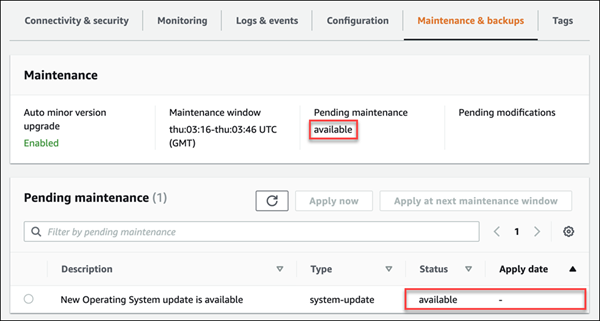
Bei einem optionalen Update ist der AWS-Managementkonsole Wartungsstatus auf Verfügbar gesetzt und es gibt kein Anwendungsdatum, wie in der folgenden Abbildung dargestellt.
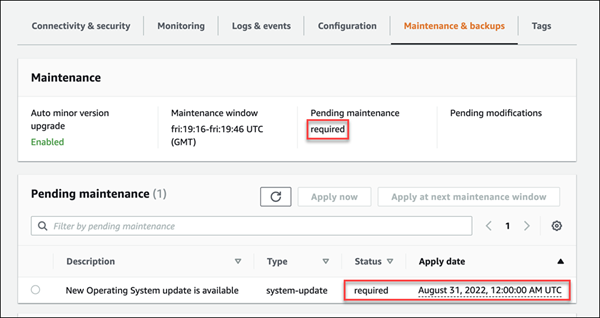
Bei einem obligatorischen Update ist der Status für die Wartung auf required (erforderlich) festgelegt und ein Apply date (Datum übernehmen) angegeben, wie in der folgenden Abbildung gezeigt.
Um Aktualisierungsinformationen von der abzurufen AWS CLI, verwenden Sie den Befehl https://docs.aws.amazon.com/cli/latest/reference/rds/describe-pending-maintenance-actions.html describe-pending-maintenance-actions.
aws rds describe-pending-maintenance-actions
Ein obligatorisches Betriebssystemupdate enthält einen AutoAppliedAfterDate- und einen CurrentApplyDate-Wert. Ein optionales Betriebssystemupdate enthält diese Werte nicht.
Die folgende Ausgabe zeigt ein obligatorisches Betriebssystemupdate.
{
  "ResourceIdentifier": "arn:aws:rds:us-east-1:123456789012:db:mydb1",
  "PendingMaintenanceActionDetails": [
    {
      "Action": "system-update",
      "AutoAppliedAfterDate": "2022-08-31T00:00:00+00:00",
      "CurrentApplyDate": "2022-08-31T00:00:00+00:00",
      "Description": "New Operating System update is available"
    }
  ]
}
Die folgende Ausgabe zeigt ein optionales Betriebssystemupdate.
{
  "ResourceIdentifier": "arn:aws:rds:us-east-1:123456789012:db:mydb2",
  "PendingMaintenanceActionDetails": [
    {
      "Action": "system-update",
      "Description": "New Operating System update is available"
    }
  ]
}
Verfügbarkeit von Betriebssystemupdates
Betriebssystemupdates sind spezifisch für die DB-Engine-Version und die DB-Instance-Klasse. Daher erhalten oder erfordern DB-Instances Updates zu verschiedenen Zeiten. Wenn für Ihre DB-Instance basierend auf der Engine-Version und der Instance-Klasse ein Betriebssystemupdate erforderlich ist, wird das erforderliche Update in der Konsole angezeigt. Sie können auch angezeigt werden, indem Sie den Befehl describe-pending-maintenance-actions ausführen oder AWS CLI den RDS-API-Vorgang aufrufen. DescribePendingMaintenanceActions Wenn für Ihre Instance ein Update verfügbar ist, können Sie Ihr Betriebssystem aktualisieren, indem Sie den Anleitungen unter Aktualisierungen auf eine DB anwenden Instance folgen.
