Die vorliegende Übersetzung wurde maschinell erstellt. Im Falle eines Konflikts oder eines Widerspruchs zwischen dieser übersetzten Fassung und der englischen Fassung (einschließlich infolge von Verzögerungen bei der Übersetzung) ist die englische Fassung maßgeblich.
Analysieren von SQL-Server-Ausführungsplänen über das Performance-Insights-Dashboard für Amazon RDS
Wenn Sie die DB-Last in einer SQL-Server-Datenbank analysieren, möchten Sie möglicherweise wissen, welche Pläne am meisten zur DB-Last beitragen. Sie können mithilfe der Planerfassung von Performance Insights ermitteln, welche Pläne am meisten zur DB-Last beitragen.
So analysieren Sie SQL-Server-Ausführungspläne über die Konsole
Öffnen Sie die Amazon RDS-Konsole unter https://console.aws.amazon.com/rds/
. -
Wählen Sie im Navigationsbereich Performance-Insights aus.
-
Wählen Sie eine DB-Instance von SQL Server aus. Das Performance-Insights-Dashboard wird für diese DB-Instance angezeigt.
-
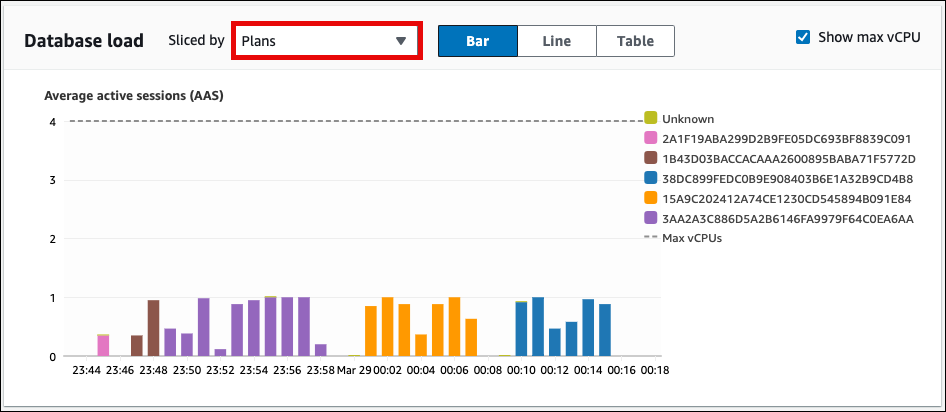
Wählen Sie im Bereich Database load (DB load) (Datenbanklast (DB-Last)) neben Slice by (Aufteilen nach) die Option Plans (Pläne) aus.
Im Diagramm „Average active sessions“ (Durchschnittliche aktive Sitzungen) werden die Pläne angezeigt, die von Ihren Top-SQL-Anweisungen verwendet werden. Die Plan-Hash-Werte erscheinen rechts neben den farbcodierten Quadraten. Jeder Hash-Wert identifiziert eindeutig einen Plan.
-
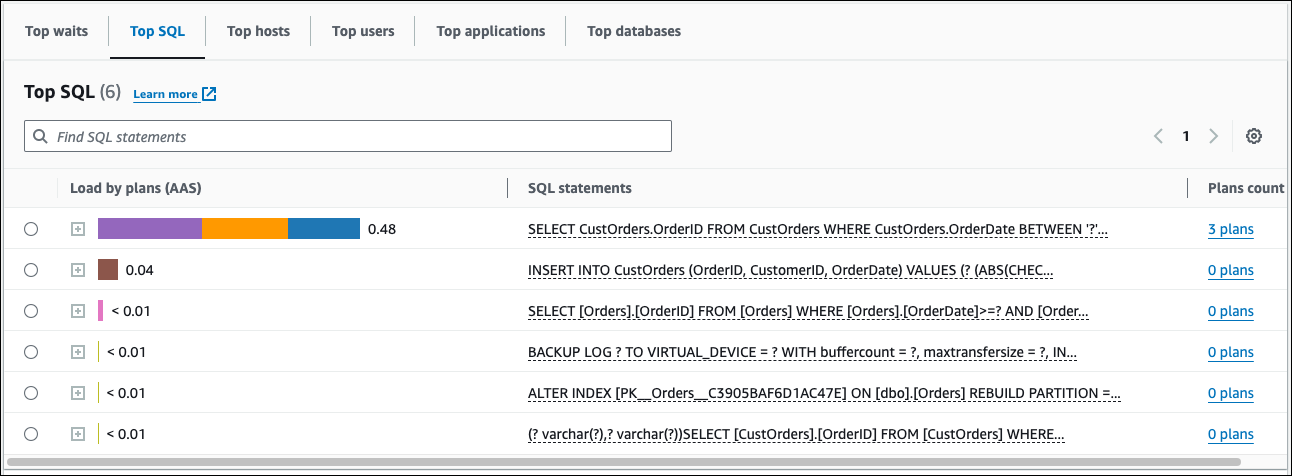
Scrollen Sie nach unten zur Registerkarte Top SQL (Top-SQL).
Im folgenden Beispiel umfasst das Top-SQL-Digest drei Pläne. Das Vorhandensein eines Fragezeichens in der SQL-Anweisung gibt an, dass es sich bei der Anweisung um einen Digest handelt. Um die vollständige SQL-Anweisung anzuzeigen, wählen Sie einen Wert in der Spalte SQL-Anweisungen aus.
-
Wählen Sie den Digest aus, um ihn auf seine Komponentenanweisungen zu erweitern.
Im folgenden Beispiel ist die
SELECT-Anweisung eine Digest-Abfrage. Die Komponentenabfragen im Digest verwenden drei verschiedene Ausführungspläne. Die den Plänen zugewiesenen Farben entsprechen dem Datenbanklastdiagramm.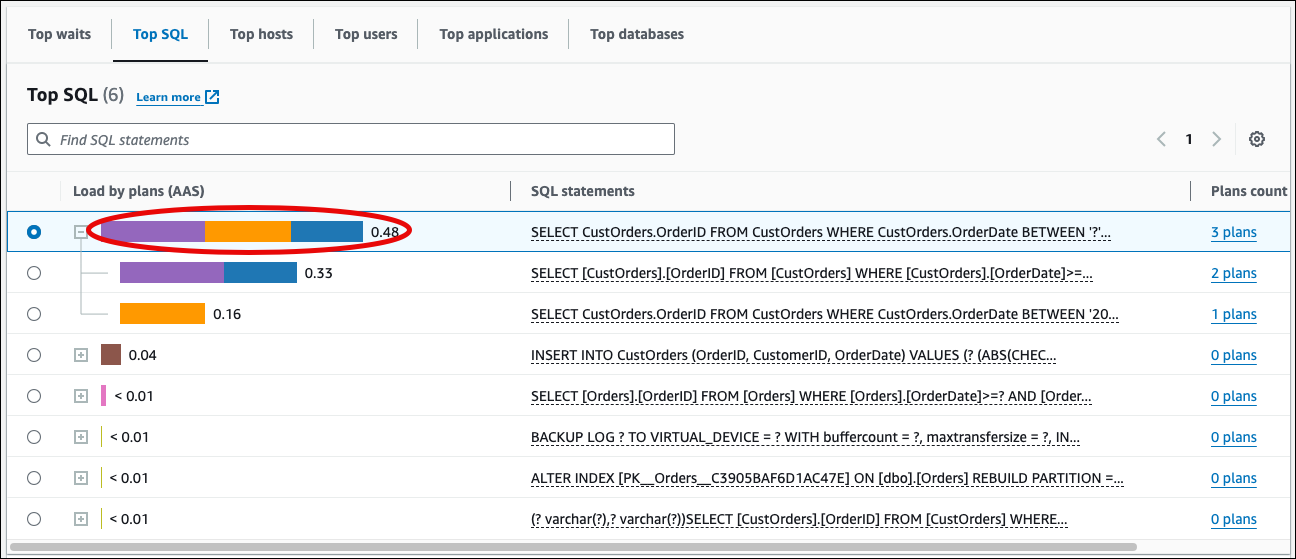
-
Blättern Sie nach unten und wählen Sie aus der Liste Plans for digest query (Pläne für Digest-Abfrage) zwei Pläne zum Vergleich aus.
Sie können jeweils einen oder zwei Pläne für eine Abfrage anzeigen. Der folgende Screenshot vergleicht die beiden Pläne im Digest. Im folgenden Beispiel verwenden 40 % der durchschnittlichen aktiven Sitzungen, die diese Digest-Abfrage ausführen, den Plan auf der linken Seite, während 28 % den Plan auf der rechten Seite verwenden.
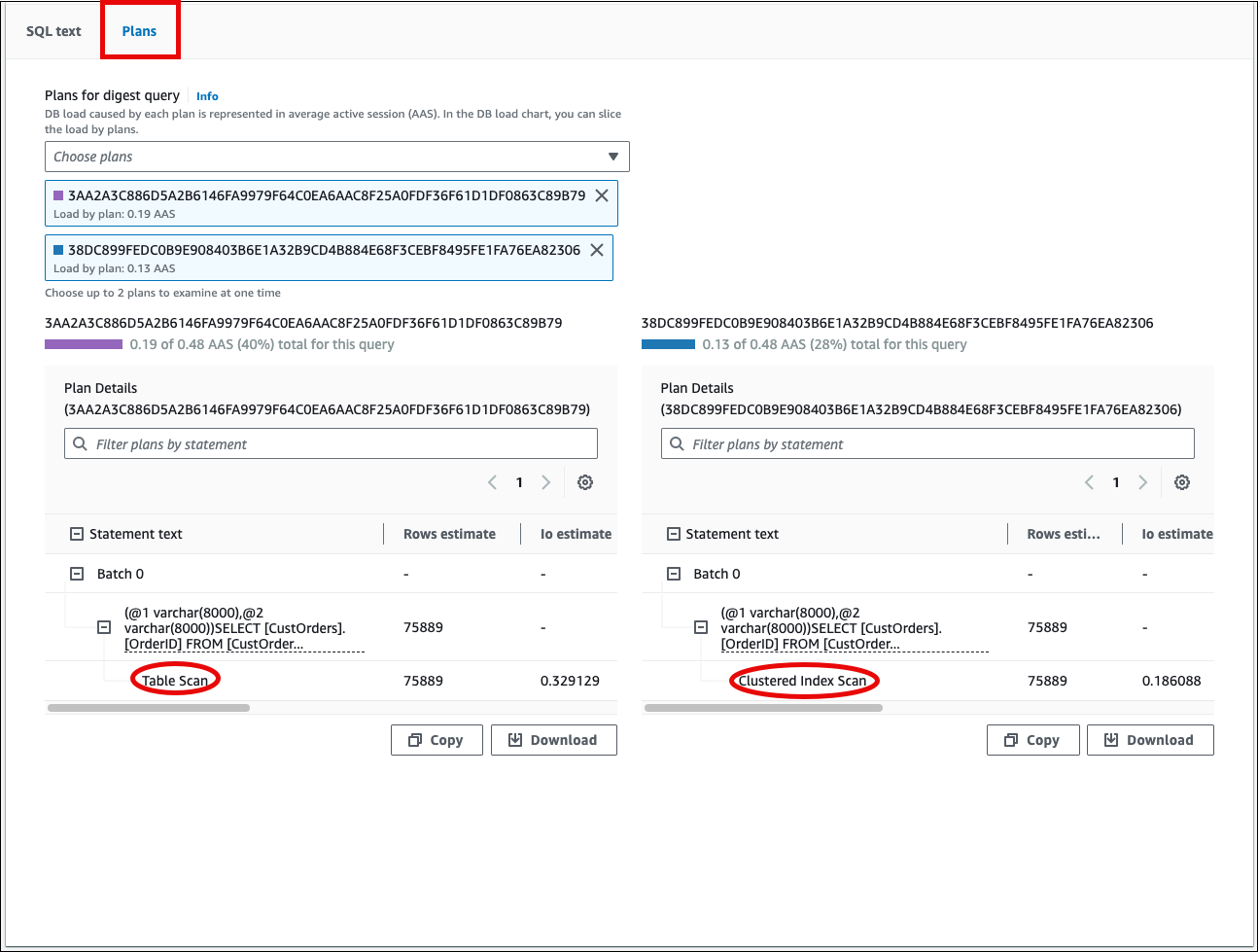
Im vorherigen Beispiel unterscheiden sich die Pläne in einem wichtigen Punkt. Schritt 2 im Plan auf der linken Seite verwendet einen Tabellen-Scan, wohingegen der Plan auf der rechten Seite einen gruppierten Index-Scan verwendet. Bei einer Tabelle mit einer großen Zeilenzahl ist eine Abfrage einer einzelnen Zeile mit einem gruppierten Index-Scan fast immer schneller.
(Optional) Wählen Sie das Symbol Einstellungen in der Tabelle mit den Plandetails aus, um die Sichtbarkeit und Reihenfolge der Spalten anzupassen. Der folgende Screenshot zeigt die Tabelle mit den Plandetails mit der Spalte Ausgabeliste als zweite Spalte.

-
(Optional) Wählen Sie Copy (Kopieren) aus, um den Plan in die Zwischenablage zu kopieren, oder Download (Herunterladen), um den Plan auf der Festplatte zu speichern.
Anmerkung
Performance Insights zeigt geschätzte Ausführungspläne anhand einer hierarchischen Baumstruktur an. Die Tabelle enthält die Teilausführungsinformationen für jede Anweisung. Weitere Informationen zu den Spalten in der Tabelle mit den Plandetails finden Sie unter SET SHOWPLAN_ALL
