Aktivieren und Deaktivieren von Performance Insights für Amazon RDS - Amazon Relational Database Service

Die vorliegende Übersetzung wurde maschinell erstellt. Im Falle eines Konflikts oder eines Widerspruchs zwischen dieser übersetzten Fassung und der englischen Fassung (einschließlich infolge von Verzögerungen bei der Übersetzung) ist die englische Fassung maßgeblich.

Aktivieren und Deaktivieren von Performance Insights für Amazon RDS

Wichtig

AWS hat den end-of-life Termin für Performance Insights bekannt gegeben: 30. Juni 2026. Nach diesem Datum unterstützt Amazon RDS die Performance-Insights-Konsole, die flexiblen Aufbewahrungsfristen (1–24 Monate) und die damit verbundenen Preise nicht mehr. Die Performance-Insights-API besteht jedoch weiterhin ohne Preisänderungen. Die Kosten für die Performance Insights Insights-API werden zusammen mit den Kosten für CloudWatch Database Insights in Ihrer AWS Rechnung ausgewiesen.

Wir empfehlen, dass Sie alle , die die kostenpflichtige Stufe von Performance Insights verwenden, vor dem 30. Juni 2026 auf den erweiterten Modus von Database Insights aktualisieren. Informationen zum Upgrade auf den erweiterten Modus von Database Insights finden Sie unter Einschalten des erweiterten Modus von Database Insights für Amazon RDS.

Wenn Sie nichts unternehmen, nutzen DB-Instances, die Performance Insights verwenden, standardmäßig den Standardmodus von Database Insights. Im Standardmodus von Database Insights verlieren Sie möglicherweise den Zugriff auf den Leistungsdatenverlauf, der älter als 7 Tage ist, und können Ausführungspläne und On-Demand-Analysefunktionen in der Amazon-RDS-Konsole möglicherweise nicht verwenden. Nach dem 30. Juni 2026 unterstützt nur der Advanced-Modus von Database Insights Ausführungspläne und On-Demand-Analysen.

Mit CloudWatch Database Insights können Sie die Datenbanklast für Ihre Datenbankflotte überwachen und die Leistung in großem Umfang analysieren und Fehler beheben. Weitere Informationen über Database Insights finden Sie unter Überwachen von Amazon-RDS-Datenbanken mit CloudWatch Database Insights. Preisinformationen finden Sie unter CloudWatch Amazon-Preise.

Sie können Performance Insights für DB-Instances oder DB-Cluster mit Multi-AZ beim Erstellen aktivieren. Bei Bedarf können Sie es später deaktivieren, indem Sie Ihre DB-Instances über die Konsole ändern. Das Aktivieren und Deaktivieren von Performance Insights führt nicht zu Ausfallzeiten, einem Neustart oder einem Failover.

Anmerkung

Das Leistungsschema ist ein optionales Leistungstool, das von Amazon RDS für MariaDB oder MySQL verwendet wird. Nach dem Aktivieren oder Deaktivieren des Leistungsschemas müssen Sie neu starten. Wenn Sie jedoch Performance Insights aktivieren oder deaktivieren, müssen Sie keinen Neustart durchführen. Weitere Informationen finden Sie unter Übersicht über das Leistungsschema für Performance Insights auf Amazon RDS für MariaDB oder MySQL.

Der Performance-Insights-Agent verbraucht eine begrenzte Menge an CPU und Arbeitsspeicher auf dem DB-Host. Wenn die DB-Last hoch ist, begrenzt der Agent die Auswirkungen auf die Leistung, indem Daten seltener erfasst werden.
Console

In der Konsole können Sie Performance Insights aktivieren oder deaktivieren, wenn Sie eine DB-Instance oder einen Multi-AZ-DB-Cluster erstellen oder ändern.

Aktivieren oder Deaktivieren von Performance Insights beim Erstellen von DB-Instances oder DB-Clustern mit Multi-AZ

Nach der Erstellung neuer DB-Instances oder DB-Cluster mit Multi-AZ aktiviert Amazon RDS standardmäßig Performance Insights. Um Performance Insights zu deaktivieren, wählen Sie die Option Database Insights – Standard und deaktivieren Sie die Option Performance Insights aktivieren.

Weitere Informationen finden Sie unter den folgenden Themen.

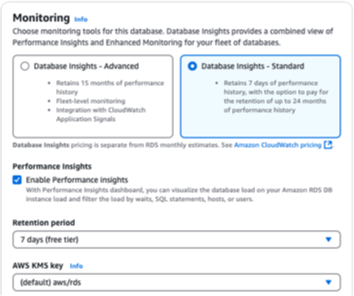
Der folgende Screenshot zeigt den Abschnitt Performance-Insights.

Aktivieren von Performance Insights während der DB-Instance oder Multi-AZ-DB-Cluster-Erstellung mit Konsole

Wenn Sie Performance Insights aktivieren wählen, haben Sie die folgenden Optionen:

  • Aufbewahrung (nur für den Standardmodus von Database Insights) – Die Dauer, für die Performance-Insights-Daten aufbewahrt werden. Die Aufbewahrungseinstellung ist Standard (7 Tage). Um Ihre Leistungsdaten länger aufzubewahren, geben Sie 1–24 Monate an. Weitere Informationen zum Aufbewahrungszeitraum finden Sie unter Preisgestaltung und Datenspeicherung für Performance Insights.

  • AWS KMS key— Geben Sie Ihre an AWS KMS key. Performance Insights verschlüsselt alle potenziell sensiblen Daten mit Ihrem KMS-Schlüssel. Die Daten werden während der Übertragung und im Ruhezustand verschlüsselt. Weitere Informationen finden Sie unter Ändern einer AWS KMS -Richtlinie für Performance Insights.

Aktivieren oder Deaktivieren von Performance Insights beim Ändern von DB-Instances oder DB-Clustern mit Multi-AZ

In der Konsole können Sie eine DB-Instance oder einen DB-Cluster mit Multi-AZ ändern, um Performance Insights zu verwalten.

So verwalten Sie Performance Insights für DB-Instances oder DB-Cluster mit Multi-AZ über die Konsole
  1. Melden Sie sich bei der an AWS-Managementkonsole und öffnen Sie die Amazon RDS-Konsole unter https://console.aws.amazon.com/rds/.

  2. Wählen Sie Datenbanken aus.

  3. Wählen Sie eine DB-Instance oder einen DB-Cluster mit Multi-AZ und dann Ändern aus.

  4. Klicken Sie auf Performance Insights aktivieren, um Performance Insights zu aktivieren. Um Performance Insights zu deaktivieren, wählen Sie die Option Database Insights – Standard und deaktivieren Sie die Option Performance Insights aktivieren.

    Wenn Sie Performance Insights aktivieren wählen, haben Sie die folgenden Optionen:

    • Aufbewahrung (nur für den Standardmodus von Database Insights) – Die Dauer, für die Performance-Insights-Daten aufbewahrt werden. Die Aufbewahrungseinstellung ist Standard (7 Tage). Um Ihre Leistungsdaten länger aufzubewahren, geben Sie 1–24 Monate an. Weitere Informationen zum Aufbewahrungszeitraum finden Sie unter Preisgestaltung und Datenspeicherung für Performance Insights.

    • AWS KMS key – Geben Sie Ihren KMS-Schlüssel an. Performance Insights verschlüsselt alle potenziell sensiblen Daten mit Ihrem KMS-Schlüssel. Die Daten werden während der Übertragung und im Ruhezustand verschlüsselt. Weitere Informationen finden Sie unter Verschlüsseln von Amazon RDS-Ressourcen.

  5. Klicken Sie auf Weiter.

  6. Wählen Sie für Einplanung von Änderungen die Option Sofort anwenden aus. Wenn Sie im nächsten geplanten Wartungsfenster die Option Anwenden wählen, ignoriert Ihre Instance diese Einstellung und aktiviert Performance Insights sofort.

  7. Wählen Sie Modify instance (Instance ändern).

AWS CLI

Wenn Sie den create-db-instance AWS CLI Befehl verwenden, aktivieren Sie Performance Insights, indem Sie entweder advanced oder angeben --enable-performance-insights und --database-insights-mode darauf setzenstandard. Um Performance Insights zu deaktivieren, geben Sie --no-enable-performance-insights an und legen Sie database-insights-mode auf standard fest.

Sie können diese Werte auch mit den folgenden AWS CLI Befehlen angeben:

Wenn Sie Performance Insights in der CLI aktivieren, können Sie mit der --performance-insights-retention-period-Option optional die Anzahl der Tage angeben, die Performance-Insights-Daten aufbewahrt werden sollen. Sie können angeben7, month * 31 (wobei month es sich um eine Zahl zwischen 1—23 handelt) oder731. Wenn Sie beispielsweise Ihre Leistungsdaten 3 Monate lang aufbewahren möchten, geben Sie 93 an, was 3 * 31 ist. Der Standardwert ist 7 Tage. Weitere Informationen zum Aufbewahrungszeitraum finden Sie unter Preisgestaltung und Datenspeicherung für Performance Insights.

Das folgende Beispiel aktiviert Performance Insights für sample-db-cluster und legt fest, dass Performance-Insights-Daten für 93 Tage (3 Monate) aufbewahrt werden.

Für Linux, macOS oder Unix:

aws rds modify-db-cluster \ --database-insights-mode standard \ --db-cluster-identifier sample-db-instance \ --enable-performance-insights \ --performance-insights-retention-period 93

Für Windows:

aws rds modify-db-cluster ^ --database-insights-mode standard ^ --db-cluster-identifier sample-db-instance ^ --enable-performance-insights ^ --performance-insights-retention-period 93

Wenn Sie eine Aufbewahrungsfrist wie 94 Tage angeben, was kein gültiger Wert ist, gibt RDS einen Fehler aus.

An error occurred (InvalidParameterValue) when calling the CreateDBInstance operation: Invalid Performance Insights retention period. Valid values are: [7, 31, 62, 93, 124, 155, 186, 217, 248, 279, 310, 341, 372, 403, 434, 465, 496, 527, 558, 589, 620, 651, 682, 713, 731]
Anmerkung

Sie können Performance Insights nur für eine Instance in einem DB-Cluster umschalten, in der Performance Insights nicht auf Cluster-Ebene verwaltet wird.

RDS API

Wenn Sie eine neue DB-Instance mithilfe des Amazon RDS-API-Vorgangs „DBInstanceVorgang erstellen“ erstellen, aktivieren Sie Performance Insights, indem Sie EnablePerformanceInsights auf einstellenTrue. Um Performance Insights zu deaktivieren, legen Sie EnablePerformanceInsights auf False und DatabaseInsightsMode auf standard fest.

Sie können den Wert für EnablePerformanceInsights auch mittels der folgenden API-Operationen angeben:

Wenn Sie Performance Insights aktivieren, können Sie optional mit dem Parameter PerformanceInsightsRetentionPeriod den Zeitraum in Tagen angeben, wie lange Performance-Insights-Daten gespeichert werden sollen. Sie können angeben7, month * 31 (wobei month es sich um eine Zahl zwischen 1—23 handelt) oder. 731 Wenn Sie beispielsweise Ihre Leistungsdaten 3 Monate lang aufbewahren möchten, geben Sie 93 an, was 3 * 31 ist. Der Standardwert ist 7 Tage. Weitere Informationen zum Aufbewahrungszeitraum finden Sie unter Preisgestaltung und Datenspeicherung für Performance Insights.