Die vorliegende Übersetzung wurde maschinell erstellt. Im Falle eines Konflikts oder eines Widerspruchs zwischen dieser übersetzten Fassung und der englischen Fassung (einschließlich infolge von Verzögerungen bei der Übersetzung) ist die englische Fassung maßgeblich.
Herstellen einer Verbindung zu einer RDS für PostgreSQL-DB-Instance mit pgAdmin
Sie können mit der Open-Source-Software pgAdmin eine Verbindung mit einer RDS für PostgreSQL-DB-Instance herstellen. Sie können pgAdmin herunterladen und installieren, http://www.pgadmin.org/
So stellen Sie eine Verbindung zu Ihrer RDS für PostgreSQL-DB-Instance mit pgAdmin her
-
Starten Sie die Anwendung pgAdmin auf Ihrem Client-Computer.
-
Klicken Sie auf der Registerkarte Dashboard auf Add New Server (Neuen Server hinzufügen).
-
Geben Sie im Dialogfeld Create – Server (Erstellen – Server) auf der Registerkarte General (Allgemein) einen Namen für den Server in pgAdmin ein.
-
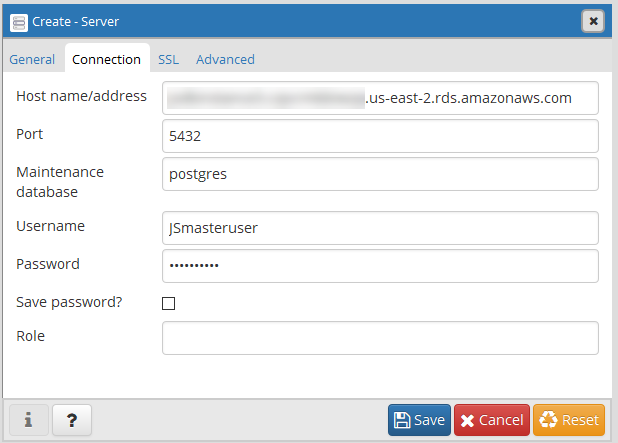
Geben Sie auf der Registerkarte Verbindung die folgenden Informationen der DB-Instance ein:
-
Geben Sie unter Host den Endpunkt ein, z. B.
mypostgresql.c6c8dntfzzhgv0.us-east-2.rds.amazonaws.com. -
Geben Sie in das Feld Port den zugehörigen Port ein.
-
Geben Sie für Benutzername den Benutzernamen ein, den Sie beim Erstellen der DB-Instance eingegeben haben (wenn Sie den „Haupt-Benutzernamen“ vom Standardwert
postgresgeändert haben). -
Geben Sie unter Password (Passwort) das beim Erstellen der DB-Instance festgelegte Passwort ein.
-
-
Wählen Sie Speichern.
Falls Probleme beim Herstellen der Verbindung auftreten, lesen Sie die Informationen unter Fehlerbehebung bei Verbindungen mit Ihrer RDS für PostgreSQL-Instance.
-
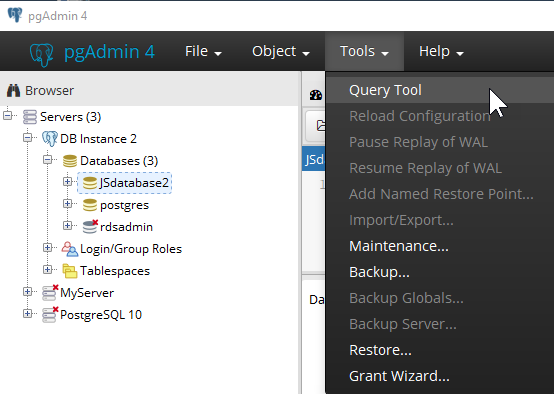
Um im pgAdmin-Browser auf eine Datenbank zuzugreifen, erweitern Sie nacheinander den Knoten Server, die DB-Instance und den Knoten Datenbanken. Wählen Sie anschließend die gewünschte Datenbank in der DB-Instance aus.
-
Um einen Bereich zum Eingeben von SQL-Befehlen zu öffnen, klicken Sie auf Tools, Query Tool (Abfragetool).
