Die vorliegende Übersetzung wurde maschinell erstellt. Im Falle eines Konflikts oder eines Widerspruchs zwischen dieser übersetzten Fassung und der englischen Fassung (einschließlich infolge von Verzögerungen bei der Übersetzung) ist die englische Fassung maßgeblich.
Herstellen einer Verbindung zu Ihrer DB-Instance mit Microsoft SQL Server Management Studio
In diesem Verfahren stellen Sie mithilfe von Microsoft SQL Server Management Studio (SSMS) eine Verbindung zu Ihrer Beispiel-DB-Instance her. Eine eigenständige Version dieses Dienstprogramms zum Herunterladen finden Sie unter SQL Server Management Studio (SSMS) herunterladen
So stellen Sie eine Verbindung zu einer DB-Instance mithilfe von SSMS her
-
Starten Sie SQL Server Management Studio.
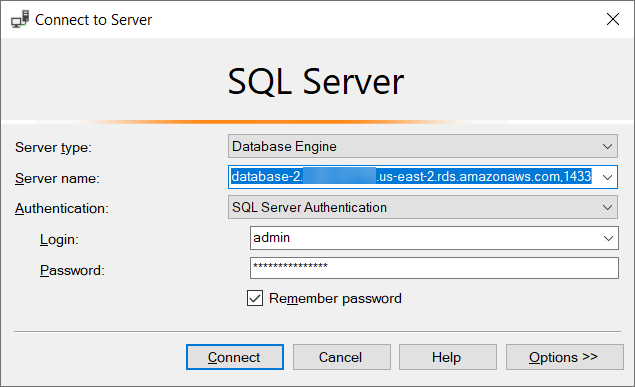
Das Dialogfeld Connect to Server (Mit Server verbinden) erscheint.
-
Geben Sie die Informationen für Ihre DB-Instance an:
-
Wählen Sie für Servertyp die Option Datenbank-Engine aus.
-
Geben Sie für Server name (Servername) den DNS-Namen (Endpunkt) und die Portnummer für Ihre DB-Instance durch Komma getrennt an.
Wichtig
Ändern Sie den Doppelpunkt zwischen dem Endpunkt und der Portnummer in ein Komma.
Ihr Servername sollte wie im folgenden Beispiel aussehen.
database-2.cg034itsfake.us-east-1.rds.amazonaws.com,1433 -
Wählen Sie für Authentifizierung die Option SQL Server-Authentifizierung aus.
-
Geben Sie unter Login (Anmeldename) den Hauptbenutzernamen für Ihre DB-Instance ein.
-
Geben Sie unter Password (Passwort) das Passwort für Ihre DB-Instance ein.
-
-
Wählen Sie Connect (Verbinden) aus.
Nach wenigen Augenblicken stellt SSMS die Verbindung zur DB-Instance her.
Weitere Informationen für den Fall, dass keine Verbindung zur DB-Instance hergestellt werden kann, finden Sie unter Überlegungen zu Sicherheitsgruppen und Fehlerbehebung bei Verbindungen mit Ihrer SQL Server-DB-Instance.
-
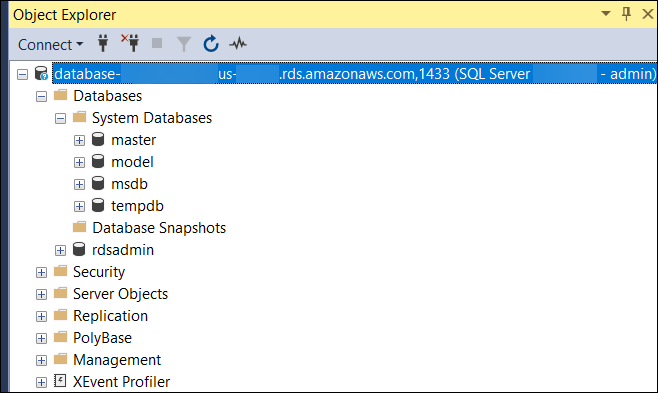
Ihre SQL Server-DB-Instance verfügt über integrierte Standard-Systemdatenbanken von SQL Server (
master,model,msdbundtempdb). Führen Sie folgende Schritte aus, um die Systemdatenbanken zu durchforschen:-
Wählen Sie in SSMS im Menü Ansicht die Option Objekt-Explorer aus.
-
Erweitern Sie die DB-Instance und dann Datenbanken und Systemdatenbanken.
-
-
Ihre SQL-Server-DB-Instance kommt auch mit einer Datenbank namens
rdsadmin. Amazon RDS verwendet diese Datenbank, um die Objekte für die Datenbankverwaltung zu speichern. Die Datenbankrdsadminbeinhaltet auch gespeicherte Prozeduren, die Sie ausführen können, um erweiterte Aufgaben durchzuführen. Weitere Informationen finden Sie unter Häufige DBA-Aufgaben für Amazon RDS für Microsoft SQL Server. -
Sie können nun wie üblich beginnen Ihre eigenen Datenbanken zu erstellen und Abfragen gegen Ihre DB-Instance und Datenbanken auszuführen. Gehen Sie wie folgt vor, um eine Testabfrage für die DB-Instance auszuführen:
-
Wählen Sie in SSMS im Menü Datei die Option Neu aus und wählen Sie anschließend Abfrage mit bestehender Verbindung aus.
-
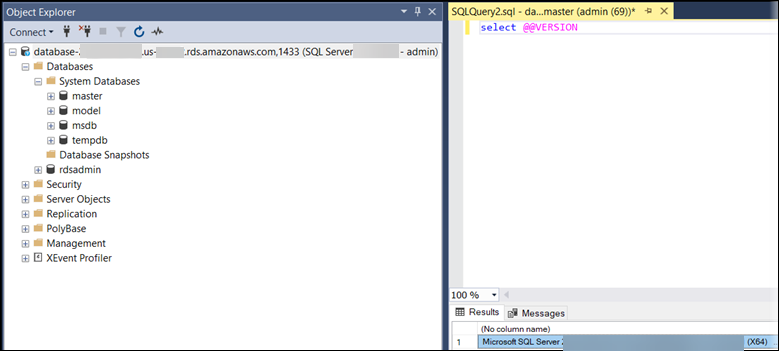
Geben Sie die folgende SQL-Abfrage ein.
select @@VERSION -
Führen Sie die Abfrage aus. SSMS gibt die SQL Server-Version Ihrer Amazon RDS-DB-Instance zurück.
-
