Die vorliegende Übersetzung wurde maschinell erstellt. Im Falle eines Konflikts oder eines Widerspruchs zwischen dieser übersetzten Fassung und der englischen Fassung (einschließlich infolge von Verzögerungen bei der Übersetzung) ist die englische Fassung maßgeblich.
Erstellen einer MariaDB-DB-Instance und Herstellen einer Verbindung dazu
Dieses Tutorial erstellt eine EC2-Instance und eine RDS-für-MariaDB-DB-Instance. Das Tutorial zeigt, wie Sie mit einem Standard-MySQL-Client von der EC2-Instance aus auf die DB-Instance zugreifen. Als bewährte Methode erstellt dieses Tutorial eine private DB-Instance in einer Virtual Private Cloud (VPC). In den meisten Fällen können andere Ressourcen in derselben VPC, wie EC2-Instances, auf die DB-Instance zugreifen, Ressourcen außerhalb der VPC können jedoch nicht darauf zugreifen.
Nach Abschluss des Tutorials gibt es in jeder Availability Zone im VPC ein öffentliches und ein privates Subnetz. In einer Availability Zone befindet sich die EC2-Instance im öffentlichen Subnetz und die DB-Instance im privaten Subnetz.
Wichtig
Das Erstellen einer ist kostenlos AWS-Konto. Bei Durchführung dieses Tutorials können jedoch Kosten für die von Ihnen verwendeten -Ressourcen anfallen. Sie können diese Ressourcen nach Abschluss des Tutorials löschen, wenn sie nicht mehr benötigt werden.
Das folgende Diagramm zeigt die Konfiguration nach Abschluss des Tutorials.
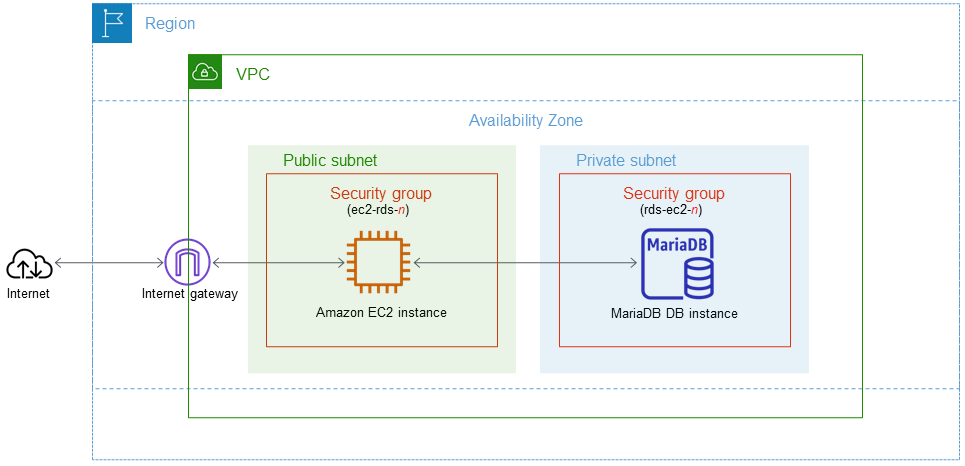
Dieses Tutorial ermöglicht es Ihnen, Ihre Ressourcen auf eine der folgenden Weisen zu erstellen:
-
Verwenden Sie das AWS-Managementkonsole ‐ Erstellen einer EC2-Instance und Erstellen einer MariaDB-DB-Instance
-
Verwenden Sie CloudFormation , um die Datenbankinstanz und die EC2-Instanz zu erstellen ‐ (Optional) Erstellen Sie VPC, EC2-Instance und MariaDB-Instance mit CloudFormation
Die erste Methode verwendet Einfache Erstellung, um eine privaten DB-Instance von MariaDB mit der AWS-Managementkonsole zu erstellen. Hier geben Sie nur den DB-Engine-Typ, die Größe der DB-Instance und die DB-Instance-Kennung an. Einfache Erstellung verwendet für die anderen Konfigurationsoptionen die Standardeinstellung.
Wenn Sie stattdessen Standarderstellung verwenden, können Sie beim Erstellen einer DB-Instance weitere Konfigurationsoptionen wählen. Zu diesen Optionen gehören Einstellungen für Verfügbarkeit, Sicherheit, Backups und Wartung. Um eine öffentliche DB-Instance zu erstellen, müssen Sie Standarderstellung verwenden. Weitere Informationen finden Sie unter Erstellen einer Amazon-RDS-DB-Instance.
Themen
Voraussetzungen
Bevor Sie die Schritte in diesem Abschnitt abschließen, stellen Sie sicher, dass Sie folgende Voraussetzungen erfüllen:
Erstellen einer EC2-Instance
Erstellen Sie eine Amazon-EC2-Instance, um eine Verbindung mit Ihrer Datenbank herzustellen.
So erstellen Sie eine EC2-Instance
Melden Sie sich bei der an AWS-Managementkonsole und öffnen Sie die Amazon EC2-Konsole unter. https://console.aws.amazon.com/ec2/
-
Wählen Sie in der die aus AWS-Managementkonsole, AWS-Region in der Sie die EC2-Instance erstellen möchten.
-
Wählen Sie EC2-Dashboard und anschließend Instance starten wie im Folgenden gezeigt.
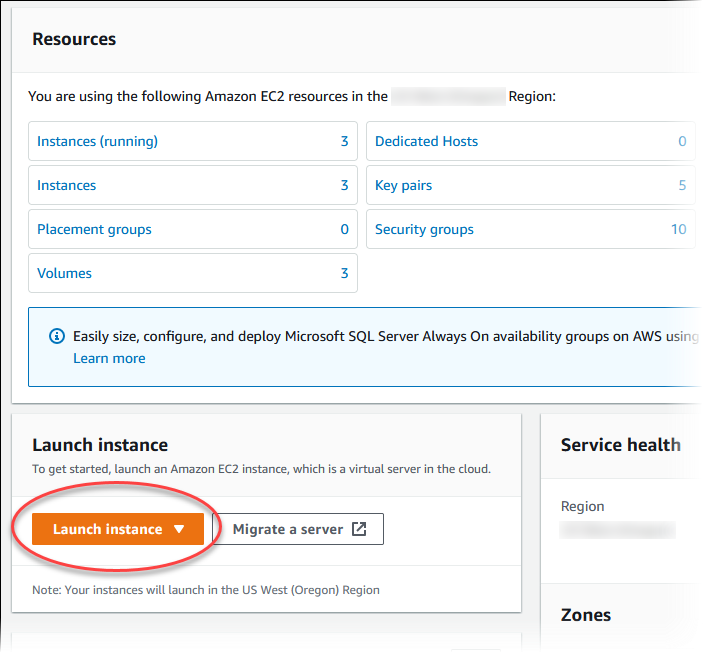
Die Seite Eine Instance starten wird geöffnet.
-
Wählen Sie auf der Seite Eine Instance starten die folgenden Einstellungen aus.
-
Geben Sie unter Name and tags (Name und Tags) als Name den Namen
ec2-database-connectein. -
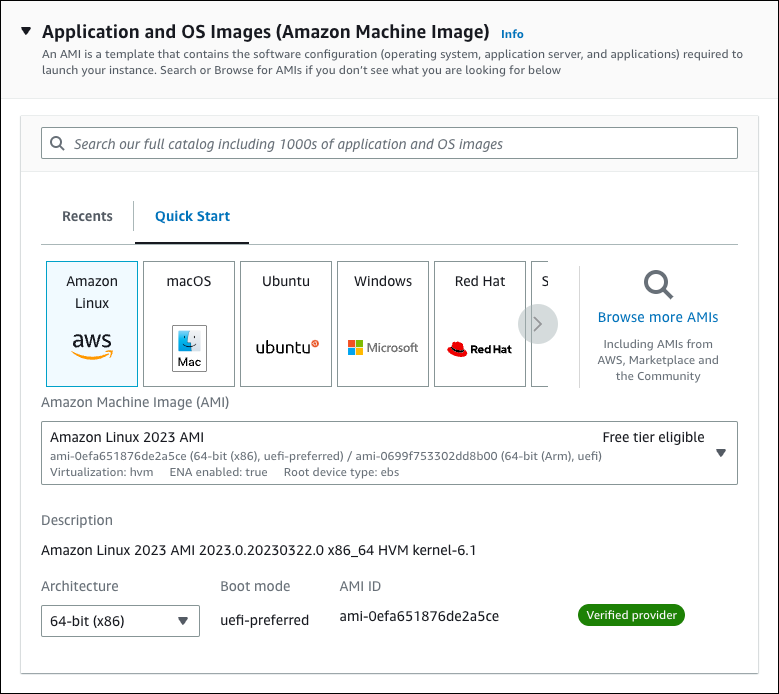
Wählen Sie unter Anwendungs- und Betriebssystem-Images (Amazon Machine Image) die Option Amazon Linux und dann die Registerkarte Amazon Linux 2023 AMI aus. Übernehmen Sie für alle anderen Einstellungen die Standardwerte.
-
Wählen Sie unter Instance type (Instance-Typ) den Wert t2.micro aus.
-
Wählen Sie unter Key pair (login) (Schlüsselpaar (Anmeldung)) einen Key pair name (Schlüsselpaarname), um ein vorhandenes Schlüsselpaar zu verwenden. Wenn Sie ein neues Schlüsselpaar für die Amazon-EC2-Instance erstellen möchten, wählen Sie Create new key pair (Neues Schlüsselpaar erstellen) aus und erstellen sie das Schlüsselpaar im Fenster Create key pair (Schlüsselpaar erstellen).
Weitere Informationen zum Erstellen eines neuen Schlüsselpaars finden Sie unter Erstellen eines Schlüsselpaars im Amazon-EC2-Benutzerhandbuch.
-
Wählen Sie in Netzwerkeinstellungen für SSH-Verkehr zulassen die Quelle von SSH-Verbindungen mit der EC2-Instance aus.
Sie können My IP (Meine IP) auswählen, wenn die angezeigte IP-Adresse für SSH-Verbindungen korrekt ist. Andernfalls können Sie die IP-Adresse, die für die Verbindung mit EC2-Instances in Ihrer VPC verwendet werden soll, mit Secure Shell (SSH) ermitteln. Um Ihre öffentliche IP-Adresse in einem anderen Browserfenster oder einer anderen Registerkarte zu ermitteln, können Sie den Dienst unter verwenden https://checkip.amazonaws.com
. Ein Beispiel für eine IP-Adresse ist 192.0.2. 1/32. In vielen Fällen können Sie eine Verbindung über einen Internetdienstanbieter (ISP) oder hinter Ihrer Firewall ohne statische IP-Adresse herstellen. Bestimmen Sie in diesem Fall den Bereich der IP-Adressen, die von Client-Computern verwendet werden.
Warnung
Wenn Sie
0.0.0.0/0für den SSH-Zugriff verwenden, ermöglichen Sie für alle IP-Adressen den Zugriff auf Ihre öffentlichen EC2-Instances. Dieser Ansatz ist zwar für kurze Zeit in einer Testumgebung zulässig, aber für Produktionsumgebungen sehr unsicher. Für die Produktion sollten Sie nur eine bestimmte IP-Adresse bzw. einen bestimmten Adressbereich für den Zugriff auf Ihre EC2-Instances autorisieren.Die folgende Abbildung zeigt ein Beispiel für den Bereich Netzwerkeinstellungen.
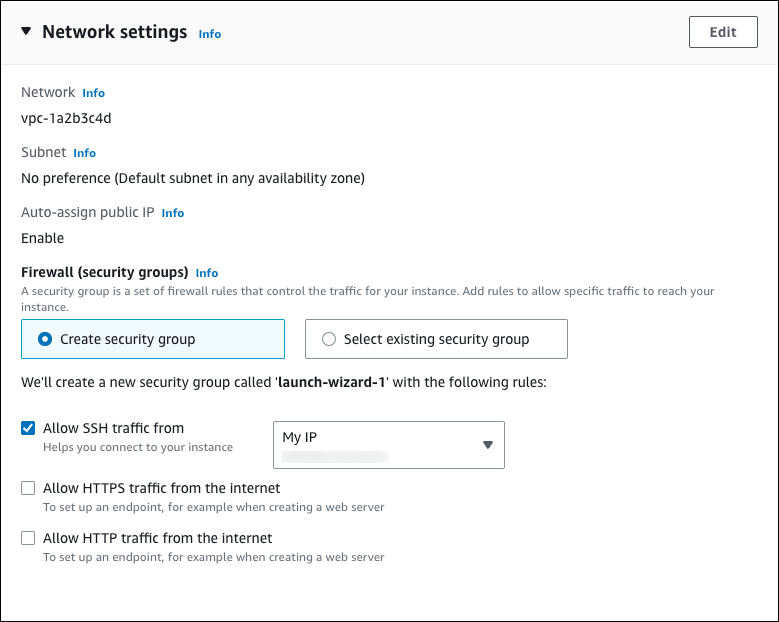
-
Übernehmen Sie die Standardwerte für die übrigen Abschnitte.
-
Prüfen Sie die Zusammenfassung Ihrer EC2-Instance-Konfiguration im Fenster Zusammenfassung; wenn Sie bereit sind, wählen Sie Instance starten.
-
-
Notieren Sie auf der im Folgenden gezeigten Seite Startstatus die Kennung für die neue EC2-Instance, beispielsweise:
i-1234567890abcdef0.
-
Wählen Sie die EC2-Instance-Kennung aus, um die Liste der EC2-Instances zu öffnen. Wählen Sie dann Ihre EC2-Instance aus.
-
Notieren Sie sich die folgenden Werte auf der Registerkarte Details. Diese benötigen Sie, wenn Sie eine Verbindung über SSH herstellen:
-
Notieren Sie sich unter Instance-Zusammenfassung den Wert für Public IPv4 DNS.
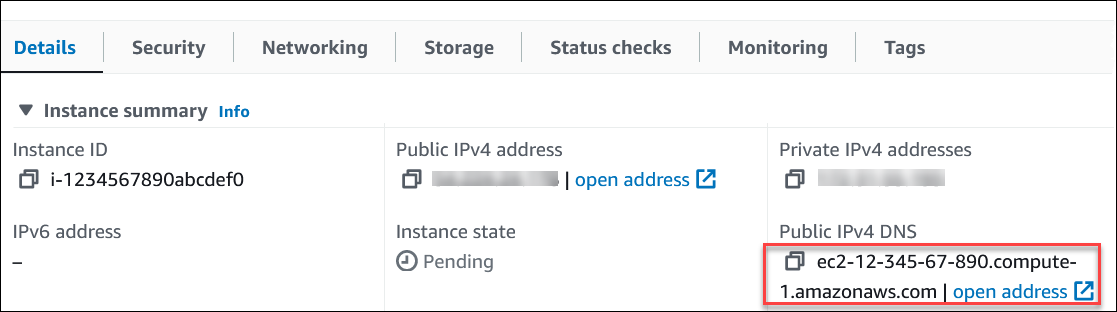
-
Notieren Sie sich unter Instance-Details den Wert für Schlüsselpaarname.
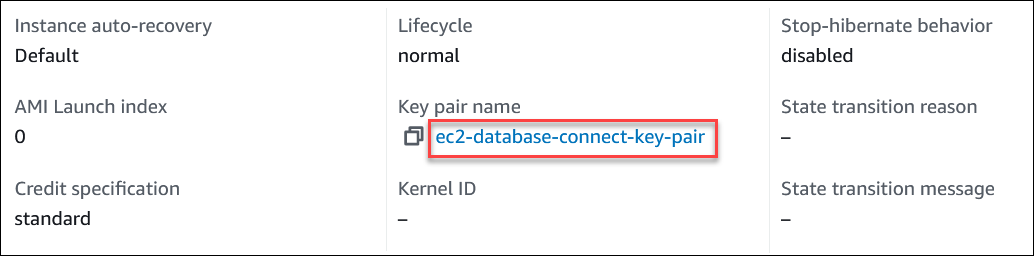
-
-
Warten Sie, bis der Instance-Status Ihrer EC2-Instance den Status Wird ausgeführt hat, bevor Sie fortfahren.
Erstellen einer MariaDB-DB-Instance
Die Grundbausteine für Amazon RDS sind Datenbank-Instances. In dieser Umgebung führen Sie Ihre MariaDB-Datenbanken aus.
In diesem Beispiel verwenden Sie Einfache Erstellung, um eine DB-Instance zu erstellen, die die MariaDB-Datenbank-Engine mit einer db.t4g.micro-DB-Instance-Klasse ausführt.
So erstellen Sie eine MariaDB-DB-Instance mit einfacher Erstellung:
-
Melden Sie sich bei der an AWS-Managementkonsole und öffnen Sie die Amazon RDS-Konsole unter https://console.aws.amazon.com/rds/
. Wählen Sie in der Amazon RDS-Konsole die aus, AWS-Region in der Sie die DB-Instance erstellen möchten.
-
Wählen Sie im Navigationsbereich Datenbanken aus.
-
Wählen Sie Datenbank erstellen und danach Einfache Erstellung aus.
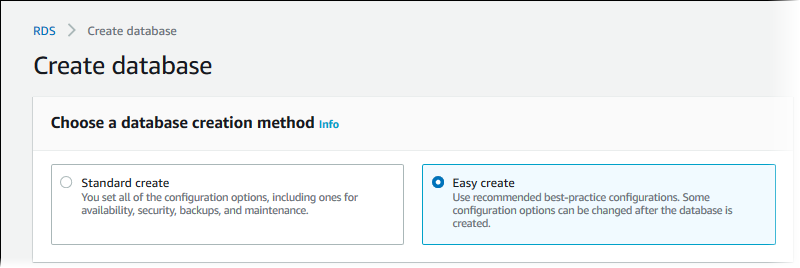
-
Wählen Sie unter Konfiguration die Option MariaDB.
-
Wählen Sie in DB-Instance-Größe die Option Kostenloses Kontingent oder Sandbox aus. Kostenloses Kontingent wird für Konten mit kostenlosem Tarif angezeigt. Sandbox wird für Konten mit kostenpflichtigem Tarif angezeigt.
-
Geben Sie als DB-Instance-ID
database-test1ein. -
Geben Sie unter Hauptbenutzername einen Namen für den Hauptbenutzer ein oder behalten Sie den Standardnamen bei.
Die Seite Datenbank erstellen sollte ähnlich wie in der folgenden Abbildung gezeigt aussehen. Kostenloses Kontingent wird für Konten mit kostenlosem Tarif angezeigt. Sandbox wird für Konten mit kostenpflichtigem Tarif angezeigt.
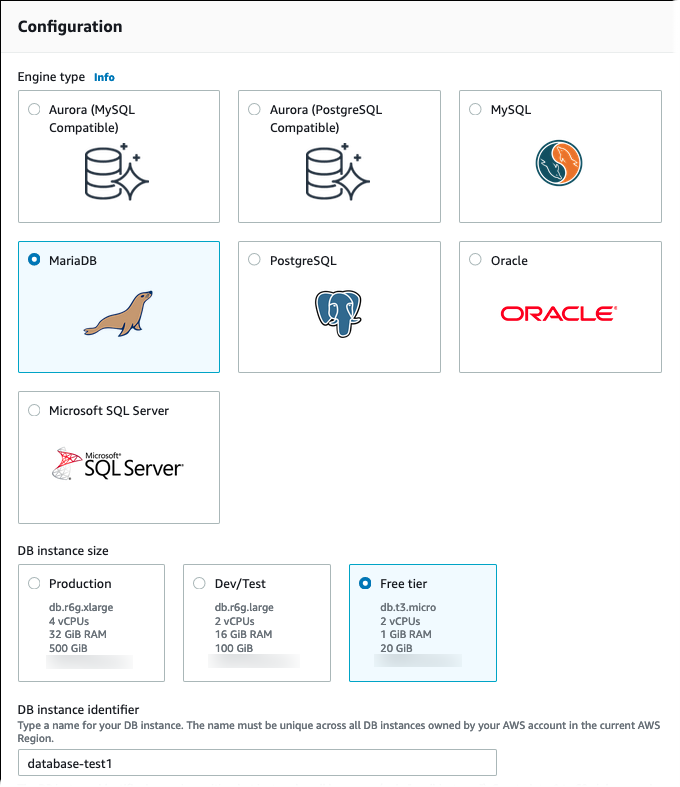
-
Um für die DB-Instance ein automatisch generiertes Hauptpasswort zu verwenden, wählen Sie das Kästchen Passwort automatisch generieren aus.
Um das Hauptpasswort einzugeben, deaktivieren Sie das Kästchen Passwort automatisch generieren und geben Sie anschließend dasselbe Passwort in Master-Passwort und Passwort bestätigen ein.
-
Um eine Verbindung mit der EC2-Instance einzurichten, die Sie zuvor erstellt haben, erweitern Sie EC2-Verbindung einrichten – optional.
Wählen Sie Mit einer EC2-Datenverarbeitungsressource verbinden aus. Wählen Sie die EC2-Instance aus, die Sie zuvor erstellt haben.

-
Erweitern Sie Standardeinstellungen für die einfache Erstellung anzeigen.
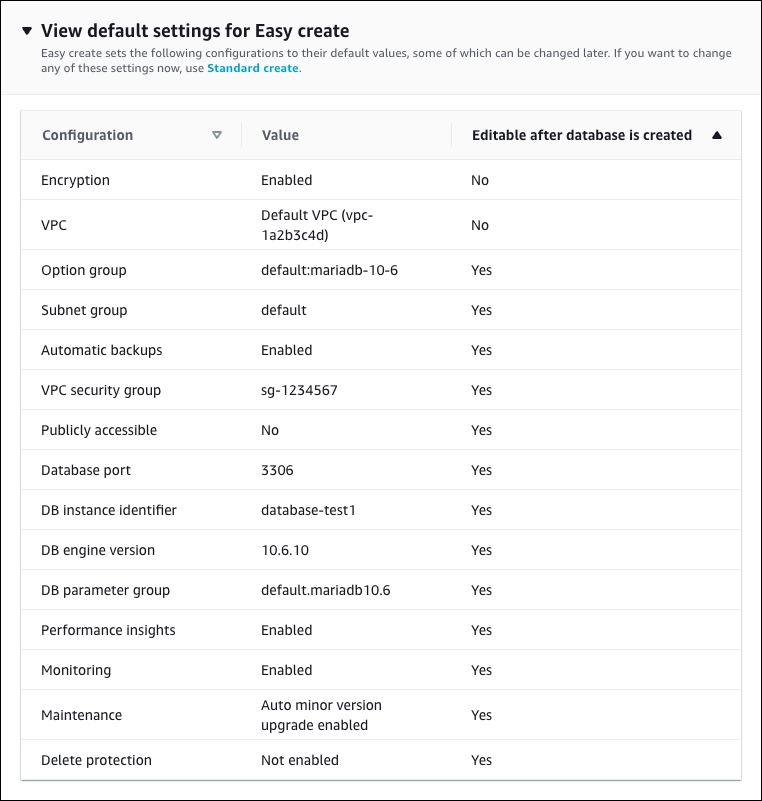
Sie können die Standardeinstellungen von Einfache Erstellung einsehen. Die Spalte Nach Erstellung der Datenbank editierbar zeigt, welche Optionen Sie nach der Datenbankerstellung ändern können.
-
Wenn in einer Einstellung Nein in dieser Spalte steht und Sie eine andere Einstellung wünschen, können Sie Standarderstellung verwenden, um die DB-Instance zu erstellen.
-
Wenn für eine Einstellung Ja in dieser Spalte steht und Sie eine andere Einstellung wünschen, können Sie entweder Standarderstellung verwenden, oder die DB-Instance nach der Erstellung ändern, um die Einstellung zu ändern.
-
-
Wählen Sie Datenbank erstellen aus.
Um den Masterbenutzernamen und das zugehörige Passwort für die DB-Instance anzuzeigen, wählen Sie View credential details (Details zu Anmeldeinformationen anzeigen).
Sie können den angezeigten Benutzernamen und das angezeigte Passwort verwenden, um als Masterbenutzer eine Verbindung zu DB-Instance herzustellen.
Wichtig
Sie können dieses Passwort für den Hauptbenutzer nicht erneut anzeigen. Wenn Sie es nicht notieren, müssen Sie es möglicherweise ändern.
Wenn Sie das Passwort für den Hauptbenutzer ändern müssen, nachdem die DB-Instance verfügbar wurde, können Sie die DB-Instance entsprechend ändern. Weitere Informationen über das Ändern einer DB-Instance finden Sie unter Ändern einer Amazon-RDS-DB-Instance.
-
Wählen Sie in der Liste Datenbanken den Namen der neuen MariaDB-DB-Instance aus.
Die DB-Instance hat den Status Wird erstellt, bis die DB-Instance bereit für die Verwendung ist.
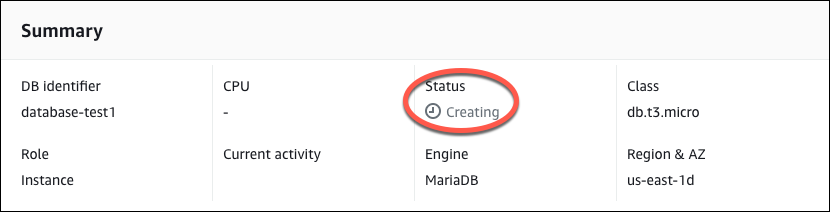
Wenn sich der Status in Available (Verfügbar) ändert, können Sie die Verbindung zur DB-Instance herstellen. Abhängig von der Klasse der DB-Instance und vom verfügbaren Speicherplatz kann es bis zu 20 Minuten dauern, bis die neue DB-Instance verfügbar ist.
(Optional) Erstellen Sie VPC, EC2-Instance und MariaDB-Instance mit CloudFormation
Anstatt die Konsole zum Erstellen Ihrer VPC, EC2-Instance und MariaDB-Instance zu verwenden CloudFormation , können Sie Ressourcen bereitstellen, indem Sie die Infrastruktur als Code behandeln. AWS Um Ihnen zu helfen, Ihre AWS Ressourcen in kleinere und besser verwaltbare Einheiten zu organisieren, können Sie die Nested-Stack-Funktionalität verwenden. CloudFormation Weitere Informationen finden Sie unter Einen Stapel auf der CloudFormation Konsole erstellen und Mit verschachtelten Stapeln arbeiten.
Wichtig
CloudFormation ist kostenlos, aber die Ressourcen, die es CloudFormation erstellt, sind live. Es fallen die standardmäßigen Nutzungsgebühren für diese Ressourcen an, bis sie von Ihnen beendet werden. Weitere Informationen finden Sie unter RDS für MariaDB – Preise
Laden Sie die CloudFormation Vorlage herunter
Konfigurieren Sie Ihre Ressourcen mit CloudFormation
Laden Sie die CloudFormation Vorlage herunter
Eine CloudFormation Vorlage ist eine JSON- oder YAML-Textdatei, die die Konfigurationsinformationen zu den Ressourcen enthält, die Sie im Stack erstellen möchten. Diese Vorlage erstellt neben der RDS-Instance auch eine VPC und einen Bastion-Host für Sie.
Um die Vorlagendatei herunterzuladen, öffnen Sie den folgenden Link, CloudFormation MariaDB-Vorlage.
Klicken Sie auf der Github-Seite auf die Schaltfläche Rohdatei herunterladen, um die YAML-Vorlagendatei zu speichern.
Konfigurieren Sie Ihre Ressourcen mit CloudFormation
Anmerkung
Bevor Sie diesen Vorgang starten, stellen Sie sicher, dass in Ihrem AWS-Konto ein Schlüsselpaar für eine EC2-Instance vorhanden ist. Weitere Informationen finden Sie unter Amazon-EC2-Schlüsselpaare und Linux-Instances.
Wenn Sie die CloudFormation Vorlage verwenden, müssen Sie die richtigen Parameter auswählen, um sicherzustellen, dass Ihre Ressourcen ordnungsgemäß erstellt werden. Führen Sie die folgenden Schritte aus:
Melden Sie sich bei der an AWS-Managementkonsole und öffnen Sie die CloudFormation Konsole unter https://console.aws.amazon.com/cloudformation
. Wählen Sie Stack erstellen aus.
Wählen Sie im Abschnitt „Vorlage angeben“ die Option Vorlagendatei von Ihrem Computer hochladen und dann Weiter aus.
Legen Sie auf der Seite Stack-Details angeben die folgenden Parameter fest:
Stellen Sie den Stacknamen auf ein MariaDBTestStack.
Legen Sie unter Parameter Availability Zones fest, indem Sie drei Availability Zones auswählen.
Wählen Sie unter Linux Bastion-Host-Konfiguration für Name des Schlüssels ein Schlüsselpaar aus, um sich bei Ihrer EC2-Instance anzumelden.
Stellen Sie in den Bastion-Host-Konfigurationseinstellungen in Linux den zulässigen IP-Bereich auf Ihre IP-Adresse ein. Um mithilfe von Secure Shell (SSH) eine Verbindung zu EC2-Instances in Ihrer VPC herzustellen, ermitteln Sie Ihre öffentliche IP-Adresse mithilfe des Dienstes unter. https://checkip.amazonaws.com
Ein Beispiel für eine IP-Adresse ist 192.0.2. 1/32. Warnung
Wenn Sie
0.0.0.0/0für den SSH-Zugriff verwenden, ermöglichen Sie für alle IP-Adressen den Zugriff auf Ihre öffentlichen EC2-Instances. Dieser Ansatz ist zwar für kurze Zeit in einer Testumgebung zulässig, aber für Produktionsumgebungen sehr unsicher. Für die Produktion sollten Sie nur eine bestimmte IP-Adresse bzw. einen bestimmten Adressbereich für den Zugriff auf Ihre EC2-Instances autorisieren.Stellen Sie unter Allgemeine Datenbankkonfiguration die Datenbank-Instance-Klasse auf db.t3.micro ein.
Setzen Sie den Datenbanknamen auf
database-test1.Geben Sie unter Hauptbenutzername der Datenbank den Namen des Hauptbenutzers ein.
Setzen Sie für dieses Tutorial die Option DB-Hauptbenutzerpasswort mit Secrets Manager verwalten auf
false.Legen Sie für Datenbankpasswort ein Passwort Ihrer Wahl fest. Notieren Sie sich dieses Passwort für weitere Schritte im Tutorial.
Legen Sie unter Datenbankspeicherkonfiguration den Datenbankspeichertyp auf gp2 fest.
Legen Sie unter Konfiguration der Datenbanküberwachung die Option RDS Performance Insights aktivieren auf falsch fest.
Lassen Sie alle anderen Einstellungen auf den Standardwerten. Klicken Sie auf Weiter, um fortzufahren.
Wählen Sie auf der Seite Stack überprüfen die Option Absenden aus, nachdem Sie die Optionen für die Datenbank und den Linux-Bastion-Host überprüft haben.
Nachdem der Stack-Erstellungsvorgang abgeschlossen ist, sehen Sie sich die Stacks mit Namen BastionStack und RDSNS an, um die Informationen zu notieren, die Sie für die Verbindung mit der Datenbank benötigen. Weitere Informationen finden Sie unter CloudFormation Stack-Daten und -Ressourcen auf der anzeigen. AWS-Managementkonsole
Verbindung zu einer MariaDB-DB-Instance
Sie können für die Verbindung zur DB-Instance eine beliebige Standard-SQL-Client-Anwendung verwenden. In diesem Beispiel stellen Sie eine Verbindung mit einer MariaDB-DB-Instance mithilfe des mysql-Befehlszeilen-Tools her.
So stellen Sie eine Verbindung zu einer MariaDB-DB-Instance her
-
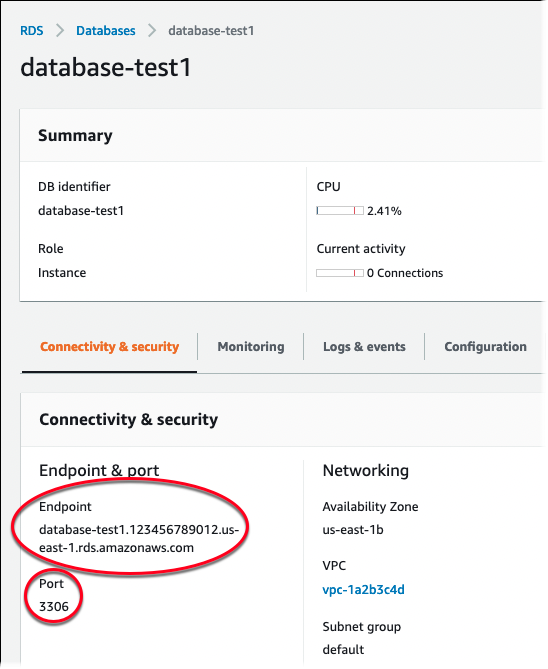
Suchen Sie nach dem Endpunkt (DNS-Name) und der Portnummer für Ihre DB-Instance.
-
Melden Sie sich bei der an AWS-Managementkonsole und öffnen Sie die Amazon RDS-Konsole unter https://console.aws.amazon.com/rds/
. Wählen Sie in der Amazon RDS-Konsole die AWS-Region für die DB-Instance aus.
-
Wählen Sie im Navigationsbereich Datenbanken aus.
-
Wählen Sie den Namen der MariaDB-DB-Instance, um deren Details anzuzeigen.
-
Kopieren Sie auf der Registerkarte Connectivity & security (Anbindung und Sicherheit) den Endpunkt. Notieren Sie sich auch die Portnummer. Sie benötigen sowohl den Endpunkt als auch die Portnummer, um die Verbindung zur DB-Instance herzustellen.
-
-
Stellen Sie eine Verbindung mit der von Ihnen zuvor erstellten EC2-Instance her, indem Sie die Schritte unter Herstellen einer Verbindung zur Linux-Instance im Amazon-EC2-Benutzerhandbuch befolgen.
Wir empfehlen, dass Sie eine Verbindung mit Ihrer EC2-Instance mithilfe von SSH herstellen. Wenn das SSH-Client-Dienstprogramm unter Windows, Linux oder Mac installiert ist, können Sie mit dem folgenden Befehlsformat eine Verbindung mit der Instance herstellen:
ssh -ilocation_of_pem_fileec2-user@ec2-instance-public-dns-nameNehmen wir zum Beispiel an, das
ec2-database-connect-key-pair.pemin/dir1unter Linux gespeichert und das öffentliche IPv4-DNS für Ihre EC2-Instanceec2-12-345-678-90.compute-1.amazonaws.com.rproxy.govskope.caist. Ihr SSH-Befehl würde wie folgt aussehen:ssh -i /dir1/ec2-database-connect-key-pair.pem ec2-user@ec2-12-345-678-90.compute-1.amazonaws.com Installieren Sie die neuesten Bugfixes und Sicherheitsupdates, indem Sie die Software auf Ihrer EC2-Instance aktualisieren. Verwenden Sie dazu den folgenden Befehl.
Anmerkung
Mit der Option
-ywerden die Updates installiert, ohne um Bestätigung zu bitten. Um Updates vor der Installation zu überprüfen, lassen Sie diese Option aus.sudo dnf update -y-
Installieren Sie den MySQL-Befehlszeilenclient von MariaDB.
Führen Sie den folgenden Befehl aus, um den Befehlszeilen-Client von MariaDB auf Amazon Linux 2023 zu installieren:
sudo dnf install mariadb105 -
Stellen Sie eine Verbindung mit der DB-Instance her. Geben Sie z. B. den folgenden Befehl ein. Mit dieser Aktion können Sie eine Verbindung mit der MariaDB-DB-Instance mithilfe des MySQL-Clients herstellen.
Ersetzen Sie den DB-Instance-Endpunkt (DNS-Name) für
endpointadminmysql -hendpoint-P 3306 -uadmin-pNachdem Sie das Passwort für den Benutzer eingegeben haben, sollte eine Ausgabe wie die folgende angezeigt werden.
Welcome to the MariaDB monitor.  Commands end with ; or \g.
Your MariaDB connection id is 156
Server version: 10.6.10-MariaDB-log managed by https://aws.amazon.com/rds/

Copyright (c) 2000, 2018, Oracle, MariaDB Corporation Ab and others.

Type 'help;' or '\h' for help. Type '\c' to clear the current input statement.

MariaDB [(none)]>
Weitere Informationen zum Herstellen einer Verbindung zur MariaDB-DB-Instance finden Sie unter Herstellen einer Verbindung mit Ihrer MariaDB-DB-Instance. Wenn Sie sich nicht mit Ihrer DB-Instance verbinden können, erhalten Sie unter Verbindung zur Amazon-RDS-DB-Instance kann nicht hergestellt werden.
Aus Sicherheitsgründen empfiehlt es sich, verschlüsselte Verbindungen zu verwenden. Verwenden Sie eine unverschlüsselte MariaDB-Verbindung nur, wenn sich Client und Server in derselben VPC befinden und das Netzwerk vertrauenswürdig ist. Weitere Informationen zur Verwendung verschlüsselter Verbindungen finden Sie unter Herstellen einer Verbindung zu Ihrer MariaDB-DB-Instance auf Amazon RDS über SSL/TLS den MySQL-Befehlszeilenclient (verschlüsselt).
-
SQL-Befehle ausführen
Der folgende SQL-Befehl zeigt z B. das aktuelle Datum und die aktuelle Zeit an:
SELECT CURRENT_TIMESTAMP;
Löschen der EC2-Instance und der DB-Instance
Nachdem Sie eine Verbindung mit der von Ihnen erstellten Beispiel-EC2-Instance und der DB-Instance hergestellt und diese erkundet haben, löschen Sie sie, damit Ihnen dafür keine weiteren Kosten entstehen.
Wenn Sie früher CloudFormation Ressourcen erstellt haben, überspringen Sie diesen Schritt und fahren Sie mit dem nächsten Schritt fort.
So löschen Sie die EC2-Instance
Melden Sie sich bei der an AWS-Managementkonsole und öffnen Sie die Amazon EC2-Konsole unter https://console.aws.amazon.com/ec2/
. -
Wählen Sie im Navigationsbereich Instances aus.
-
Wählen Sie die EC2- Instance aus, und wählen Sie Instance-Status, Instance beenden.
-
Wenn Sie zur Bestätigung aufgefordert werden, wählen Sie Beenden aus.
Weitere Informationen zum Löschen einer EC2-Instance finden Sie unter Instance beenden im Amazon-EC2-Benutzerhandbuch.
So löschen Sie die DB-Instance ohne finalen DB-Snapshot
-
Melden Sie sich bei der an AWS-Managementkonsole und öffnen Sie die Amazon RDS-Konsole unter https://console.aws.amazon.com/rds/
. -
Wählen Sie im Navigationsbereich Databases (Datenbanken) aus.
-
Wählen Sie die zu löschende DB-Instance aus.
-
Klicken Sie bei Actions auf Delete.
-
Löschen Sie Abschließenden Snapshot erstellen? und Automatische Backups aufbewahren.
-
Bestätigen Sie, und wählen Sie Löschen.
(Optional) Löschen Sie die EC2-Instance und die DB-Instance, die mit erstellt wurden CloudFormation
Wenn Sie früher CloudFormation Ressourcen erstellt haben, löschen Sie den CloudFormation Stack, nachdem Sie eine Verbindung mit der EC2-Instance und der DB-Instance hergestellt und diese untersucht haben, sodass Ihnen diese nicht mehr in Rechnung gestellt werden.
Um die Ressourcen zu löschen CloudFormation
Öffnen Sie die CloudFormation Konsole.
-
Wählen Sie auf der Seite Stacks in der CloudFormation Konsole den Root-Stack aus (den Stack ohne den Namen VPCStack BastionStack oder RDSNS).
-
Wählen Sie Löschen aus.
-
Wenn Sie zur Bestätigung aufgefordert werden, wählen Sie Stack löschen aus.
Weitere Informationen zum Löschen eines Stacks in finden Sie im CloudFormation Benutzerhandbuch unter Löschen eines Stacks auf der CloudFormation Konsole. AWS CloudFormation
(Optional) Verbinden Sie Ihre DB-Instance mit einer Lambda-Funktion.
Sie können Ihre DB-Instance von RDS für MariaDB auch mit einer Lambda-Serverless-Rechenressource verbinden. Mit Lambda-Funktionen können Sie Code ausführen, ohne die Infrastruktur bereitstellen oder verwalten zu müssen. Eine Lambda-Funktion ermöglicht es Ihnen auch, automatisch auf Codeausführungsanfragen jeder Größenordnung zu reagieren, von einem Dutzend Ereignissen pro Tag bis hin zu Hunderten von Ereignissen pro Sekunde. Weitere Informationen finden Sie unter Automatisches Verbinden einer Lambda-Funktion und eine DB-Instance.
