Die vorliegende Übersetzung wurde maschinell erstellt. Im Falle eines Konflikts oder eines Widerspruchs zwischen dieser übersetzten Fassung und der englischen Fassung (einschließlich infolge von Verzögerungen bei der Übersetzung) ist die englische Fassung maßgeblich.
Sehen Sie sich Ihre Anwendungstopologie an und überwachen Sie den Betriebszustand mit der CloudWatch Anwendungsübersicht
Anmerkung
Die CloudWatch Anwendungsübersicht ersetzt die Service Map. Um eine Karte Ihrer Anwendung auf der Grundlage von AWS X-Ray Traces anzuzeigen, öffnen Sie die X-Ray Trace Map. Wählen Sie Trace Map unter dem X-Ray Abschnitt im linken Navigationsbereich der CloudWatch Konsole aus.
Nachdem Sie Ihre Anwendung für Application Signals aktiviert haben, zeigt die Anwendungsübersicht Knoten an, die Ihre Gruppen darstellen. Sie können diese Gruppen detailliert aufschlüsseln, um sich Ihre Services und deren Abhängigkeiten anzusehen. Verwenden Sie die Anwendungsübersicht, um die Topologie Ihrer Anwendungsclients, Synthetics-Canarys, Services und Abhängigkeiten anzuzeigen und den Betriebszustand zu überwachen. Um die Anwendungsübersicht anzuzeigen, öffnen Sie die CloudWatch Konsole
Nachdem Sie Ihre Anwendung für Application Signals aktiviert haben, verwenden Sie die Anwendungsübersicht, um die Überwachung des Betriebszustands Ihrer Anwendung zu vereinfachen:
-
Sehen Sie sich Verbindungen zwischen Client-, Canary-, Service- und Abhängigkeitsknoten an, um Ihre Anwendungstopologie und den Ausführungsablauf besser zu verstehen. Dies ist besonders hilfreich, wenn Ihre Service-Anwender nicht Ihr Entwicklungsteam sind.
-
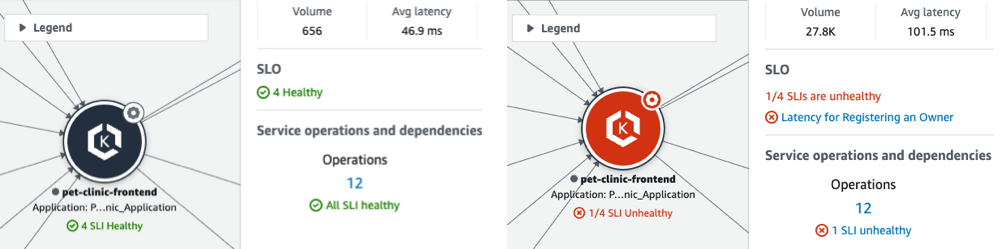
Finden Sie heraus, welche Services Ihre Servicelevel-Ziele (SLOs) erfüllen oder nicht. Wenn ein Service Ihre SLOs nicht erfüllt, können Sie schnell erkennen, ob ein nachgelagerter Service oder eine Abhängigkeit möglicherweise zu dem Problem beiträgt oder sich auf mehrere Upstream-Services auswirkt.
-
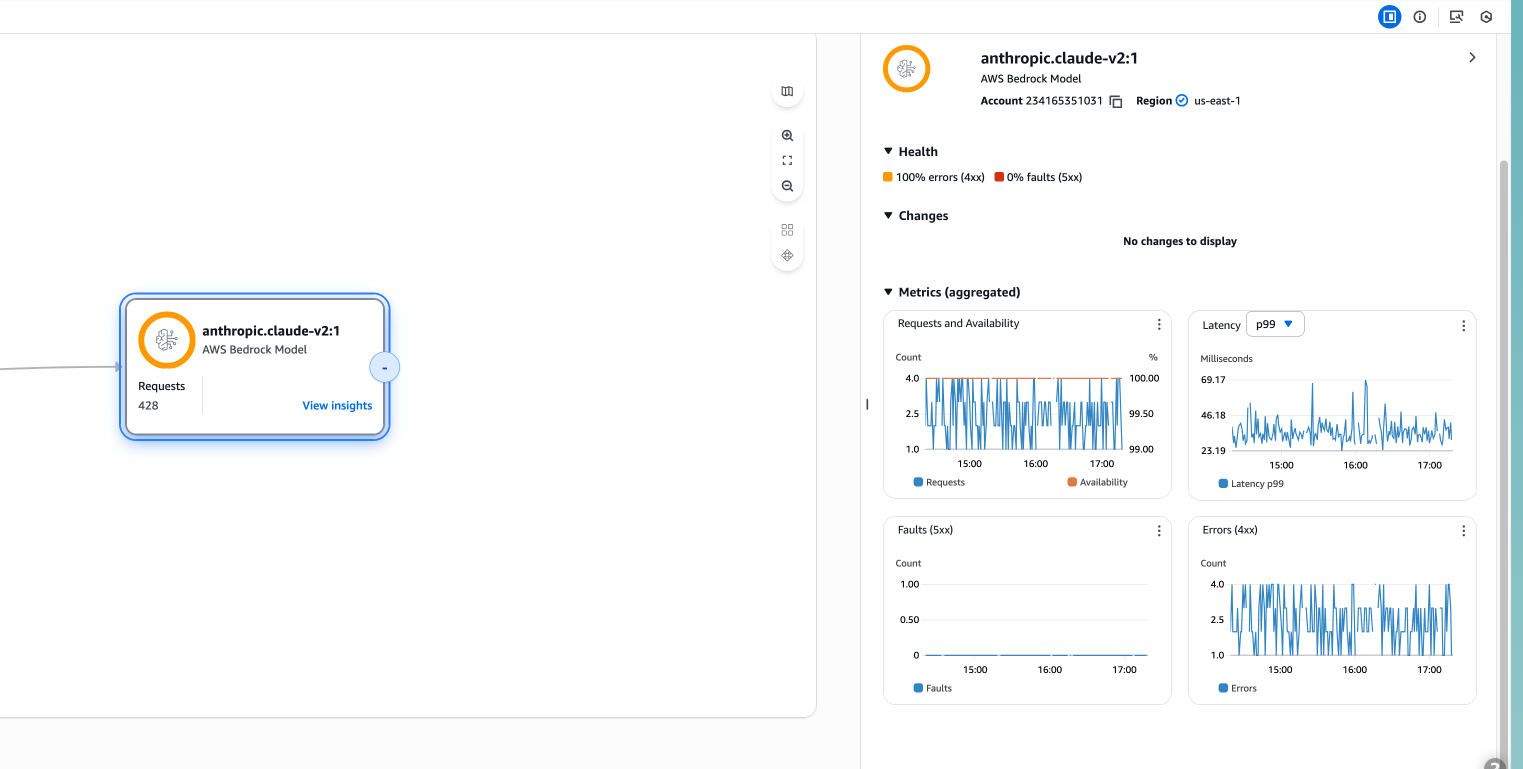
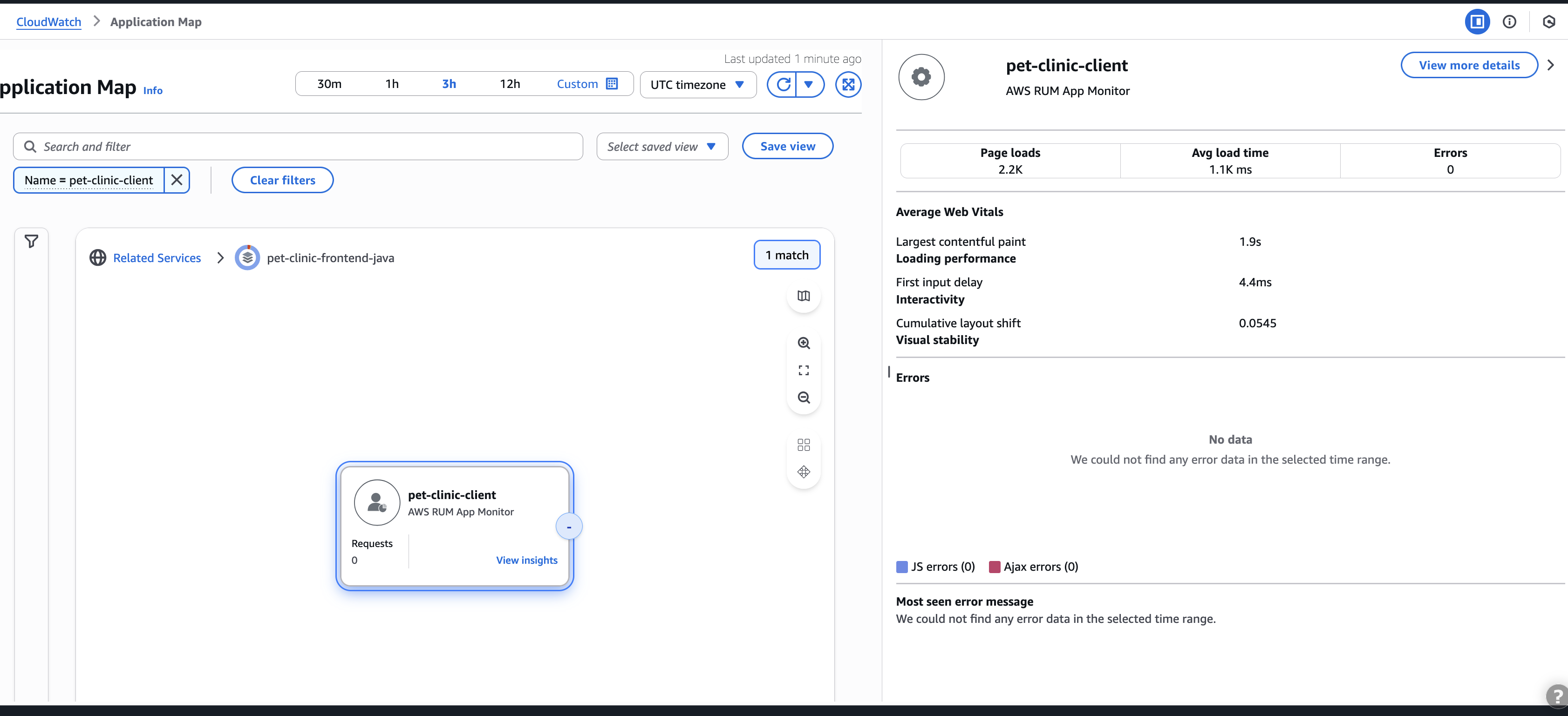
Wählen Sie einen einzelnen Client-, Synthetics-Canary-, Service- oder Abhängigkeitsknoten aus, um zugehörige Metriken zu sehen. Auf der Seite mit den Servicedetails sehen Sie detailliertere Informationen zu Operationen, Abhängigkeiten, Synthetics-Canarys und Client-Seiten.
-
Filtern und zoomen Sie die Anwendungsübersicht, damit Sie sich leichter auf einen Teil Ihrer Anwendungstopologie konzentrieren oder die gesamte Karte anzeigen können. Erstellen Sie einen Filter, indem Sie eine oder mehrere Eigenschaften aus dem Filter-Textfeld auswählen. Bei der Auswahl der einzelnen Eigenschaften werden Sie durch die Filterkriterien geführt. Sie sehen den vollständigen Filter unter dem Filter-Textfeld. Sie können jederzeit Filter löschen auswählen, um den Filter zu entfernen.
Überwachen Sie Dienste über mehrere AWS Konten hinweg in einer einzigen einheitlichen Anwendungsübersicht. Dienste verschiedener Konten werden anhand der Kontoinformationen eindeutig identifiziert, was eine einheitliche Beobachtbarkeit für verteilte Anwendungen ermöglicht.
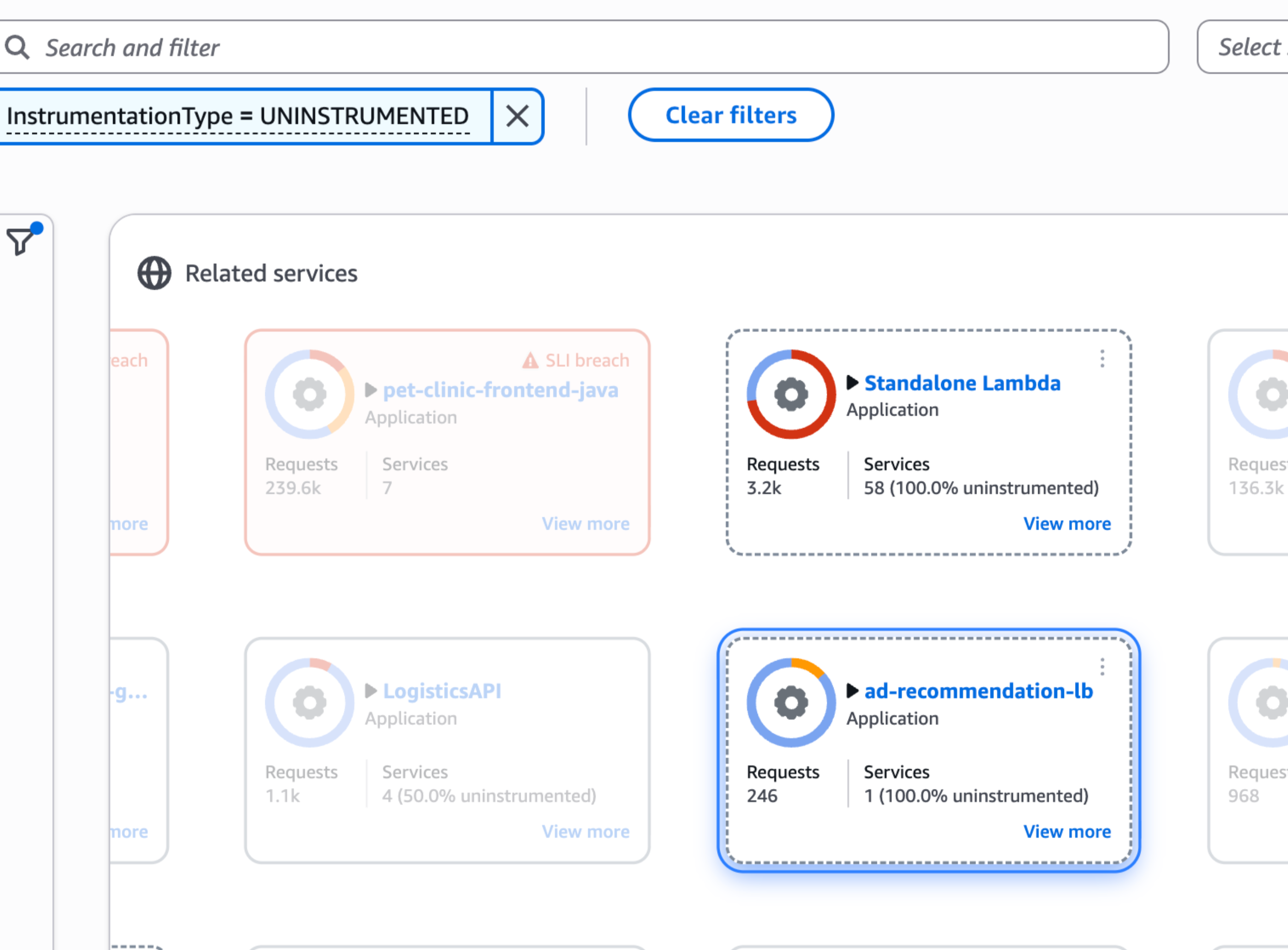
Identifizieren Sie Dienste, die in Ihrer Anwendung noch nicht integriert sind. Application Signals erkennt automatisch Dienste, die noch nicht instrumentiert wurden, und zeigt sie an, sodass Sie eine vollständige Observability-Abdeckung erreichen können. Un-instrumented Dienste werden auf der Karte visuell hervorgehoben, sodass Sie Ihre Instrumentierung leichter priorisieren können.
Gruppieren und filtern Sie Services, um benutzerdefinierte Ansichten zu erstellen, die zu Ihren Workflows passen. Diese Organisation hilft Ihnen, die am häufigsten verwendeten Services schnell zu finden und aufzurufen.
Speichern Sie Ihre gefilterten und gruppierten Ansichten, um schnell zu häufig verwendeten Konfigurationen zurückzukehren.
Erkunden der Anwendungsübersicht
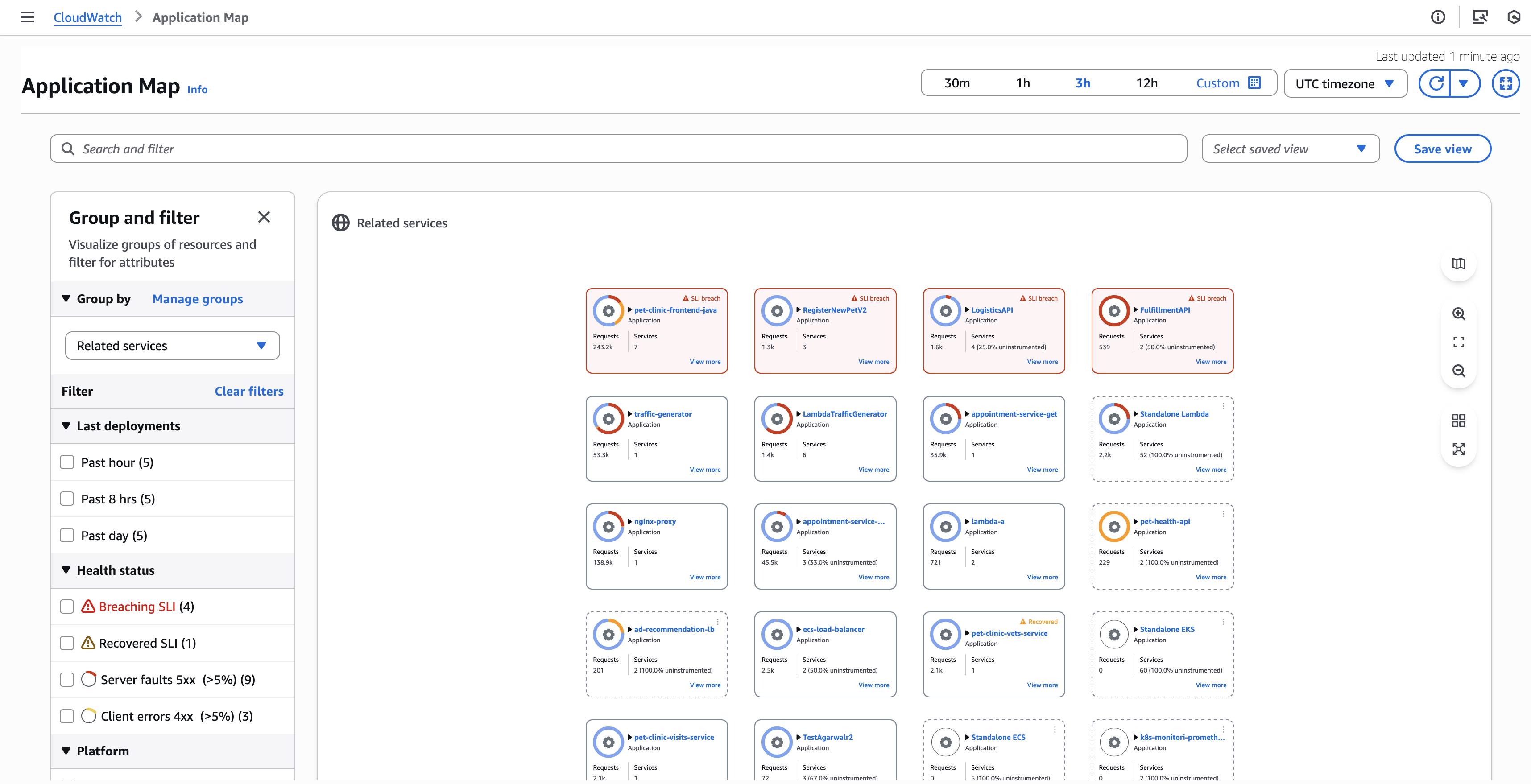
Wenn Sie die Anwendungsübersicht aufrufen, werden standardmäßig Services angezeigt, die nach Zugehörige Services gruppiert sind. „Zugehörige Services“ gruppiert Services auf der Grundlage ihrer Abhängigkeiten. Wenn Service A beispielsweise Service B aufruft, der Service C aufruft, werden sie unter Service A gruppiert. Sie können den SLI-Zustand, die Metriken und die Serviceanzahl für alle Services in jeder Gruppe einsehen.
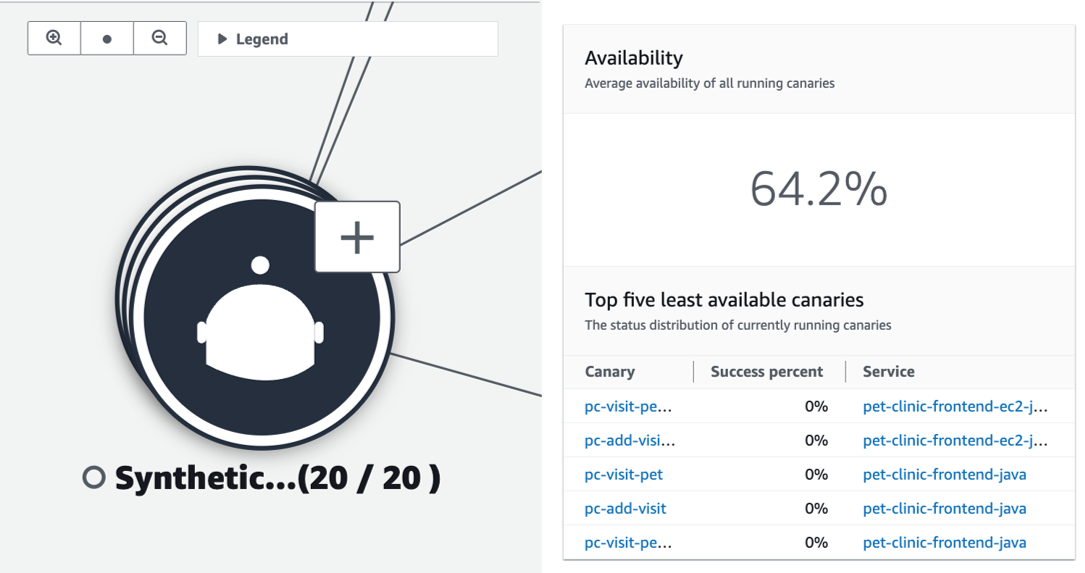
Wählen Sie eine der Registerkarten aus, um Informationen zur Erkundung der einzelnen Knotentypen und der Edges (Verbindungen) zwischen ihnen zu erhalten.
Dynamisches Gruppieren und Filtern
Sie können auf das Dropdown Gruppieren nach klicken, um verschiedene Gruppierungsoptionen zu nutzen. Standardmäßig bietet die Anwendungsübersicht zwei Gruppierungen:
Zugehörige Services: gruppiert Services auf der Grundlage ihrer Abhängigkeiten.
Umgebung: gruppiert Services nach ihrer Umgebung.
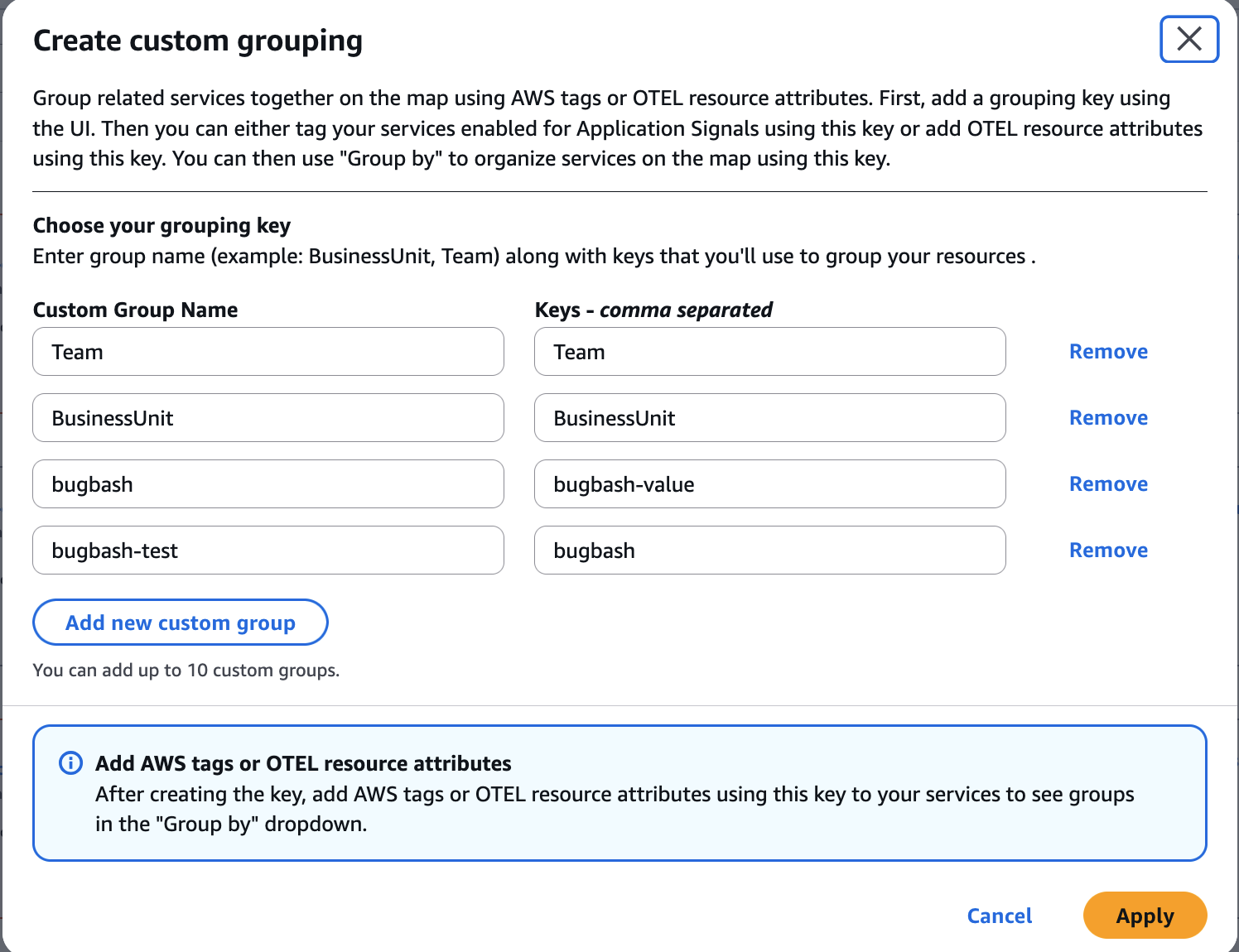
Wenn Sie eine eigene benutzerdefinierte Gruppierung festlegen möchten, klicken Sie auf Gruppen verwalten, um benutzerdefinierte Gruppen zu definieren, und kennzeichnen Sie Ihre Services oder fügen Sie OTEL-Ressourcenattribute mit dem Gruppenschlüssel hinzu.
Anmerkung
Um die Gruppierung anhand von OTEL-Ressourcenattributen zu ermöglichen, muss die CloudWatch Agentenversion v1.300056.0 oder höher sein.
Die Standardgruppierung in Application Signals organisiert Services automatisch anhand der nachgelagerten Abhängigkeiten. Das System analysiert das Diagramm der Serviceabhängigkeiten und erstellt Gruppen, in denen der Stammknoten (ein Service ohne Upstream-Abhängigkeiten) zum Gruppennamen wird. Alle Dienste, die direkt oder indirekt von diesem Root-Service abhängen, werden automatisch in die Gruppe aufgenommen. Wenn beispielsweise Service A Service B aufruft, der wiederum Service C aufruft, werden alle drei Services zusammen mit Service A als Gruppennamen gruppiert, da es sich um den Stamm der Abhängigkeitskette handelt. Dieser automatische Gruppierungsmechanismus bietet eine natürliche Möglichkeit, verwandte Services auf der Grundlage ihrer tatsächlichen Laufzeitinteraktionen und Abhängigkeiten zu visualisieren und zu verwalten.
Gruppenaktionen und Einblicke
Diese Aktionen können Sie für jede Gruppe ausführen:
-
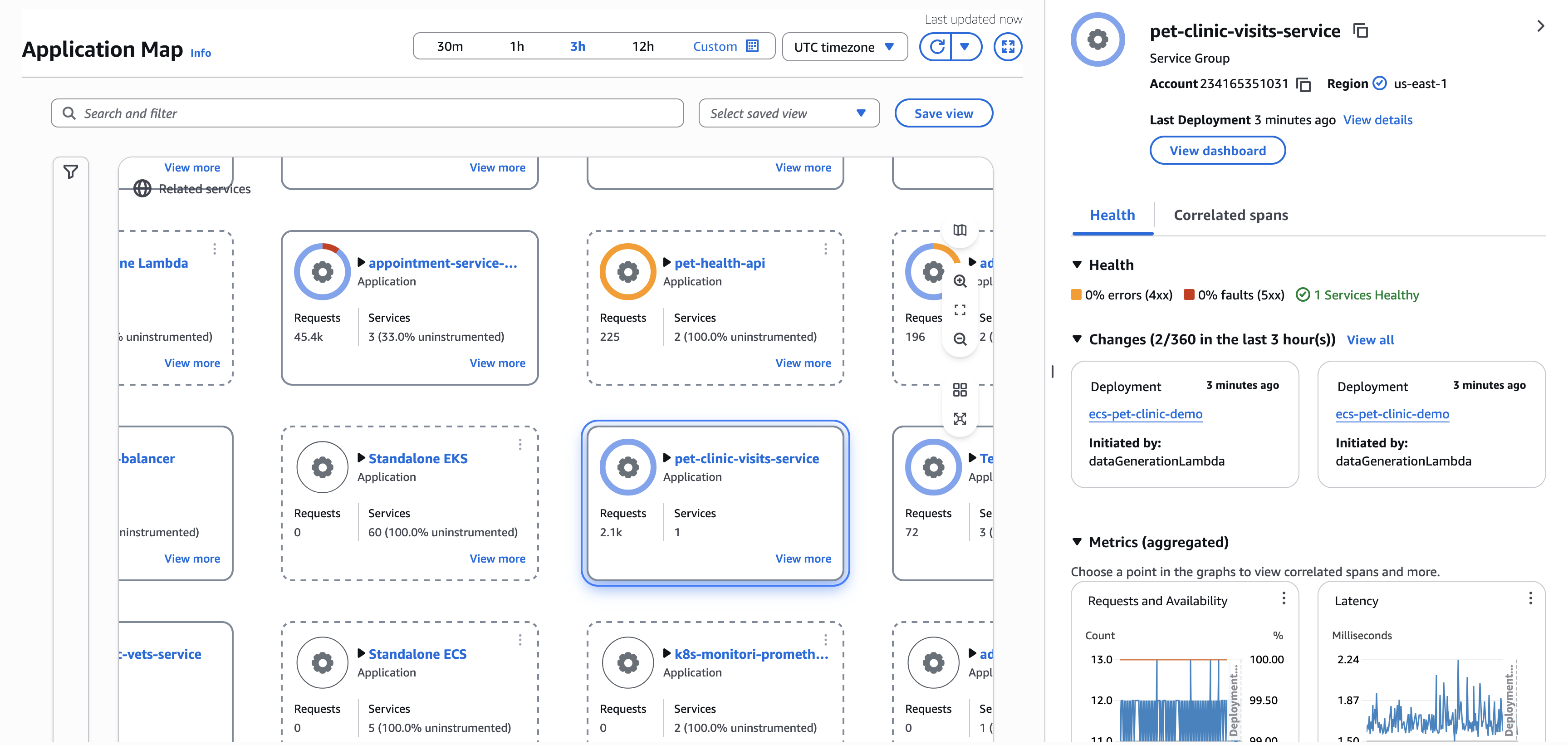
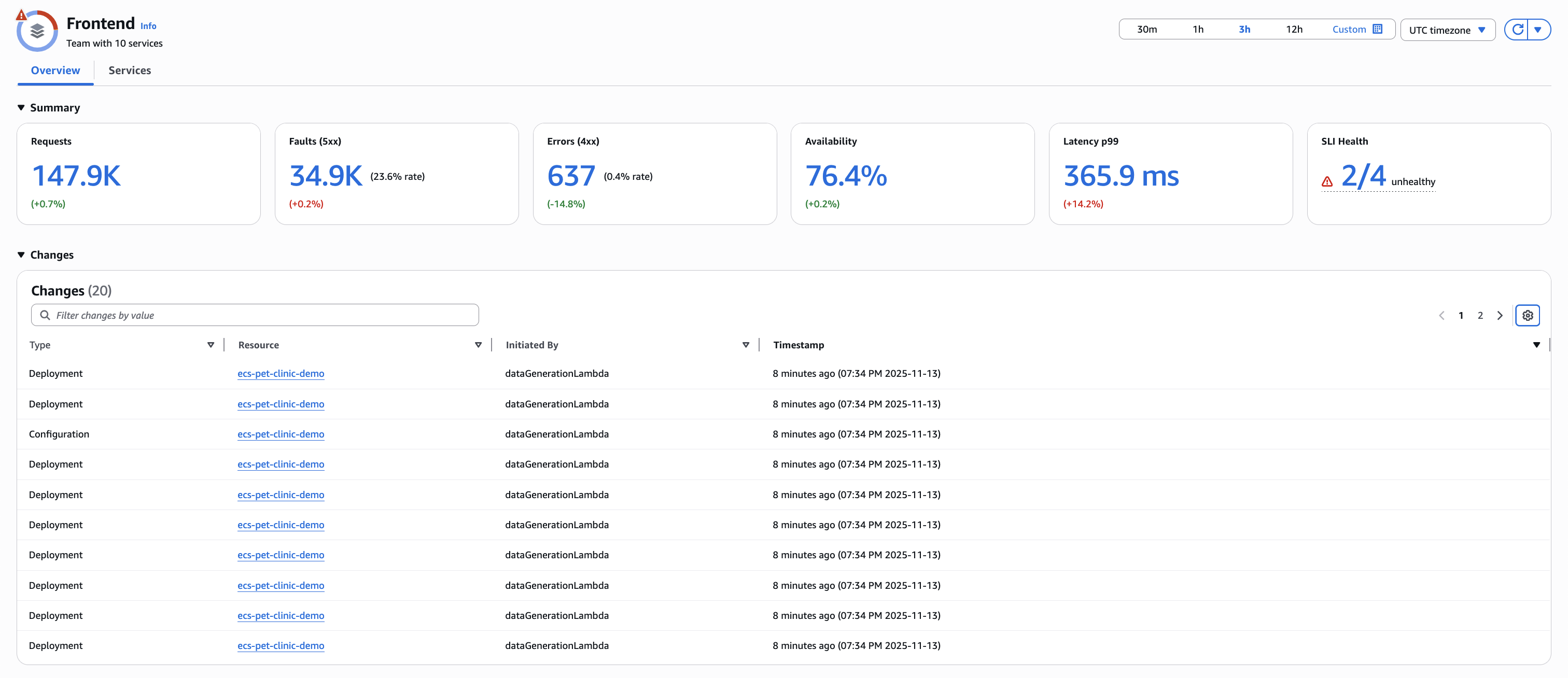
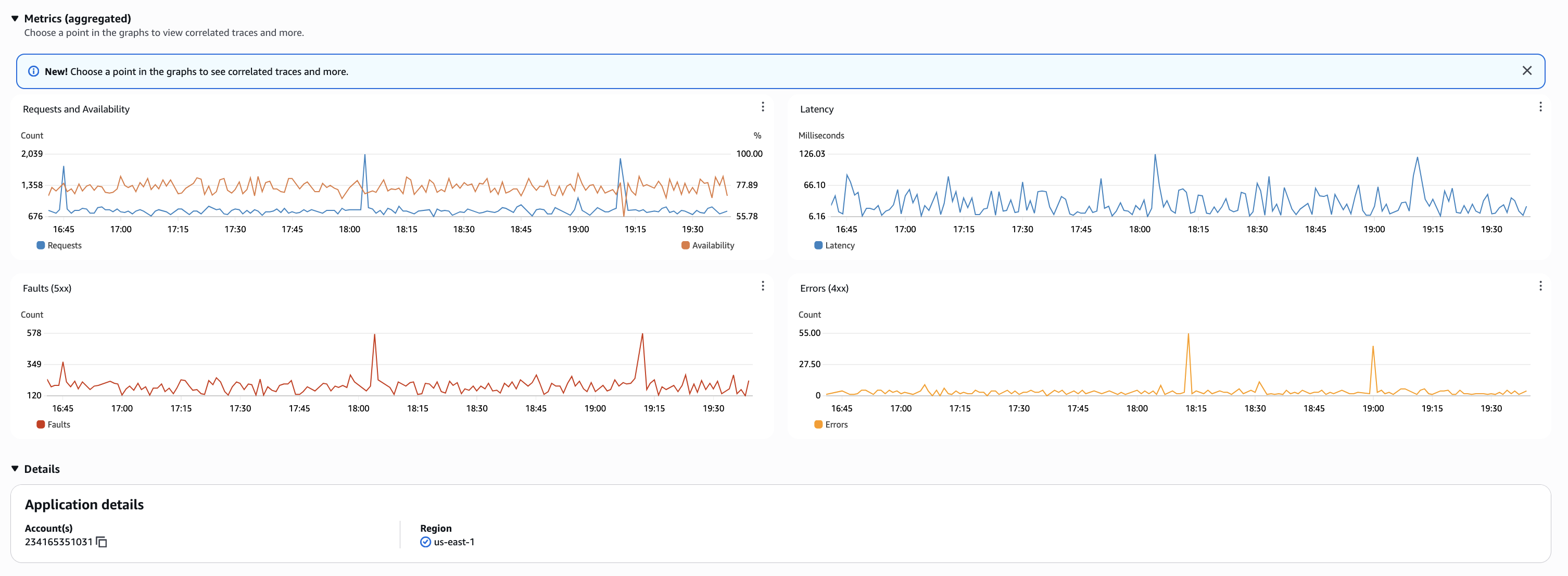
Klicken Sie auf Mehr anzeigen, um Kennzahlendiagramme, die letzten beiden Änderungsereignisse und den Zeitpunkt der letzten Bereitstellung für die Gruppe anzuzeigen
-
Klicken Sie auf Dashboard anzeigen, um das Kennzahlen-Dashboard, die Tabelle mit den Änderungsereignissen und die Serviceliste für die Gruppe anzuzeigen
Sie können Gruppieren und Filtern in der linken Leiste verwenden, um Gruppen zu filtern, deren Dienste die Bereitstellungszeit, den SLI-Status oder den Typ der Rechenplattform enthalten.
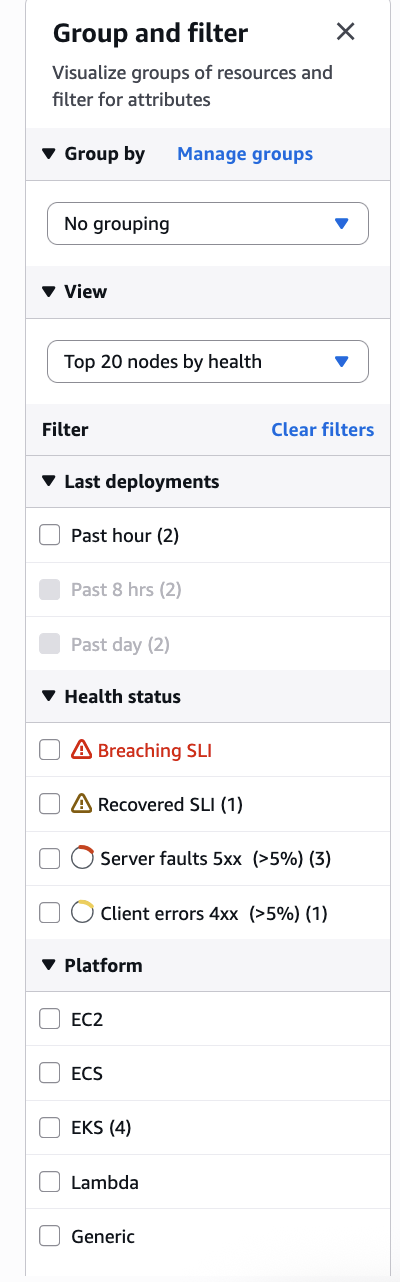
Sie können auch nach Konten filtern, um Dienste von bestimmten AWS Konten in Ihrem kontoübergreifenden Observability-Setup anzuzeigen.

Über die Leiste Suchen und filtern können Sie Gruppen nach Namen suchen oder Gruppen suchen, die eine bestimmte Serviceumgebung oder -abhängigkeit enthalten. Filtern Sie nach Konto-ID, um sich auf Dienste bestimmter Konten zu konzentrieren.

Konfigurieren benutzerdefinierter Gruppen
Mit der benutzerdefinierten Gruppierung können Sie Services logisch auf der Grundlage Ihrer Geschäftsanforderungen und betrieblichen Prioritäten organisieren. Diese Funktion ermöglicht Ihnen, definierte Ansichten zu speichern und aufzurufen, die nach Ihren spezifischen Bedürfnissen priorisiert sind, Gruppen auf der Grundlage der Teamzuständigkeit zu erstellen und Gruppen von Services zusammenzustellen, die für wichtige Geschäftstransaktionen benötigt werden.
Erstellen Sie die benutzerdefinierten Gruppennamen (die Gruppennamen, die Sie in der Benutzeroberfläche sehen werden) und die entsprechenden Gruppenschlüsselnamen. Führen Sie diesen Schritt entweder über die Benutzeroberfläche von Application Signals oder mithilfe der PutGroupingConfiguration API aus.
Bei den Gruppenschlüsselnamen kann es sich entweder um einen AWS Tag-Schlüssel oder ein OTEL-Ressourcenattribut für Ihren Service handeln. Die Entscheidung für Tags oder OTEL-Ressourcenattributen sollte sich nach Ihrer Rechenplattform richten:
Für Plattformen mit einem Dienst (z. B. Lambda oder Auto Scaling Group) — Verwenden Sie Tags AWS
Für Multi-Service-Plattformen (z. B. Amazon-EKS-Cluster) – verwenden Sie OTEL-Ressourcenattribute für eine detailliertere Gruppierung
Hinzufügen von Tags AWS
Fügen Sie einem Amazon EKS-Cluster ein AWS Tag mit dem benutzerdefinierten Gruppenschlüssel als Schlüssel und Wert hinzu. Wenn mehrere Services in einem Amazon-EKS-Cluster ausgeführt werden, sind sie alle mit demselben benutzerdefinierten Gruppenschlüssel gekennzeichnet. Wenn beispielsweise auf Amazon EKS-Cluster A Service 1, Service 2 und Service 3 ausgeführt werden, werden durch Hinzufügen eines AWS Tags mit dem Schlüssel Team X zum Cluster alle drei Services zu Team X hinzugefügt. Um nur bestimmte Dienste zu Team X hinzuzufügen, fügen Sie OTEL-Ressourcenattribute für die Dienste hinzu, wie unten gezeigt.
Hinzufügen von OTEL-Ressourcenattributen
Informationen zum Hinzufügen eines OTEL-Ressourcenattributs finden Sie in der folgenden Konfiguration:
Allgemeine Konfiguration
Konfigurieren Sie die OTEL_RESOURCE_ATTRIBUTES-Umgebungsvariable in Ihrer Anwendung mithilfe der Schlüssel-Wert-Paare für benutzerdefinierte Gruppen. Die Schlüssel sind getrennt durch & unter aws.application_signals.metric_resource_keys aufgeführt.
Wenn Sie zum Beispiel benutzerdefinierte Gruppen mit Application=PetClinic und Owner=Test erstellen möchten, verwenden Sie Folgendes:
OTEL_RESOURCE_ATTRIBUTES=Application=PetClinic,Owner=Test,aws.application_signals.metric_resource_keys=Application&Owner
Platform-specific Konfiguration
Im Folgenden sehen Sie die Bereitstellungsspezifikationen.
Amazon EKS und natives Kubernetes
apiVersion: apps/v1
kind: Deployment
metadata:
  ...
spec:
  replicas: 1
  ...
  template:
    spec:
      containers:
      - name: your-app
        image: your-app-image
        env:
          ...
          - name: OTEL_RESOURCE_ATTRIBUTES
            value: Application=PetClinic,Owner=Test,aws.application_signals.metric_resource_keys=Application&Owner
Amazon EC2
Fügen Sie dem Startskript Ihrer Anwendung OTEL_RESOURCE_ATTRIBUTES hinzu. Das vollständige Beispiel finden Sie unter Hinzufügen von OTEL_RESOURCE_ATTRIBUTES.
...
OTEL_RESOURCE_ATTRIBUTES="service.name=$YOUR_SVC_NAME,Application=PetClinic,Owner=Test,aws.application_signals.metric_resource_keys=Application&Owner" \
java -jar $MY_JAVA_APP.jar
Amazon ECS
Zu OTEL_RESOURCE_ATTRIBUTES der hinzufügen TaskDefinition. Das vollständige Beispiel finden Sie unter Aktivieren in Amazon ECS.
{
  "name": "my-app",
   ...
  "environment": [
    {
      "name": "OTEL_RESOURCE_ATTRIBUTES",
      "value": "service.name=$YOUR_SVC_NAME,Application=PetClinic,Owner=Test,aws.application_signals.metric_resource_keys=Applicationmanagement portalOwner"
    },
    ...
  ]
}
Lambda
Fügen Sie der Lambda-Umgebungsvariable OTEL_RESOURCE_ATTRIBUTES hinzu.
OTEL_RESOURCE_ATTRIBUTES="Application=PetClinic,Owner=Test,aws.application_signals.metric_resource_keys=Application&Owner"
Anzeigen von Services in Gruppen
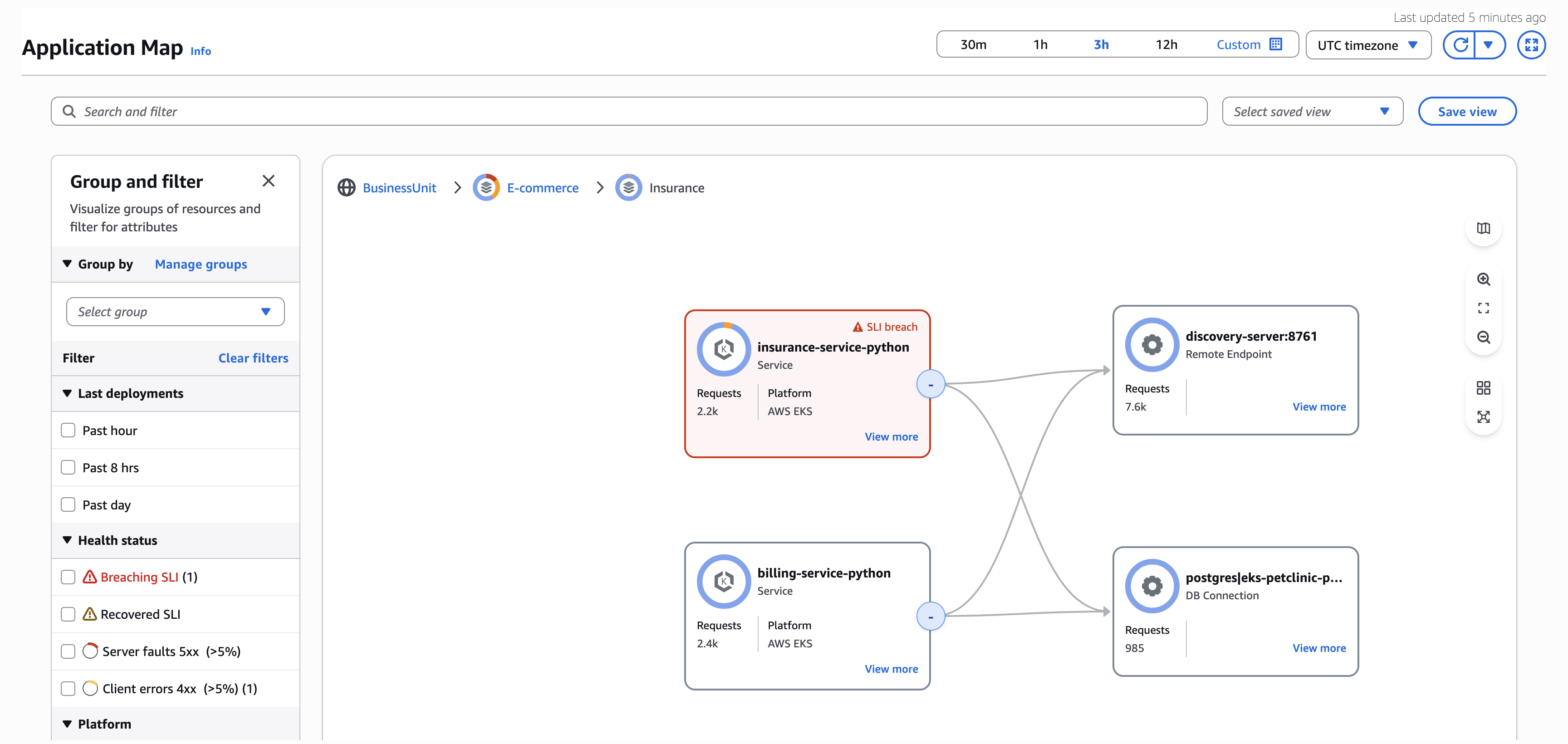
Um Services und ihre Abhängigkeiten in einer Gruppe anzuzeigen, klicken Sie auf den Gruppennamen. Eine Übersicht der Services in der Gruppe wird angezeigt. Für jeden Serviceknoten sehen Sie SLI-Zustand, Metriken und Plattformdetails. Services, bei denen ein SLI-Verstoß vorliegt, werden hervorgehoben.
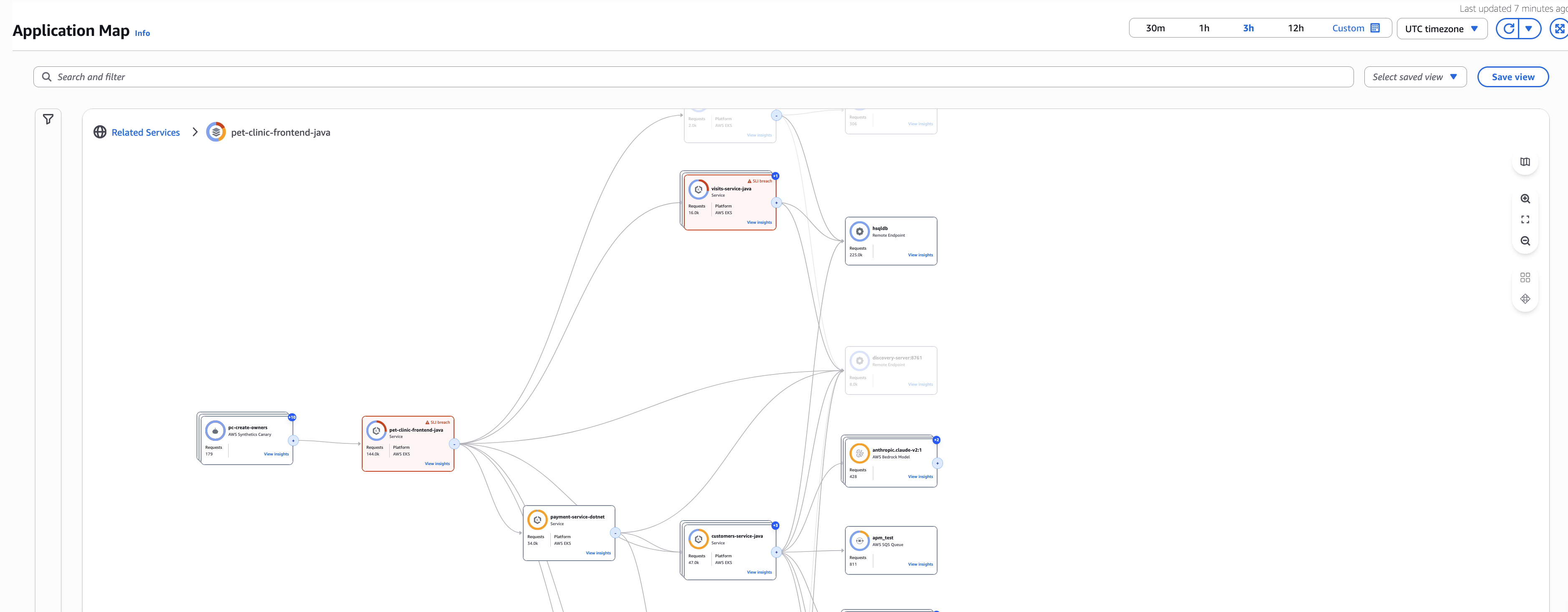
Un-instrumented Dienste werden mit einem markanten visuellen Indikator (z. B. einem gestrichelten Rand oder einer anderen Farbe) angezeigt, um sie von instrumentierten Diensten zu unterscheiden. Zeigen Sie mit der Maus auf einen Serviceknoten ohne Instrumentierung, um Anleitungen zur Instrumentierung und Links zur Einrichtungsdokumentation anzuzeigen.
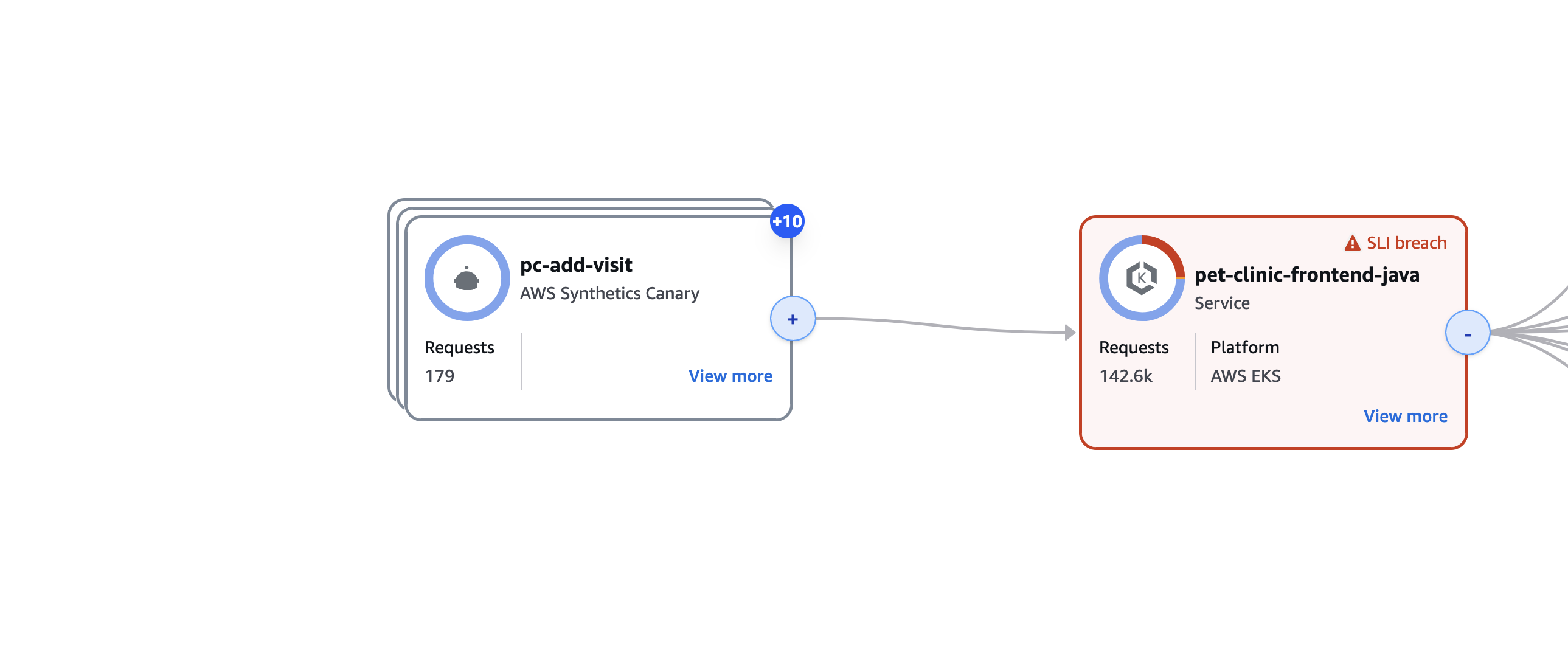
Alle Canaries, RUM-Clients und AWS Service-Nodes werden standardmäßig ausgeblendet. Wenn Services in dieser Gruppe Services aufrufen, die nicht Teil dieser Gruppe sind, werden sie ebenfalls standardmäßig ausgeblendet.
Wenn Ihre Übersicht immer noch zu groß ist, um eine effektive Untersuchung zuzulassen, können Sie die Untersuchung mithilfe verschachtelter Gruppierungen eingrenzen. Wenn Sie Services beispielsweise nach Geschäftsbereich gruppiert haben und immer noch zu viele Services in einer Gruppe haben, wählen Sie im Dropdown-Menü „Gruppieren nach“ die Option Team aus, um eine verschachtelte Gruppierungsstruktur zu erschaffen.
Serviceeinblicke und -details
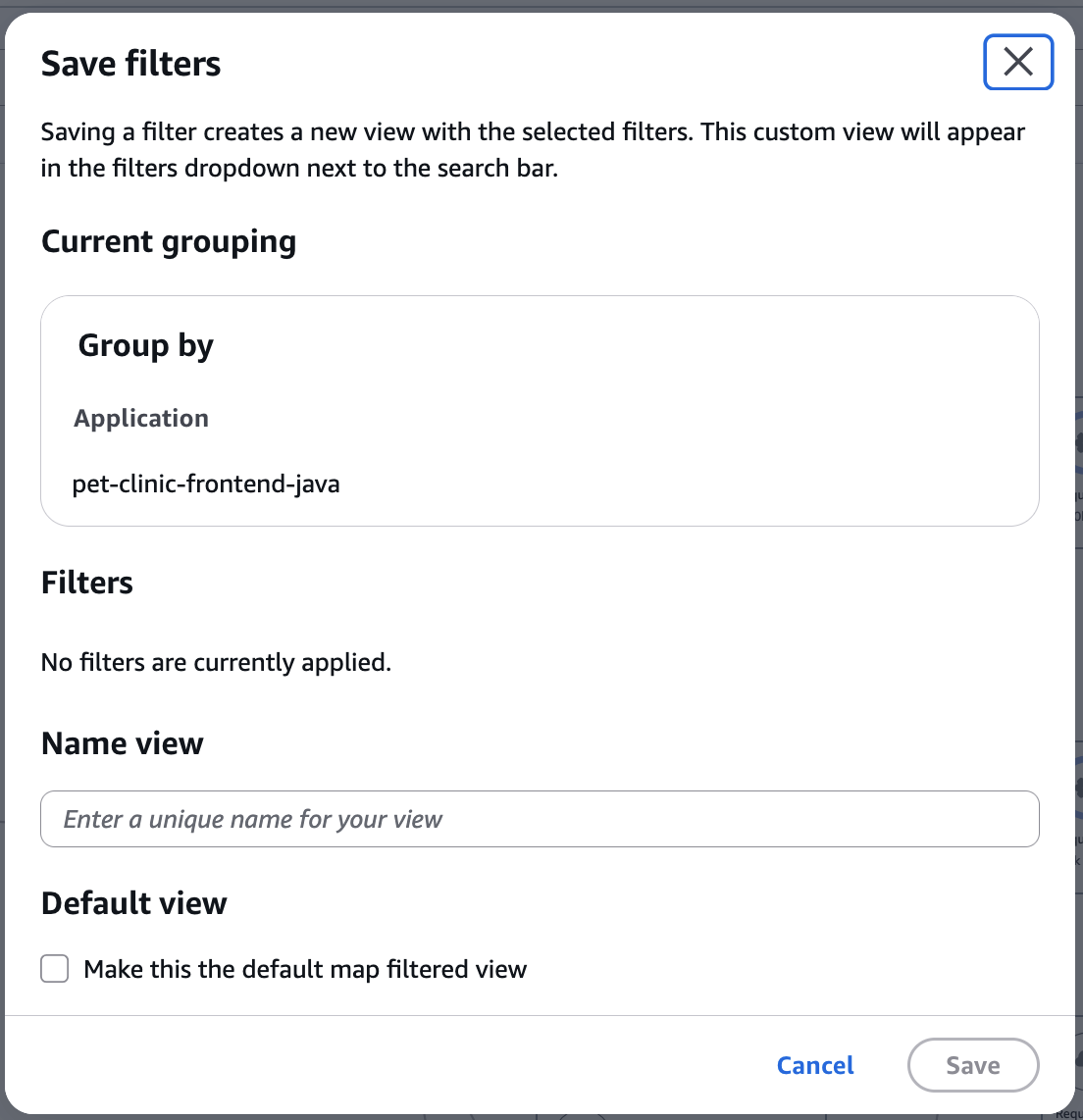
Auf dieser Seite können Sie auch neben der Suchleiste auf Ansicht speichern klicken, damit Sie beim nächsten Mal nicht dieselbe Gruppierung und Filterung auswählen müssen.
Klicken Sie im Serviceknoten auf Mehr anzeigen, um Diagramme zu Service Audit, Change Events, SLI-Status und Metriken anzuzeigen.
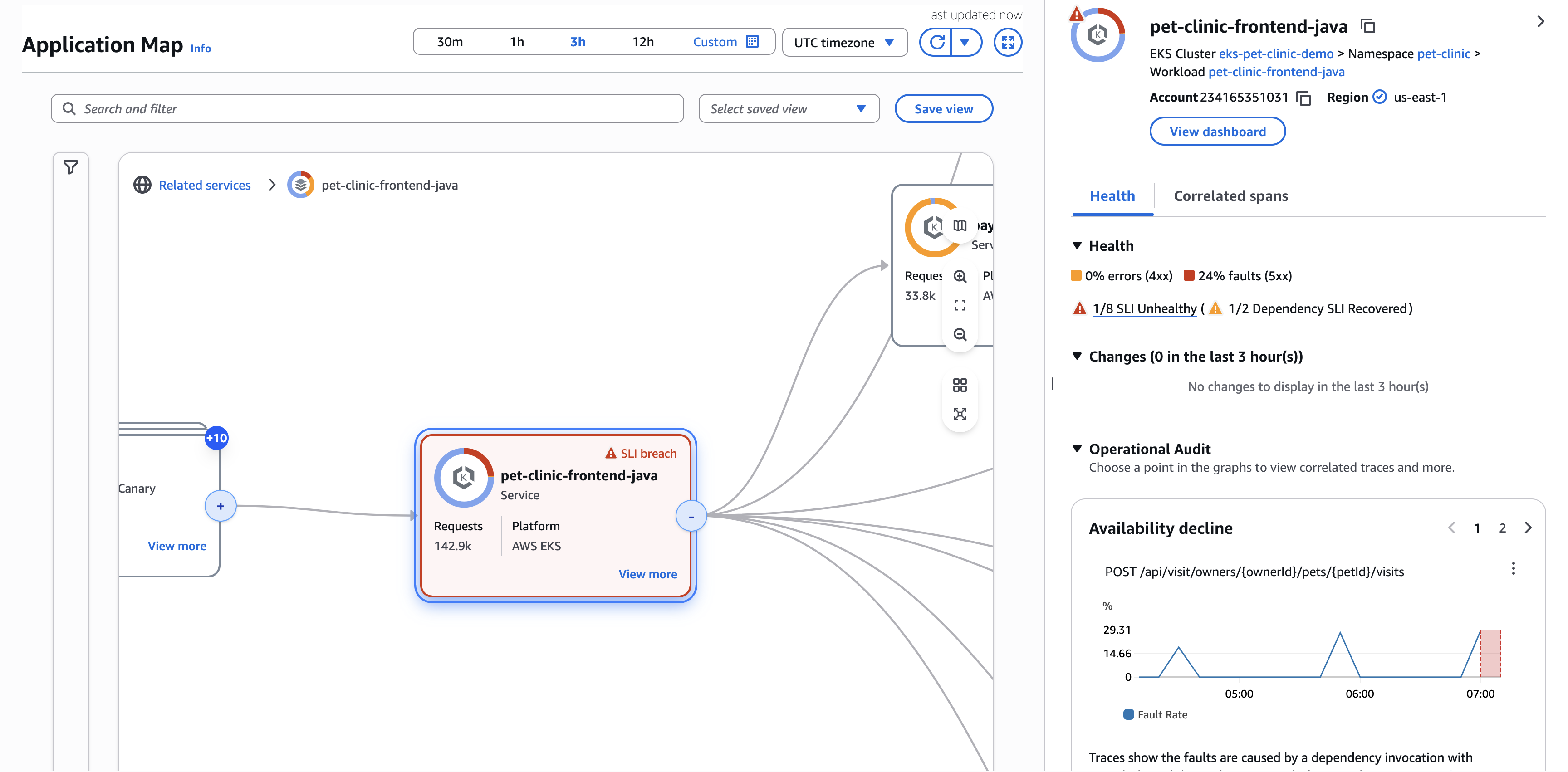
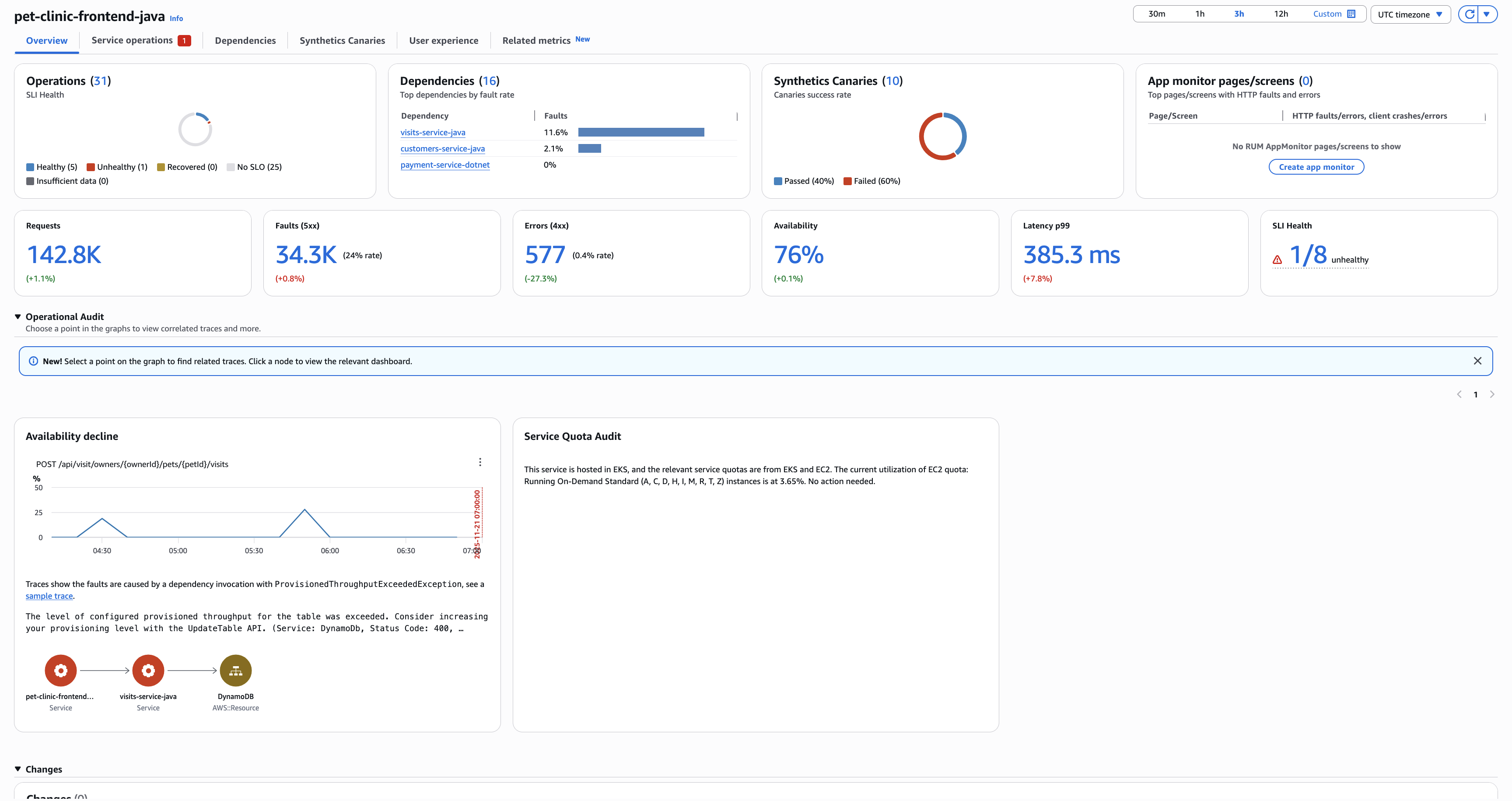
Wenn Sie den Servicebetrieb und andere Servicedetails einsehen möchten, klicken Sie auf Dashboard anzeigen, um zur Serviceübersichtsseite zu gelangen.
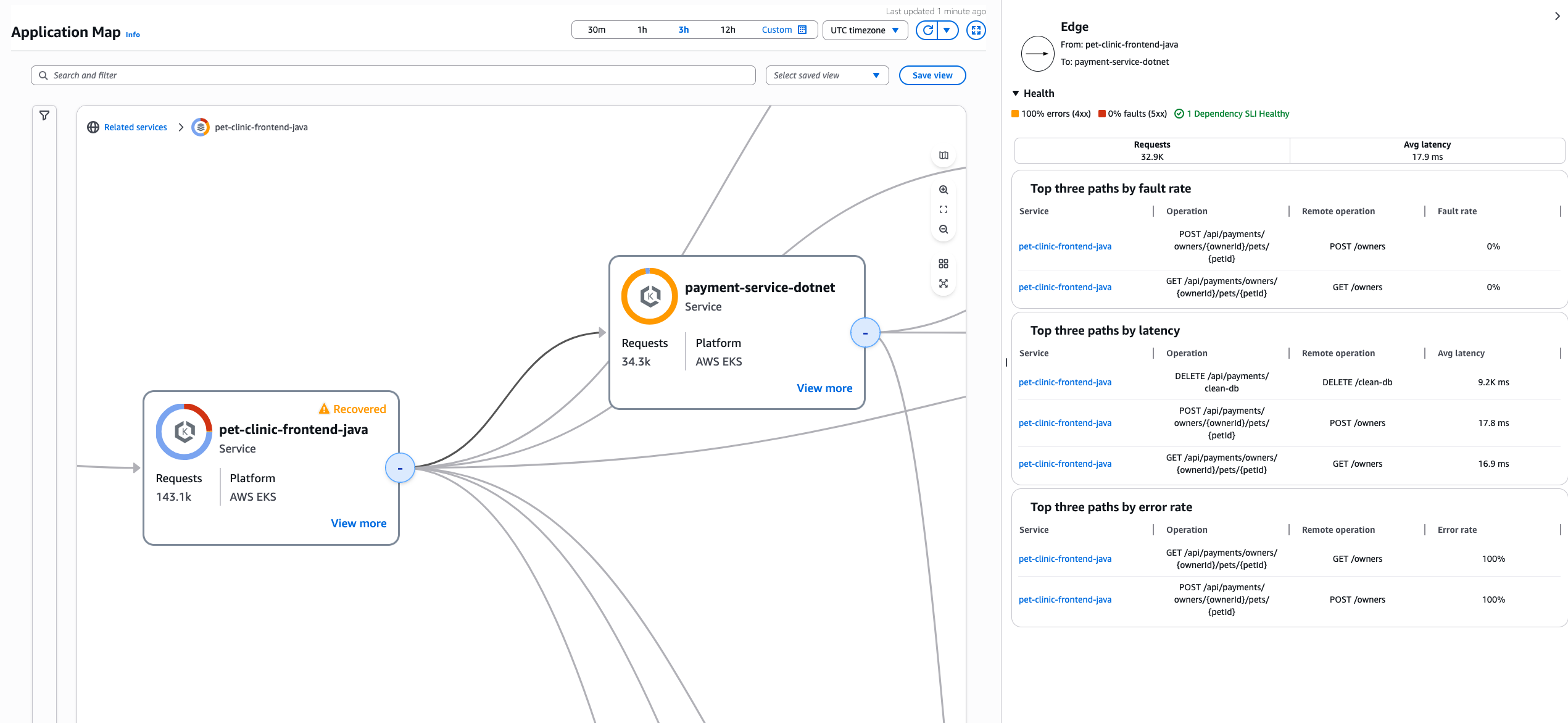
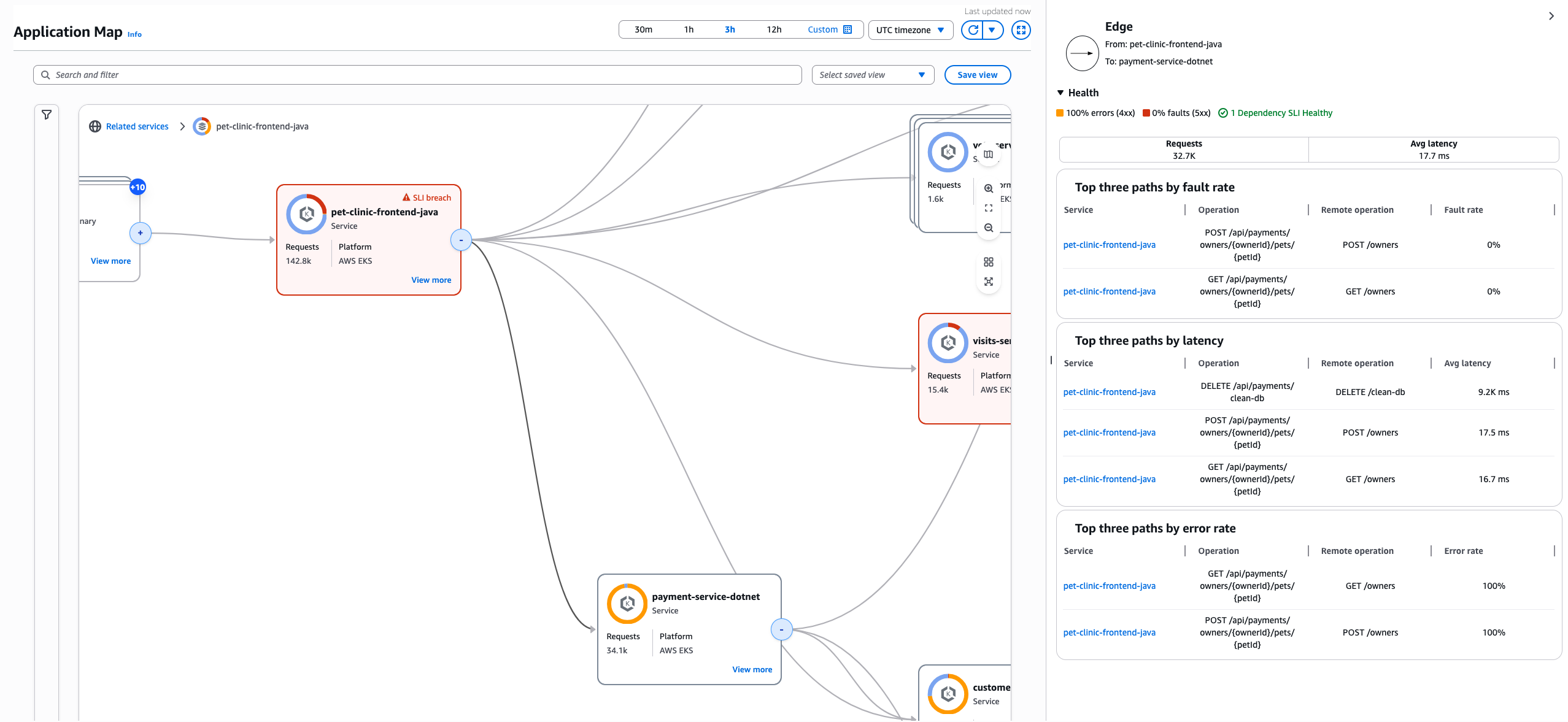
Alternativ können Sie auf Edge klicken, um Metriken zu einem bestimmten Abhängigkeitsaufruf eines Service aufzurufen.
Ereignisse ändern
Verfolgen Sie Änderungsereignisse in Ihrer gesamten Anwendung mit der automatischen Verarbeitung von CloudTrail Ereignissen von Application Signals. Überwachen Sie die Konfigurations- und Bereitstellungsereignisse für Dienste und ihre Abhängigkeiten und stellen Sie so sofort den Kontext für Betriebsanalysen und Problembehebungen bereit. Die Erkennung von Änderungsereignissen wird zusammen mit der Serviceerkennung über die CloudWatch Konsole oder StartDiscovery API aktiviert. Für EKS-Dienste erfordert die Bereitstellungserkennung, dass die EKS-Dienste mit dem Application Signals Instrumentation SDK ausgestattet sind. Application Signals korreliert Bereitstellungszeiten automatisch mit Leistungsänderungen, sodass Sie schnell erkennen können, ob kürzliche Bereitstellungen zu Serviceproblemen beigetragen haben. Sehen Sie sich den Verlauf von Änderungen und deren Auswirkungen auf alle Ihre Dienste an, ohne dass zusätzliche Anforderungen an die Konfiguration oder Einrichtung gestellt werden müssen.
Audit-Ergebnisse
Entdecken Sie wichtige Einblicke anhand der Audit-Ergebnisse von Application Signals. Der Service analysiert Ihre Anwendungen, um wichtige Beobachtungen und potenzielle Probleme zu melden und so die Ursachenanalyse zu vereinfachen. Diese automatisierten Ergebnisse konsolidieren relevante Spuren, sodass Sie nicht durch mehrere Klicks navigieren müssen. Das Auditsystem hilft Teams dabei, Probleme und ihre zugrunde liegenden Ursachen schnell zu identifizieren, was eine schnellere Problemlösung ermöglicht.
Für Dienste, die auf Amazon Bedrock ausgeführt werden, überwacht Application Signals automatisch die generativen Nutzungsmuster von KI-Tokens. Das Auditsystem erkennt Anomalien beim Verbrauch von Eingabe- und Ausgabe-Tokens und vergleicht die aktuelle Nutzung mit historischen Basiswerten. Wenn die Token-Nutzung das normale Muster überschreitet, liefern die Auditergebnisse eine detaillierte Analyse, einschließlich Trends beim Token-Verbrauch, Auswirkungen auf die Kosten und Optimierungsempfehlungen. Dies hilft Teams dabei, ineffiziente Aufforderungen, unerwartete Token-Spitzen und Möglichkeiten zur Senkung der Betriebskosten generativer KI zu erkennen.
Cross-Account Beobachtbarkeit auf der Anwendungskarte
Application Signals unterstützt kontoübergreifende Observability, sodass Sie Dienste, die auf mehrere AWS Konten verteilt sind, in einer einzigen, einheitlichen Anwendungsübersicht überwachen und visualisieren können. Diese Funktion ist für Unternehmen mit Architekturen mit mehreren Konten, die bewährten Methoden folgen, unerlässlich. AWS
Wichtigste Funktionen:
Einheitliche Ansicht: Sehen Sie sich die Dienste mehrerer AWS Konten in einer einzigen Anwendungsübersicht an und erhalten Sie so ein vollständiges Bild Ihrer verteilten Anwendungsarchitektur.
Kontoidentifikation: Jeder Serviceknoten zeigt deutlich seine Konto-ID und Region an, sodass die Inhaberschaft und der Standort des Dienstes leicht zu erkennen sind.
Zentralisierte Überwachung: Überwachen Sie den Status, die Leistung und den SLO-Status der Dienste aller verbundenen Konten von einem einzigen Überwachungskonto aus.
Cross-Account Filterung: Filtern und gruppieren Sie Dienste nach Konto-ID, um sich auf bestimmte Konten zu konzentrieren oder kontoübergreifende Interaktionen anzuzeigen.
So funktioniert es:
Application Signals verwendet AWS Organisationen und kontoübergreifendes Teilen, um die Beobachtbarkeit über mehrere Konten hinweg zu ermöglichen. Informationen zur Einrichtung der kontoübergreifenden Beobachtbarkeit finden Sie unter. CloudWatch kontoübergreifende Beobachtbarkeit