Die vorliegende Übersetzung wurde maschinell erstellt. Im Falle eines Konflikts oder eines Widerspruchs zwischen dieser übersetzten Fassung und der englischen Fassung (einschließlich infolge von Verzögerungen bei der Übersetzung) ist die englische Fassung maßgeblich.
Erkunden verwandter Telemetrie
Computersysteme können eine große Menge an Telemetriedaten generieren, einschließlich Metriken und Protokollen, und komplexe Systeme erst recht. Wenn Sie sich einen bestimmten Telemetriedatensatz ansehen, kann es schwierig sein, andere Telemetriedaten zu finden, die sich auf Ihren ursprünglichen Satz beziehen. Gegebenenfalls kann eine Schulung für Fortgeschrittene zum Erwerb der erforderlichen Fähigkeiten nötig sein, um Probleme zu finden und zu beheben. Da Systeme komplex sind, kann zum Verständnis der Vorgänge das Aufrufen von Metriken und Protokollen von vielen verschiedenen Services und Ressourcen erforderlich sein, was einen Kontextwechsel und die Navigation zwischen den Systemen erfordert.
Die Funktion „Amazon CloudWatch Explore“ bietet Zugriff auf AWS Ressourcenbeziehungen, zugehörige Metriken und Protokolle über alle Servicekonsolen hinweg und verbessert so die Beobachtbarkeit und Effizienz für Bediener aller Qualifikationsstufen. Wenn Benutzer Alarme oder Anomalien in CloudWatch Dashboards oder Kennzahlen in Ihrem System anzeigen AWS, können Benutzer schnell Metriken und Protokolle für verwandte Ressourcen in Ihrem System finden und einsehen.
CloudWatch bietet Einblick in Metriken und Protokolle, die mit bestimmten Ressourcen verknüpft sind. Der Bereich „Erkunden“ erweitert diesen Aspekt, indem er Ihnen ermöglicht, Ihre Infrastrukturressourcen Ihren Workloads mit allen zugehörigen Telemetriedaten zuzuordnen. Auf diese Weise haben Sie schnellen Zugang zu den benötigten Informationen zur Behebung von Infrastrukturproblemen. Die Beziehung zwischen Ressourcen und der zugehörigen Telemetrie wird im Bereich Verwandte erkunden angezeigt. Auf den Themenbereich Erkunden kann von oder von anderen AWS Konsolen aus zugegriffen werden, auf denen Ressourcen CloudWatch oder Telemetriedaten angezeigt werden.
Anmerkung
Die Option „Related Explore“ ist derzeit auf Konten beschränkt, die als Überwachungskonten eingerichtet wurden, um CloudWatch kontoübergreifende Beobachtbarkeit zu ermöglichen. Sie sollten von den Quellkonten aus, in denen die Ressourcen ursprünglich erstellt und verwaltet wurden, auf Verwandte erkunden zugreifen. In Quellkonten können Sie zwischen verbundenen Ressourcen navigieren und verwandte Protokolle und Metriken einsehen.
In den folgenden Themen werden die Einzelheiten beim Untersuchen verwandter Telemetrie behandelt.
Themen
Was versteht man unter verwandter Telemetrie?
Bei verwandter Telemetrie handelt es sich um Metriken und Protokolldaten von Ressourcen, die sich auf die aktuelle Ressource oder den aktuellen Service beziehen. Üblicherweise könnten Sie sich die Metriken und Protokolle ansehen, die sich auf einen einzelnen Load Balancer beziehen, oder die gesamte Telemetrie, die sich auf Amazon EC2 bezieht. Die Funktion „Related Explore“ in Amazon CloudWatch fügt eine interaktive Topologiekarte hinzu. Bei der Übersicht handelt es sich um eine ressourcenzentrierte Ansicht, in der Sie Metriken und Protokolle für eine bestimmte Ressource finden, aber auch sehen können, wie diese Ressource mit anderen Ressourcen verbunden ist.
Wenn Sie sich beispielsweise die Telemetrie für einen Load Balancer im Bereich Verwandte erkunden ansehen, werden Ihnen in den Übersichten neben den Metriken und Protokollen, die mit diesem Load Balancer verknüpft sind, auch die Zielgruppen für diesen Load Balancer angezeigt. Wenn Sie eine der Zielgruppen auswählen, werden Ihnen dann die Amazon-EC2-Instances angezeigt, die dieser Zielgruppe zugeordnet sind. Bei jedem Schritt in diesem Prozess werden die Telemetriedaten, einschließlich Metriken und Protokollen, für die ausgewählten Ressourcen angezeigt, sodass Sie schnell die gesuchte Telemetrie finden oder die Telemetrie untersuchen und die Ursache eines bestimmten Problems ermitteln können.
Zugriff auf den Bereich „Verwandte erkunden“
In der CloudWatch Konsole gibt es mehrere Möglichkeiten, auf Telemetriedaten zuzugreifen, die sich auf Ihre aktuelle Ansicht beziehen. Wenn Sie sich beispielsweise ein Diagramm auf einem Dashboard ansehen und Telemetrie im Zusammenhang mit diesem Diagramm oder einem Aspekt des Diagramms aufrufen möchten, können Sie auswählen, dass verwandte Daten direkt von diesem Diagramm aus erkundet werden können. An vielen Stellen in der Konsole können Sie ein Menüelement Verwandte erkunden oder ein Kompasssymbol (
 ) auswählen, um den Bereich Verwandte erkunden anzuzeigen.
Du kannst auf der gesamten CloudWatch Konsole (und auf anderen AWS Konsolen) von verschiedenen Einstiegspunkten aus auf das Erkundungserlebnis zugreifen, darunter:
-
Metrik-Navigation — Wenn du im Menü auf der linken Seite der CloudWatch Konsole „Metriken“ und dann „Klassische Metriken“ auswählst, wird auf der Kachel für alle unterstützten Dienste oder Metrikquellen das Kompasssymbol angezeigt, das die entsprechenden Telemetriedaten in der unteren rechten Ecke anzeigt.
-
Metrik-Legende — Wenn Sie ein beliebiges Metrikdiagramm (in CloudWatch oder einer anderen AWS Konsole) anzeigen, werden Informationen zu den Daten angezeigt. Außerdem wird eine Schaltfläche zum Thema Erkunden angezeigt, über die die zugehörige Telemetrie aufgerufen wird.
-
Metrikdatenpunkte – Wenn Sie sich ein Metrikdiagramm ansehen, werden beim Bewegen des Mauszeigers über einen Datenpunkt im Diagramm Informationen zur Metrik sowie ein Kompasssymbol angezeigt, um die verwandte Telemetrie aufzurufen.
-
Metriksuche — Wenn Sie bei der Suche nach Metriken in CloudWatch einen gefundenen Metriknamen wählen, können Sie im sich öffnenden Menü die Option Verwandte Informationen durchsuchen auswählen. Daraufhin wird die zugehörige Telemetrie angezeigt.
-
Konsolen-Symbolleiste — Auf vielen AWS Konsolenseiten enthält die Konsolen-Symbolleiste (normalerweise oben rechts in der Konsole) ein CloudWatch Dienstsymbol, über das CloudWatch Tools angezeigt werden, einschließlich des Themenbereichs Erkunden.
Je nachdem, von wo aus Sie auf den Bereich zugreifen, zeigt der Standardkontext des Bereichs, sofern möglich, einen entsprechenden Filter an.
Navigation in verwandter Telemetrie
Wenn Sie einen der Einstiegspunkte zum Themenbereich Explore auswählen, wird dieser auf der rechten Seite der CloudWatch Konsole angezeigt. In diesem Bereich können Sie Telemetriedaten zu Entitäten in Ihrem System ansehen und danach suchen. Eine Entität ist eine Ressource, z. B. eine Amazon-EC2-Instance, oder ein Service, z. B. eine Anwendung, die Sie erstellt haben. Sie können in diesem Bereich arbeiten, ohne den aktuellen Workflow zu unterbrechen, da er neben der ersten Seite geöffnet wird.
Die folgende Abbildung zeigt den Bereich Verwandte erkunden, der sich auf eine einzelne Amazon-EC2-Instance und die zugehörigen Entitäten konzentriert.
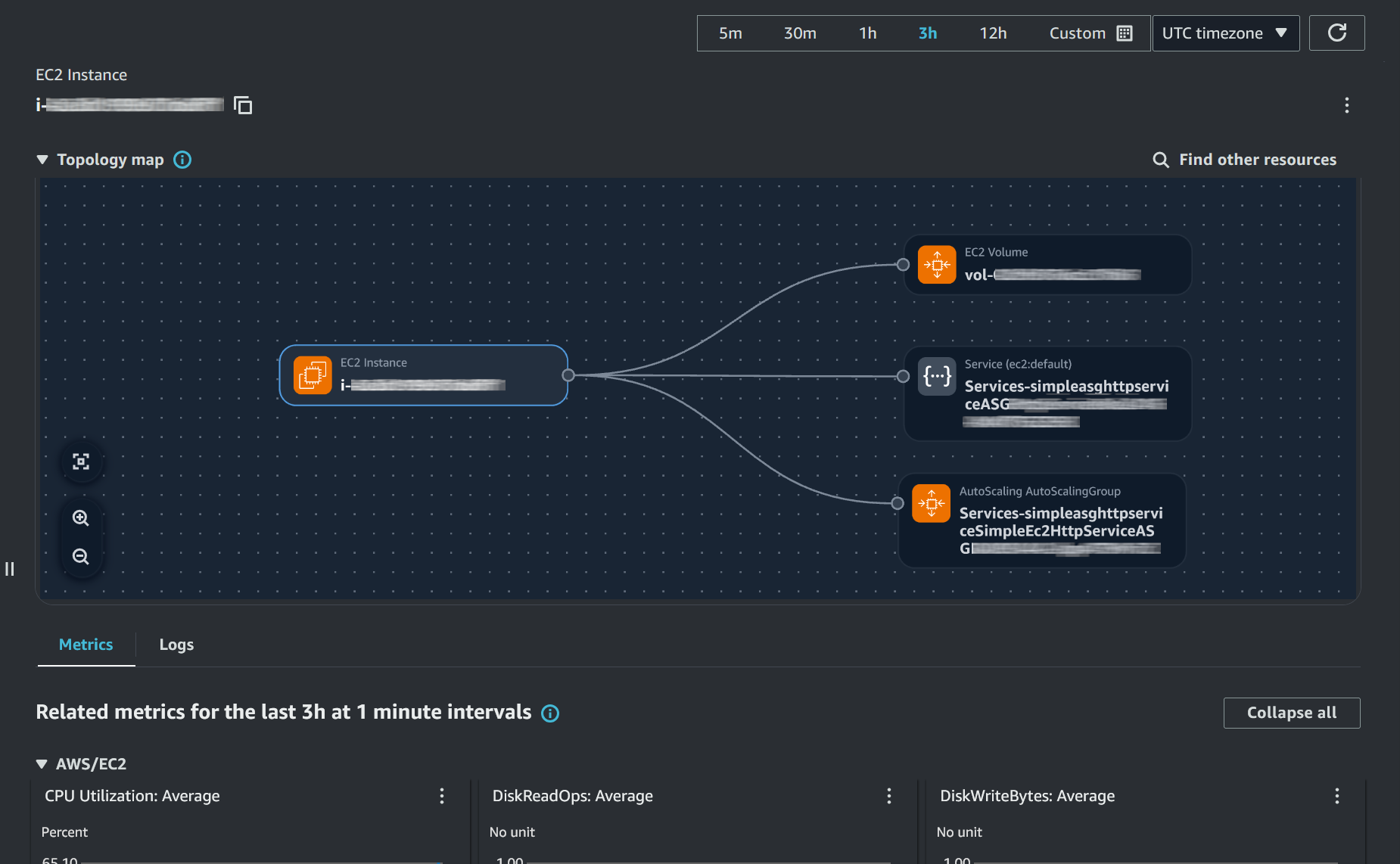
Am oberen Rand des Bereichs Verwandte erkunden befindet sich eine visuelle Topologieübersicht (Karte) der aktuellen Entität und anderer verwandter Entitäten. Die derzeit ausgewählte Entität legt den Fokus für den Bereich fest. Es gibt zwei Möglichkeiten für eine Entitätsauswahl.
-
Topologieübersicht – Die Karte ist eine visuelle Darstellung der aktuellen Entität mit Fokus. Sie zeigt auch alle zugehörigen Entitäten an, sodass Sie sich in der Gruppe der Ressourcen und Services zurechtfinden können, die miteinander in Beziehung stehen.
-
Weitere Ressourcen suchen – Sie können mithilfe der Schaltfläche Weitere Ressourcen suchen nach Entitäten filtern und suchen, auf die Sie den Fokus legen möchten.
Im unteren Teil des Bereichs wird eine automatisierte Suche nach Metriken und Protokollen für die aktuell fokussierte Entität dargestellt.
Standardmäßig ist der Fokus auf eine Entität gesetzt, die der Position entspricht, von der aus Sie auf den Bereich Verwandte erkunden zugegriffen haben. Wenn Sie beispielsweise darauf zugegriffen haben, indem Sie auf das Kompasssymbol geklickt haben, das einer Metrik aus einer bestimmten Amazon-EC2-Instance zugeordnet ist, dann wird der Fokus auf diese Amazon-EC2-Instance gesetzt.
Wenn Sie im Themenbereich „Erkunden“ eine AWS Ressource für den Fokus auswählen, können Sie zur ressourcenspezifischen Konsole für die ausgewählte Ressource navigieren. Wenn Sie beispielsweise eine Amazon-EC2-Instance ausgewählt haben, können Sie den Link In EC2-Konsole anzeigen auswählen, um die Amazon-EC2-Konsole mit dieser ausgewählten Instance zu öffnen.
Wenn Sie einen Fokus festlegen, werden die Metriken und Protokolle automatisch gefiltert, sodass die Telemetrie dargestellt wird, die sich auf Ihren Fokus bezieht.
-
Metriken – Jede Metrik wird als Diagramm für den von Ihnen ausgewählten Zeitraum angezeigt.
Ähnlich wie bei jedem Dashboard-Diagramm in können Sie mit der Maus auf ein Diagramm zeigen oder es auswählen CloudWatch, um weitere Informationen über das Metrikdiagramm zu erhalten und Optionen wie die Anzeige in Metriken anzuzeigen. CloudWatch Wenn Sie sich für die Anzeige in entscheiden, CloudWatch wird die Metrikansicht mit demselben Anzeigekontext wie der zugehörige Bereich „Erkunden“ geöffnet, einschließlich Ressourcen und Zeitraum.
-
Protokollmuster — CloudWatch analysiert die Protokollgruppen, die der Hauptressource zugeordnet sind, und zeigt allgemeine Muster in diesen Protokollen an. Weitere Informationen zu Protokollmustern finden Sie unter Musteranalyse im Amazon CloudWatch Logs-Benutzerhandbuch.
Sie können Zeitbereich vergleichen auswählen, um einen anderen Zeitraum auszuwählen und die Protokolle der beiden Zeitbereiche zu vergleichen.
Sie können in Logs Insights anzeigen auswählen, um die CloudWatch Logs in Logs Insights mit denselben Optionen wie in Ihrer aktuellen Ansicht zu analysieren, einschließlich Ressource, Protokollgruppe und Zeitraum. Weitere Informationen finden Sie unter Analysieren von Protokolldaten mit CloudWatch Logs Insights im Amazon CloudWatch Logs-Benutzerhandbuch.
-
Protokollgruppen – Die Protokollgruppen, welche die Protokolle enthalten, werden angezeigt.
Sie können die Protokollgruppen wählen und dann eine der folgenden Aktionen ausführen:
-
Wählen Sie Überwachen in Live Tail starten aus, um eine Streamingliste mit neuen Protokollereignissen anzusehen, sobald sie für die ausgewählten Protokollgruppen erfasst werden. Die Live Tail-Sitzung wird in der CloudWatch Konsole gestartet. Weitere Informationen zu Live Tail finden Sie unter Problembehandlung mit CloudWatch Protokollen LiveTail im Amazon CloudWatch Logs-Benutzerhandbuch.
-
Wählen Sie Abfrage in Logs Insights, um Logs Insights mit einer Abfrage zu öffnen, die nur auf diese Protokollgruppen beschränkt ist und den aktuellen Kontext, einschließlich Ressourcen und Zeitbereich, berücksichtigt.
-
Verwendung der Topologiekarte
Die Topologieübersicht (Karte) ist eine visuelle Darstellung der aktuell fokussierten Entität und der zugehörigen Ressourcen oder Services. Sie können diese interaktive Visualisierung nutzen, um die Verbindungen zwischen verschiedenen Ressourcen und Services zu erkennen und die Beziehungen zwischen Komponenten in Ihrem System zu untersuchen. Wenn Sie sich beispielsweise eine Load-Balancer-Ressource ansehen, zeigt die Übersicht verbundene Zielgruppenressourcen. Wenn Sie eine Zielgruppe auswählen, werden die zugehörigen Instances angezeigt. Die Visualisierung der Konnektivität hilft den Betreibern, die Beziehungen zwischen verschiedenen Ressourcen und Services in Ihrem System zu verstehen und zu untersuchen.
Sie können die Karte ziehen und die Ansicht vergrößern oder verkleinern, um mehr von den zugehörigen Entitäten zu sehen oder sich auf weniger Entitäten zu konzentrieren.
Wenn Sie eine verknüpfte Entität auswählen, z. B. eine Zielgruppe, verschiebt sich der Fokus des Bereichs und zeigt die Telemetrie für diese Entität an. Die Übersicht wird aktualisiert, sodass sie sich auf die ausgewählte Zielgruppe konzentriert und ihre Verbindungen zu anderen Entitäten wie dem Load Balancer und allen Amazon-EC2-Instances, die in dieser Zielgruppe angegeben sind, anzeigt. Während Sie durch die verschiedenen Entitäten in der Übersicht navigieren, werden die Metriken und Protokolle am unteren Rand des Bereichs dynamisch aktualisiert, sodass Sie die relevanten Telemetriedaten für die neu ausgewählten Ressourcen erhalten.
Auffinden einer bestimmten Ressource
Wenn eine Ressource nicht auf der Topologiekarte angezeigt wird, können Sie zum Auffinden die Funktion Andere Ressourcen suchen verwenden. Sie können Ressourcen nach Tag oder Typ filtern und dann die Ressourcen auswählen, nach denen Sie suchen. Nachdem Sie Ressourcen gefunden haben, auf die Sie sich konzentrieren können, kehren Sie zur Topologiekarte zurück, in diese Ressourcen ausgewählt wurden, um die zugehörigen Entitäten und die Telemetrie zu durchsuchen.
Anmerkung
Es gibt viele Gründe, weshalb Ihre Ressourcen ggf. nicht auf der Topologiekarte angezeigt werden. Beispiel:
Das hat nichts mit der aktuell fokussierten Entität zu tun.
Sie haben keine Berechtigung, auf zugehörige Entitäten oder Telemetrie zuzugreifen.
Die Ressource oder der Service unterstützt möglicherweise keine Telemetrie oder zugehörige Entitäten.
Mithilfe der Option Andere Ressourcen suchen können Sie Ressourcen finden und visualisieren, die ggf. nicht direkt miteinander verbunden sind oder in der aktuellen Übersicht nicht sichtbar sind. Das sorgt dafür, dass Sie auf alle relevanten Komponenten Ihrer Infrastruktur zugreifen und diese analysieren können.
Wählen Sie mit „Ressourcen suchen“ eine Ressource aus.
-
Öffnen Sie den Themenbereich Explore von einem beliebigen Einstiegspunkt in der CloudWatch Konsole aus.
-
Wählen Sie anschließend Ressourcen suchen aus.
-
Wählen Sie den Zeitrahmen aus, für den Sie Protokolle oder Metriken ansehen möchten.
-
Wählen Sie Ressourcentypen und anschließend aus der Drop-down-Liste den Ressourcentyp aus, auf den Sie sich konzentrieren möchten, z. B. EC2-Instances.
-
Filtern Sie optional nach der Ressourcengruppe, indem Sie ein Tag angeben, nach dem gefiltert werden soll. Sie können dazu den Filter Ressourcen nach Tags filtern oder die Bezeichnung auswählen, die besagt, dass 5 Tags gefunden wurden (die Anzahl hängt von den Tags im System ab). Dadurch erhalten Sie eine Liste von Tags, aus der Sie auswählen können.
Nach der Tag-Auswahl wird die Liste der Ressourcen automatisch auf diejenigen gefiltert, die diesen Tags zugeordnet sind.
-
Wählen Sie optional eine oder mehrere spezifische Ressourcen aus den gefundenen Ressourcen aus, die den Filtern entsprechen.
-
Wählen Sie Auf Übersicht anzeigen aus, um mit den ausgewählten Ressourcen zur Topologieübersicht zurückzukehren.
Ihre Liste mit Metriken und Protokollen wird jetzt nur nach Protokollen und Metriken gefiltert, die diesem Ressourcentyp zugeordnet sind. Sie können die Registerkarte Metriken oder Protokolle auswählen, um die Art der Telemetrie aufzurufen, die Sie ansehen möchten.
Berechtigungen und Voraussetzungen, die zum Anzeigen und Erkunden der verwandten Telemetrie erforderlich sind
Um verwandte Telemetrie erkunden zu können, müssen Sie Entity-Informationen mit der Telemetrie aus Ihren Workloads abrufen, und Sie müssen über die entsprechenden Berechtigungen zum Aufrufen dieser Daten verfügen.
Viele Services senden Entitätsinformationen automatisch. Für Workloads, die den CloudWatch Agenten verwenden, benötigen Sie mindestens eine Version 1.300049.1 des Agenten, und Sie müssen ihn richtig konfigurieren. Informationen zur Konfiguration des Agenten finden Sie unter Wie füge ich der benutzerdefinierten Telemetrie, die an gesendet wird, zugehörige Informationen hinzu CloudWatch. Für Workloads, die auf Amazon EKS ausgeführt werden, benötigen Sie mindestens eine Version v2.3.1-eksbuild.1 des Amazon CloudWatch Observability EKS-Add-ons. Weitere Informationen zu diesem Add-On finden Sie unter Schnellstart: oTEL Container Insights auf Amazon EKS.
Um die verwandte Telemetrie zu untersuchen, müssen Sie mit bestimmten Berechtigungen angemeldet sein. Das Erkunden der zugehörigen Telemetriedaten ist schreibgeschützt und erfordert mindestens Lesezugriff auf. CloudWatch
Für das Anzeigen von Verknüpfungen zwischen Telemetrie und Entitäten sind folgende Berechtigungen erforderlich: logs:ListLogGroupsForEntity, logs:ListEntitiesForLogGroup, cloudwatch:ListEntitiesForMetric und application-signals:ListObservedEntities.
Jede der folgenden AWS verwalteten Richtlinien gewährt die CloudWatch Berechtigungen, die für den Zugriff auf zugehörige Telemetriedaten in der Konsole erforderlich sind: CloudWatch
-
CloudWatchFullAccessV2— Bietet vollen Zugriff auf CloudWatch.
-
CloudWatchReadOnlyAccess— Bietet schreibgeschützten Zugriff auf. CloudWatch
-
ReadOnlyAccess— Bietet schreibgeschützten Zugriff auf Dienste und Ressourcen. AWS
Darüber hinaus müssen Sie mindestens schreibgeschützten Zugriff (Describe*undGet*) auf alle Ressourcen in der Topologiekarte haben, um Beziehungen erkennen und anzeigen CloudWatch zu können.
Weitere Informationen über die Verwendung von Richtlinien zur Zugriffskontrolle finden Sie unter Identity-based Beispiele für Richtlinien für Amazon CloudWatch.
