本文為英文版的機器翻譯版本,如內容有任何歧義或不一致之處,概以英文版為準。
在 WorkSpaces Personal 中自訂品牌
Amazon WorkSpaces 可讓您使用 API 以自有品牌標誌、IT 支援資訊、忘記密碼連結和登入訊息來自訂 WorkSpace 登入頁面的外觀,讓您為使用者建立熟悉的 WorkSpaces 體驗。您的品牌會在使用者的 WorkSpace 登入頁面中顯示,而不是顯示預設的 WorkSpaces 品牌。
支援的用戶端如下:
Windows
Linux
Android
MacOS
iOS
Web Access
匯入自訂品牌
若要匯入您的用戶端品牌自訂,請使用動作 ImportClientBranding,其中包含下列元素。如需詳細資訊,請參閱 ImportClientBranding API 參考。
重要
用戶端品牌屬性為公眾面向。確保您不包含敏感資訊。
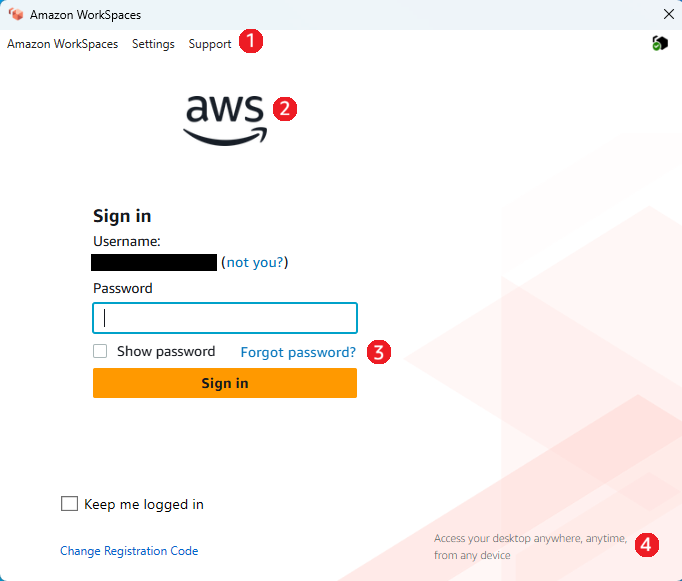
根據您的目錄是否使用舊版或新使用者登入流程,您的使用者將看到您的自訂用戶端品牌屬性,如以下螢幕擷取畫面所示。

|
|
-
支援連結
-
標誌
-
忘記密碼連結
-
登入訊息
| 品牌元素 | 說明 | 要求和建議 |
|---|---|---|
| 支援連結 | 可讓您指定支援電子郵件連結,供使用者聯絡以尋求其 WorkSpaces 的協助。您可以使用 SupportEmail 屬性,或使用 SupportLink 屬性提供支援頁面的連結。 |
|
| 標誌 | 可讓您使用 Logo 屬性來自訂貴組織的標誌。 |
|
| 忘記密碼連結 | 可讓您使用 ForgotPasswordLink 屬性來新增網址,如果使用者忘記了自己的 WorkSpace 密碼,就可以前往該屬性。 | 長度限制:長度下限為 1。長度上限為 200。 |
| 登入訊息 | 可讓您使用登入畫面上的 LoginMessage 屬性來自訂訊息。 |
|
以下是使用 ImportClientBranding 的範例程式碼片段。
AWS CLI 第 2 版
警告
匯入自訂商標會覆寫該平台內您使用自訂資料指定的屬性。也會覆寫您未使用預設自訂品牌屬性值指定的屬性。您必須包含您不想覆寫之任何屬性的資料。
aws workspaces import-client-branding \
--cli-input-json file://~/Downloads/import-input.json \
--region us-west-2
匯入 JSON 檔案看起來應該如下列範例程式碼所示:
{
    "ResourceId": "<directory-id>",
    "DeviceTypeOsx": {
        "Logo": "iVBORw0KGgoAAAANSUhEUgAAAAIAAAACCAYAAABytg0kAAAAC0lEQVR42mNgQAcAABIAAeRVjecAAAAASUVORK5CYII=",
        "ForgotPasswordLink": "https://amazon.com/",
        "SupportLink": "https://amazon.com/",
        "LoginMessage": {
            "en_US": "Hello!!"
        }
    }
}
下列範例 Java 程式碼片段會將標誌影像轉換為 base64 編碼字串:
// Read image as BufferImage
BufferedImage bi = ImageIO.read(new File("~/Downloads/logo.png"));

// convert BufferedImage to byte[]
ByteArrayOutputStream baos = new ByteArrayOutputStream();
ImageIO.write(bi, "png", baos);
byte[] bytes = baos.toByteArray();

//convert byte[] to base64 format and print it
String bytesBase64 = Base64.encodeBase64String(bytes);
System.out.println(bytesBase64);
下列範例 Python 程式碼片段會將標誌影像轉換為 base64 編碼字串:
# Read logo into base64-encoded string
with open("~/Downloads/logo.png", "rb") as image_file:
    f = image_file.read()
    base64_string = base64.b64encode(f)
    print(base64_string)
Java
警告
匯入自訂商標會覆寫該平台內您使用自訂資料指定的屬性。也會覆寫您未使用預設自訂品牌屬性值指定的屬性。您必須包含您不想覆寫之任何屬性的資料。
// Create WS Client
WorkSpacesClient client = WorkSpacesClient.builder().build();

// Read image as BufferImage
BufferedImage bi = ImageIO.read(new File("~/Downloads/logo.png"));

// convert BufferedImage to byte[]
ByteArrayOutputStream baos = new ByteArrayOutputStream();
ImageIO.write(bi, "png", baos);
byte[] bytes = baos.toByteArray();

// Create import attributes for the plateform
DefaultImportClientBrandingAttributes attributes =
        DefaultImportClientBrandingAttributes.builder()
                .logo(SdkBytes.fromByteArray(bytes))
                .forgotPasswordLink("https://aws.amazon.com/")
                .supportLink("https://aws.amazon.com/")
                .build();

// Create import request
ImportClientBrandingRequest request =
        ImportClientBrandingRequest.builder()
                .resourceId("<directory-id>")
                .deviceTypeOsx(attributes)
                .build();

// Call ImportClientBranding API
ImportClientBrandingResponse response = client.importClientBranding(request);
Python
警告
匯入自訂商標會覆寫該平台內您使用自訂資料指定的屬性。也會覆寫您未使用預設自訂品牌屬性值指定的屬性。您必須包含您不想覆寫之任何屬性的資料。
import boto3

# Read logo into bytearray
with open("~/Downloads/logo.png", "rb") as image_file:
    f = image_file.read()
    bytes = bytearray(f)

# Create WorkSpaces client
client = boto3.client('workspaces')

# Call import API
response = client.import_client_branding(
    ResourceId='<directory-id>',
    DeviceTypeOsx={
        'Logo': bytes,
        'SupportLink': 'https://aws.amazon.com/',
        'ForgotPasswordLink': 'https://aws.amazon.com/',
        'LoginMessage': {
            'en_US': 'Hello!!'
        }
    }
)
PowerShell
#Requires -Modules @{ ModuleName="AWS.Tools.WorkSpaces"; ModuleVersion="4.1.56"}

# Specify Image Path
$imagePath = "~/Downloads/logo.png"

# Create Byte Array from image file
$imageByte = ([System.IO.File]::ReadAllBytes($imagePath))

# Call import API
Import-WKSClientBranding -ResourceId <directory-id> `
    -DeviceTypeLinux_LoginMessage @{en_US="Hello!!"} `
    -DeviceTypeLinux_Logo $imageByte `
    -DeviceTypeLinux_ForgotPasswordLink "https://aws.amazon.com/" `
    -DeviceTypeLinux_SupportLink "https://aws.amazon.com/"
若要預覽登入頁面,請啟動 WorkSpaces 應用程式或 Web 登入頁面。
注意
變更可能需要多達 1 分鐘的時間才會出現。
描述自訂品牌
若要查看您目前擁有之用戶端品牌自訂的詳細資料,請使用動作 DescribeCustomBranding。以下是使用 DescribeClientBranding 的範例指令碼。如需詳細資訊,請參閱 DescribeClientBranding API 參考。
aws workspaces describe-client-branding \
--resource-id <directory-id> \
--region us-west-2
刪除自訂品牌
若要刪除您的用戶端品牌自訂,請使用動作 DeleteCustomBranding。以下是使用 DeleteClientBranding 的範例指令碼。如需詳細資訊,請參閱 DeleteClientBranding API 參考。
aws workspaces delete-client-branding \
--resource-id <directory-id> \
--platforms DeviceTypeAndroid DeviceTypeIos \
--region us-west-2
注意
變更可能需要多達 1 分鐘的時間才會出現。
