本文為英文版的機器翻譯版本,如內容有任何歧義或不一致之處,概以英文版為準。
使用 CloudFormation 範本建立自訂 CloudWatch 儀表板
AWS 提供 CloudFormation 範本,可用來為 WorkSpaces 建立自訂 CloudWatch 儀表板。從下列 CloudFormation 範本選項中選擇,在 CloudFormation 主控台中為您的 WorkSpaces 建立自訂儀表板。
開始使用前的考量事項
開始使用自訂 CloudWatch 儀表板之前,請考慮下列事項:
-
在與您要監控的已部署 WorkSpaces AWS 區域 相同的 中建立儀表板。
-
您也可以使用 CloudWatch 主控台建立自訂儀表板。
-
成本可能與自訂 CloudWatch 儀表板相關聯。如需定價的相關資訊,請參閱 Amazon CloudWatch 定價
服務台儀表板
服務台儀表板會顯示特定 WorkSpace 的下列指標:
-
CPU 用量
-
記憶體用量
-
工作階段內延遲
-
根磁碟區
-
使用者磁碟區
-
封包遺失
-
硬碟使用量
以下是服務台儀表板的範例。
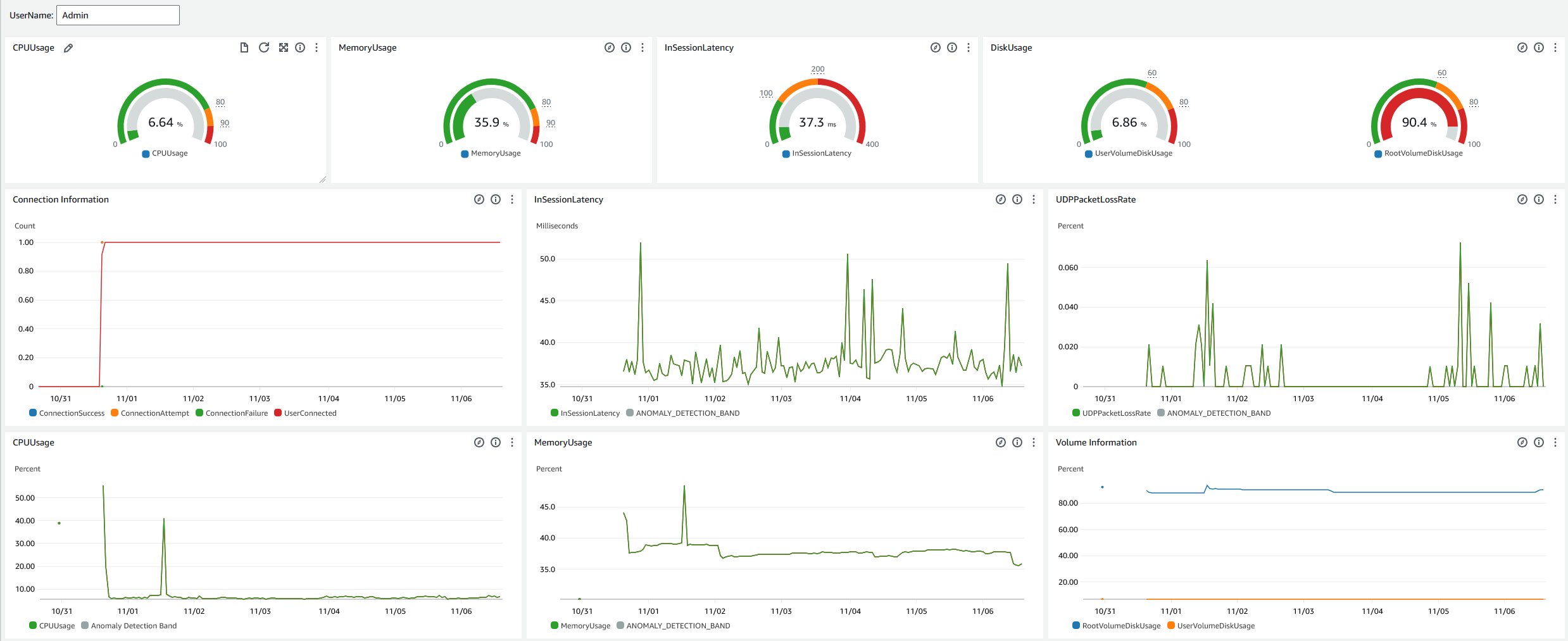
完成下列程序,使用 在 CloudWatch 中建立自訂儀表板 CloudFormation。
-
在 CloudFormation 主控台中開啟建立堆疊頁面
。此連結會開啟頁面,其中包含預先填入服務台自訂 CloudWatch 儀表板範本的 Amazon S3 儲存貯體位置。 -
檢閱建立堆疊頁面上的預設選取項目。請注意,Amazon S3 URL 欄位會預先填入 CloudFormation 範本的 Amazon S3 儲存貯體位置。
-
選擇下一步。
-
在堆疊名稱文字方塊中,輸入堆疊的名稱。
堆疊名稱是一個識別碼,可協助您從堆疊清單中找到特定堆疊。堆疊名稱只能包含英數字元 (區分大小寫) 和連字號。必須以字母字元開頭,且長度不可超過 128 個字元。
-
在 DashboardName 文字方塊中,輸入您要提供儀表板的名稱。
儀表板名稱只能包含英數字元、破折號 (
–) 和底線 (_)。 -
選擇下一步。
-
檢閱設定堆疊選項頁面上的預設選擇,然後選擇下一步。
-
向下捲動至轉換可能需要存取功能,並勾選確認方塊。然後選擇提交以建立堆疊和自訂 CloudWatch 儀表板。
重要
成本可能與自訂 CloudWatch 儀表板相關聯。如需定價的相關資訊,請參閱 Amazon CloudWatch 定價
透過 https://console.aws.amazon.com/cloudwatch/
開啟 CloudWatch 主控台。 -
在左側導覽列中,選擇儀表板。
-
在自訂儀表板下,使用您在此程序中稍早輸入的儀表板名稱選擇儀表板。
-
使用服務台範例範本,輸入 WorkSpace 的 UserName 來監控其資料。
Connection Insights 儀表板
Connection Insights 儀表板會顯示連線至 WorkSpaces 的用戶端版本、平台和 IP 地址。此儀表板可讓您更了解使用者連線的方式,以便使用過時的用戶端主動通知使用者。動態變數可讓您監控 IP 地址或特定目錄的詳細資訊。
以下是 Connection Insights 儀表板的範例。
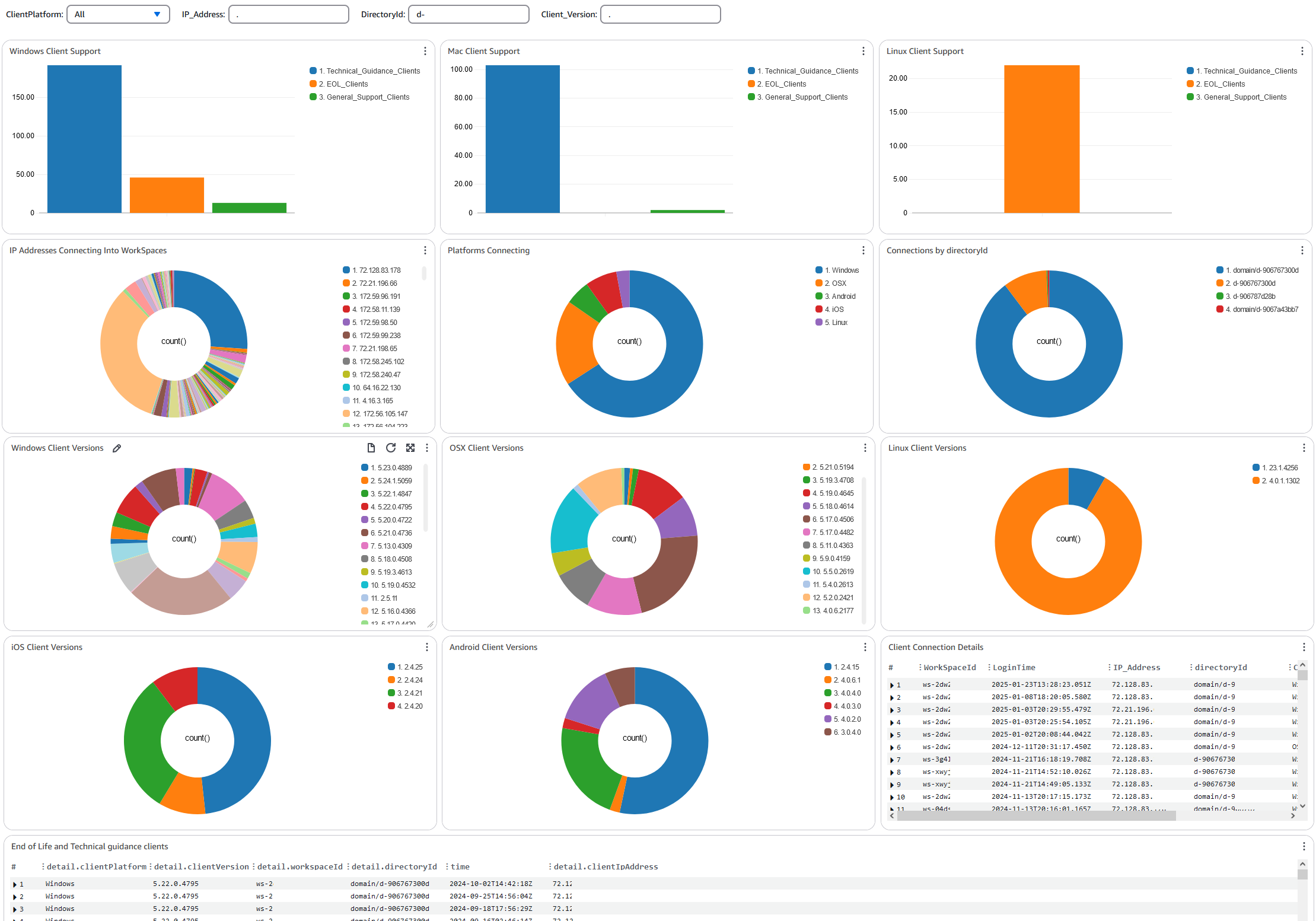
完成下列程序,使用 在 CloudWatch 中建立自訂儀表板 CloudFormation。
-
在 CloudFormation 主控台中開啟建立堆疊頁面
。此連結會開啟頁面,其中已預先填入 Connection Insights 自訂 CloudWatch 儀表板範本的 Amazon S3 儲存貯體位置。 -
檢閱建立堆疊頁面上的預設選取項目。請注意,Amazon S3 URL 欄位會預先填入 CloudFormation 範本的 Amazon S3 儲存貯體位置。
-
選擇下一步。
-
在堆疊名稱文字方塊中,輸入堆疊的名稱。
堆疊名稱是一個識別碼,可協助您從堆疊清單中找到特定堆疊。堆疊名稱只能包含英數字元 (區分大小寫) 和連字號。必須以字母字元開頭,且長度不可超過 128 個字元。
-
在 DashboardName 文字方塊中,輸入您要提供儀表板的名稱。輸入其他相關的 CloudWatch 存取群組設定資訊。
儀表板名稱只能包含英數字元、破折號 (
–) 和底線 (_)。 -
在 LogRetention 下,輸入您要保留 LogGroup 的天數。
-
在 SetupEventBridge 下,選擇是否要部署 EventBridge 規則以取得 WorkSpaces 存取日誌。
-
在 WorkSpaceAccessLogsName 下,輸入具有 WorkSpaces 存取日誌的 CloudWatch LogGroup 名稱。
-
選擇下一步。
-
檢閱設定堆疊選項頁面上的預設選擇,然後選擇下一步。
-
向下捲動至轉換可能需要存取功能,並勾選確認方塊。然後選擇提交以建立堆疊和自訂 CloudWatch 儀表板。
重要
成本可能與自訂 CloudWatch 儀表板相關聯。如需定價的資訊,請參閱 Amazon CloudWatch 定價
透過 https://console.aws.amazon.com/cloudwatch/
開啟 CloudWatch 主控台。 -
在左側導覽列中,選擇儀表板。
-
在自訂儀表板下,使用您在此程序中稍早輸入的儀表板名稱選擇儀表板。
-
您現在可以使用 Connection Insights 儀表板監控 WorkSpace 的資料。
網路監控儀表板
網路監控儀表板會顯示您的使用者用來加入 WorkSpaces 執行個體的網際網路服務供應商 (ISP) 詳細資訊。它提供有關城市、州、ASN、網路名稱、連線 WorkSpaces 數量、效能和體驗分數的詳細資訊。您也可以使用特定 IP 地址,取得從特定位置連線之使用者的詳細資訊。部署 CloudWatch 網際網路監視器以取得 ISP 資料資訊。如需詳細資訊,請參閱使用 Amazon CloudWatch 網路監視器。
以下是網際網路監控儀表板的範例。
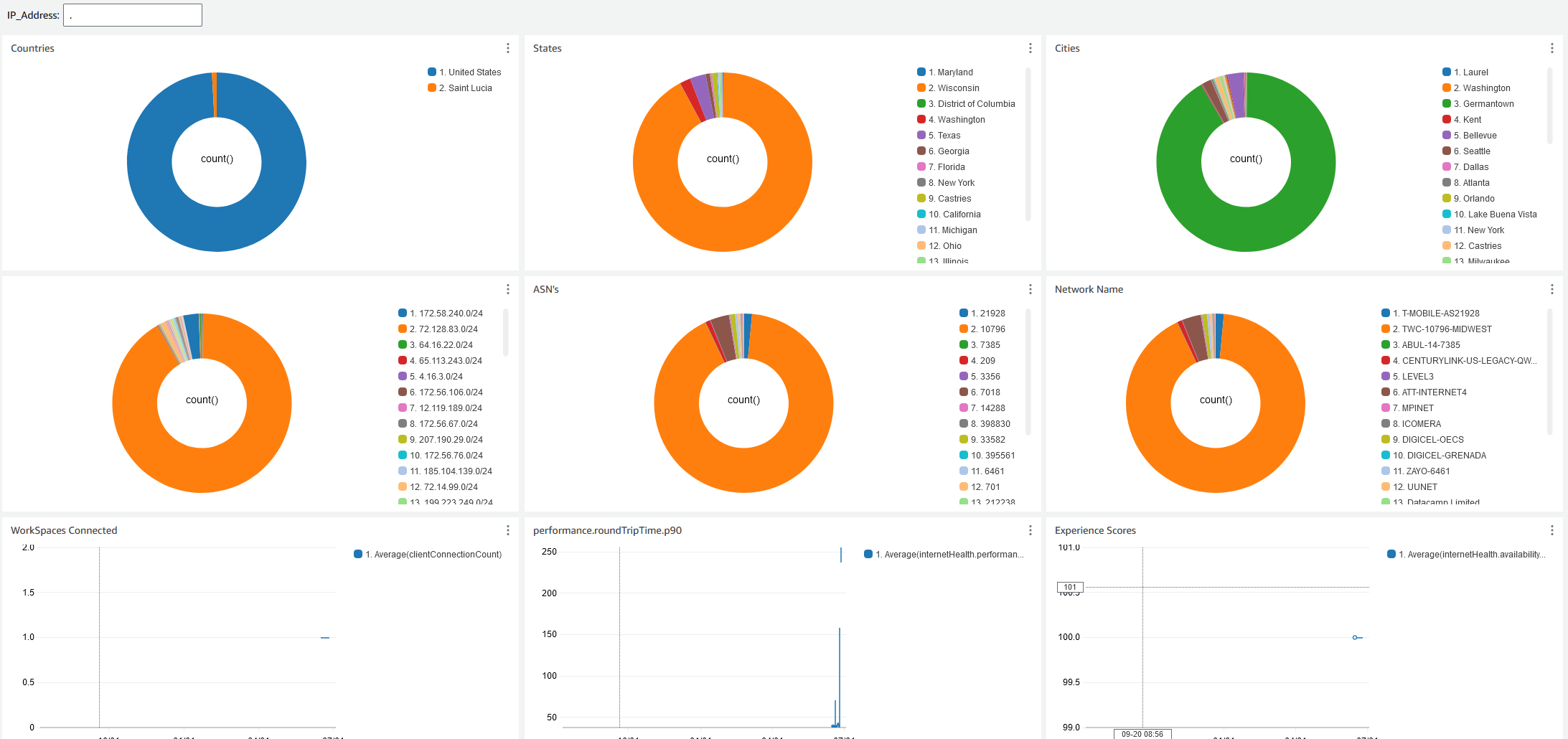
使用 在 CloudWatch 中建立自訂儀表板 CloudFormation
注意
建立自訂儀表板之前,請務必使用 CloudWatch 網路監視器建立網路監視器。如需詳細資訊,請參閱使用主控台在 Amazon CloudWatch 網路監視器中建立監視器
-
在 CloudFormation 主控台中開啟建立堆疊頁面
。此連結會開啟頁面,並預先填入網際網路監控自訂 CloudWatch 儀表板範本的 Amazon S3 儲存貯體位置。 -
檢閱建立堆疊頁面上的預設選取項目。請注意,Amazon S3 URL 欄位會預先填入 CloudFormation 範本的 Amazon S3 儲存貯體位置。
-
選擇下一步。
-
在堆疊名稱文字方塊中,輸入堆疊的名稱。
堆疊名稱是一個識別碼,可協助您從堆疊清單中找到特定堆疊。堆疊名稱只能包含英數字元 (區分大小寫) 和連字號。必須以字母字元開頭,且長度不可超過 128 個字元。
-
在 DashboardName 文字方塊中,輸入您要提供儀表板的名稱。輸入其他相關的 CloudWatch 存取群組設定資訊。
儀表板名稱只能包含英數字元、破折號 (
–) 和底線 (_)。 -
在 ResourcesToMonitor 下,輸入您已啟用網際網路監控之目錄的目錄 ID。
-
在 MonitorName 下,輸入您要使用的網際網路監視器名稱。
-
選擇下一步。
-
檢閱設定堆疊選項頁面上的預設選擇,然後選擇下一步。
-
向下捲動至轉換可能需要存取功能,並勾選確認方塊。然後選擇提交以建立堆疊和自訂 CloudWatch 儀表板。
重要
成本可能與自訂 CloudWatch 儀表板相關聯。如需定價的資訊,請參閱 Amazon CloudWatch 定價
透過 https://console.aws.amazon.com/cloudwatch/
開啟 CloudWatch 主控台。 -
在左側導覽列中,選擇儀表板。
-
在自訂儀表板下,使用您在此程序中稍早輸入的儀表板名稱選擇儀表板。
-
您現在可以使用網際網路監控儀表板來監控 WorkSpace 的資料。
