本文為英文版的機器翻譯版本,如內容有任何歧義或不一致之處,概以英文版為準。
自訂準則
透過更新登入和載入頁面上的品牌元素和文字,為您的最終使用者自訂登入和載入體驗。您可以修改標誌和桌布等視覺化元素、編輯歡迎訊息和標頭等文字元素,以及選擇性地設定使用者在開始工作階段之前必須接受的服務條款協議。
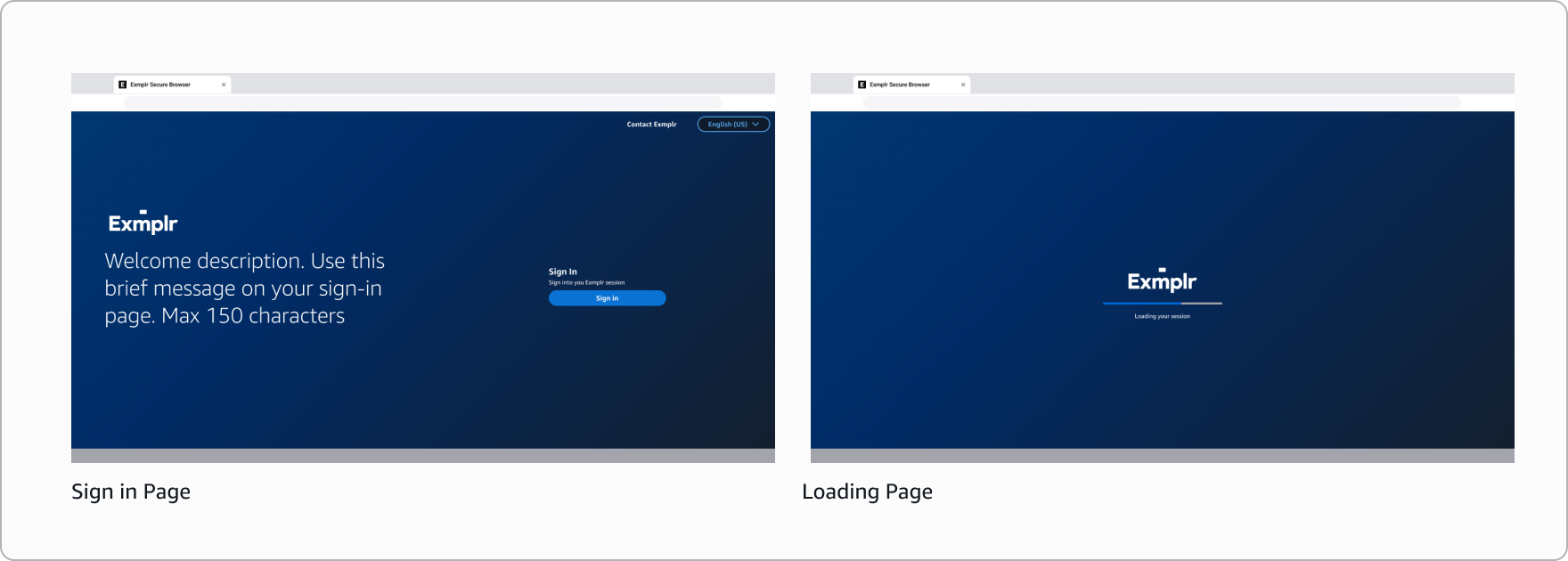
內容編輯器
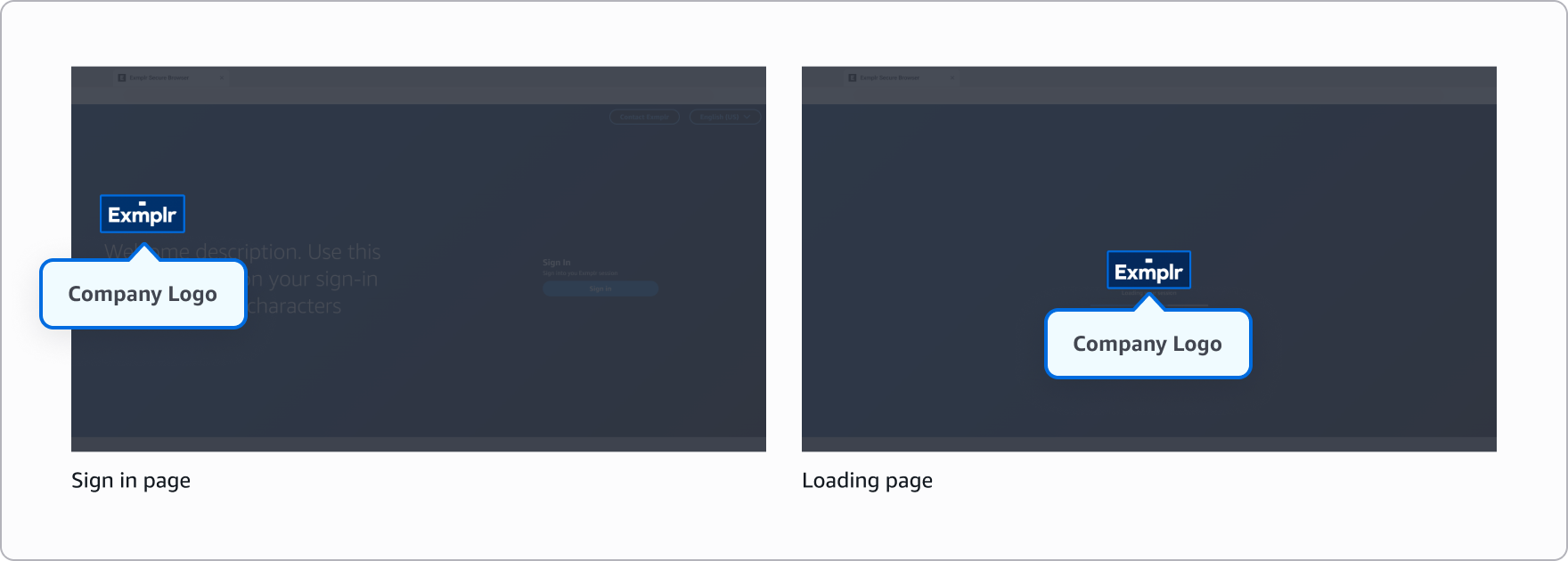
公司標誌
標誌會顯示在登入畫面和載入畫面上,在整個使用者體驗中提供一致的品牌形象。
-
支援的格式:JPG 或 ICO 或 PNG
-
檔案大小上限:100 KB
執行

-
如果您有不同的標誌變化 (例如不同的顏色或樣式),請選擇與所選桌布背景提供最佳對比的選項。
不要

-
調整標誌大小時,請勿忽略長寬比。
-
請勿使用未事先正確調整大小的標誌,因為它們看起來可能會扭曲。
網頁圖示
favicon 是出現在瀏覽器索引標籤中的小型圖示,可協助使用者在多個開啟的索引標籤中識別您的應用程式。

-
支援的格式:JPG 或 ICO 或 PNG
-
檔案大小上限:100 KB
-
建議的長寬比:1:1
桌布 - 選用
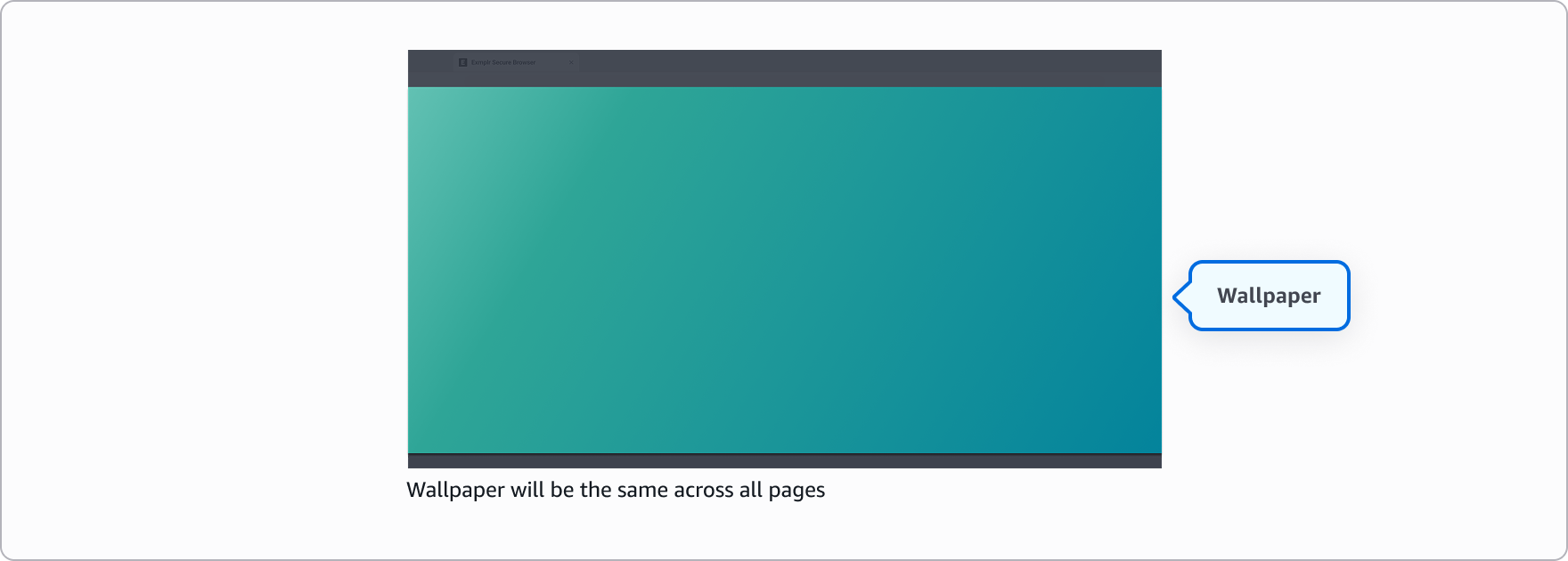
桌布可做為所有畫面的背景影像,建立有凝聚力的視覺化體驗。如果您未上傳自訂桌布,將使用如下所示的預設桌布。選擇一張既能與品牌形象相得益彰,又不影響內容可讀性的影像。
-
支援的格式:JPG 或 PNG
-
檔案大小上限:5 MB
-
建議的長寬比:16:9
-
建議的最低解析度:1920 x 1080
執行

-
使用不干擾前景內容的細微、低對比度桌布或模糊影像。
-
考慮預設文字置放,以避免文字後面的忙碌區域。
-
利用品牌顏色並使用浮水印來建立更好的對比和可讀性。
不要

-
請勿在重要文字後面直接使用忙碌、飽和或高細節影像。
-
請勿使用視覺上複雜的影像或具有銳利轉換的影像,這些轉換會導致預設文字位置的可讀性限制。
-
如果沒有足夠的對比度,請勿僅倚賴顏色將文字與背景分隔。
彩色佈景主題
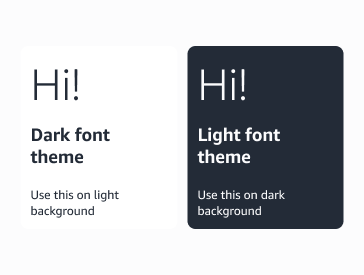
在反映字型、按鈕和模態的淺色或深色佈景主題之間進行選擇。
-
淺色佈景主題 - 最適合深色背景,在低光源環境中工作時提供清晰的對比,減少眼睛疲勞。
-
深色佈景主題 - 最適合淺色背景,在明亮環境中提供輕鬆的檢視,減少眩光。
執行
-
確保與背景元素/桌布形成強烈對比。
-
在淺色背景上使用深色佈景主題。
-
在深色背景上使用淺色佈景主題。
不要
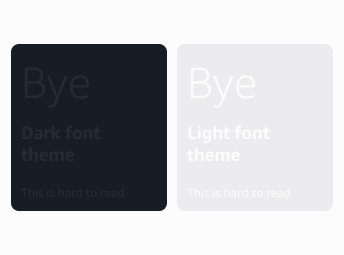
-
請勿將淺色或深色字型放在影像或複雜的桌布上。
文字編輯器
文字編輯器可讓您自訂最終使用者登入畫面上顯示的文字。若要啟用品牌自訂,您必須至少新增一種語言。
對於新使用者:如果您使用品牌語言設定入口網站頁面,我們會偵測您的瀏覽器語言偏好設定,並以該語言顯示入口網站頁面。如果您的瀏覽器語言不是您設定的語言,我們會預設為英文 (en-US) (如果有)。如果您未設定英文,我們會依您設定的語言字母順序使用排列第一的語言。
對於傳回的使用者:我們會將您先前工作階段的語言偏好設定,儲存在瀏覽器 Cookie 中。如果該語言使用您設定的品牌語言,我們會使用該語言。否則,我們會遵循相同的備用方案邏輯:英文 (en-US),或依字母順序設定的第一個語言。
支援下列地區設定 (語言代碼):
-
德文 (de-DE)
-
英文 (en-US)
-
西班牙文 (es-ES)
-
法文 (fr-FR)
-
印尼文 (id-ID)
-
義大利文 (it-IT)
-
日文 (ja-JP)
-
韓文 (ko-KR)
-
葡萄牙文 (pt-BR)
-
簡體中文 (zh-CN)
-
繁體中文 (zh-TW)
基於安全考量,下列字元在所有文字欄位中會遭到封鎖:
-
< (小於)
-
> (大於)
-
&(與符)
-
' (一般撇號)
-
` (反引號/重音符)
-
~ (波狀符號)
-
\ (反斜線)。
瀏覽器索引標籤標題
瀏覽器索引標籤中顯示的文字。最多 25 個字元。
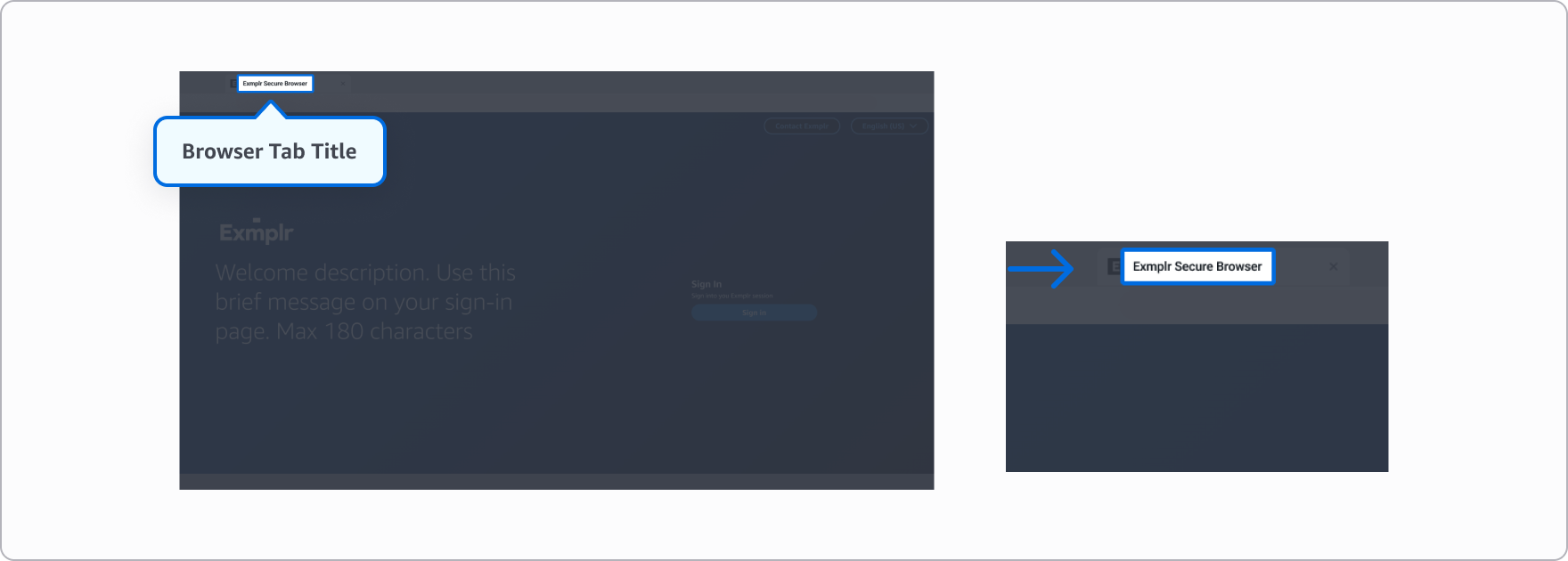
建議
請考慮使用簡短且清晰的標題,以便即使開啟多個標籤時仍可讀取。
歡迎描述
登入畫面上公司標誌的簡短描述。最多 150 個字元。

建議
保持文字簡潔,以提高可讀性。請注意,較長的文字會自動擴展為較小的字型大小,而較短的訊息則會更明顯顯示。
聯絡區段
聯絡按鈕 - 選用
登入畫面上的聯絡按鈕文字。如果保留空白,則會顯示「聯絡我們」。最多 30 個字元。
聯絡連結 - 選用
登入畫面上的聯絡按鈕連結。您可以使用:
-
將使用者導向網頁的 HTTPS URL
-
mailto:開啟使用者電子郵件用戶端的連結
如果保留空白,畫面中會隱藏聯絡人按鈕。

建議
保持文字簡短,最好是 2-3 個字。
登入區段
登入標頭 - 選用
登入頁面的登入區段標頭。如果保留空白,則會顯示「登入」。最多 100 個字元。
登入描述 - 選用
登入區段的描述文字。如果保留空白,則會顯示「登入 WorkSpaces 安全瀏覽器工作階段」。最多 250 個字元。
登入按鈕 - 選用
顯示在登入按鈕上的文字。如果保留空白,則會顯示「登入」。最多 30 個字元。

建議
-
讓文字保持簡短。
-
請考慮登入按鈕會將使用者導向至為您的入口網站設定的身分提供者。您可以自訂按鈕文字,以反映您的特定身分提供者。
載入描述
載入畫面連線期間顯示的文字。如果保留空白,則會顯示「連線中...」。最多 300 個字元。
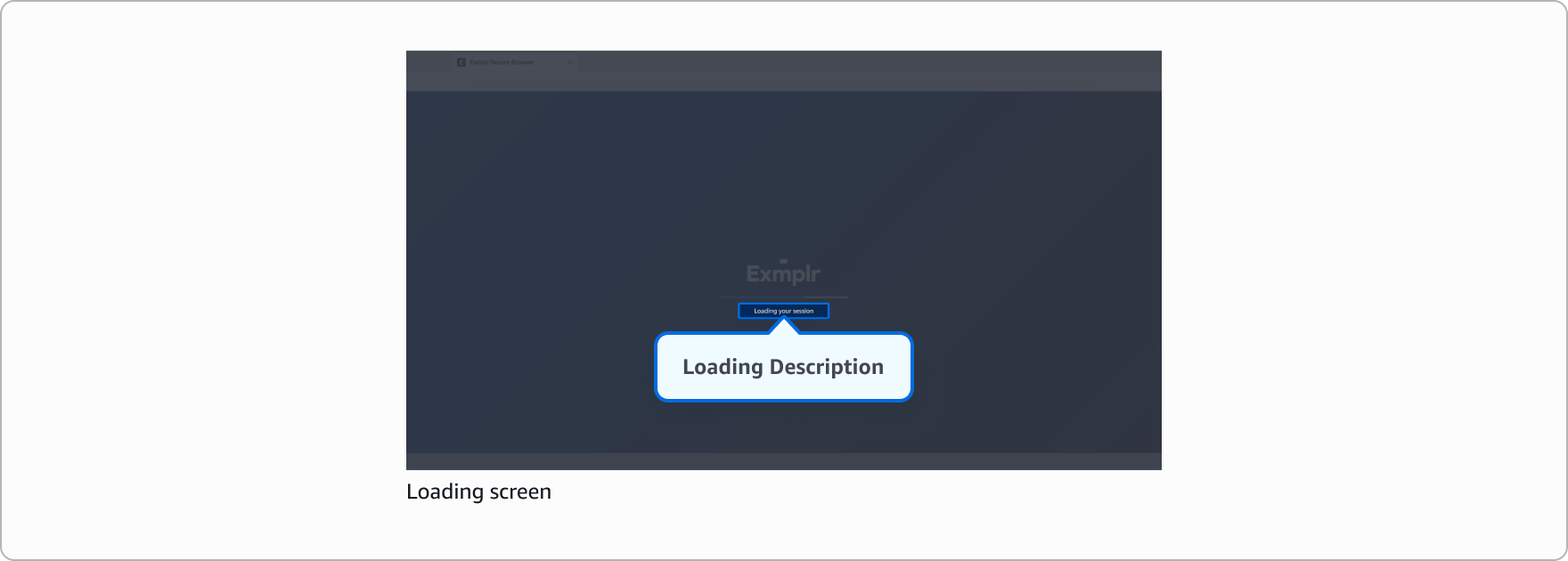
建議
此訊息只會在工作階段載入時顯示,因此最終使用者可能沒有時間讀取。盡量避免讓它過長。
服務條款 - 選用
您可以自訂最終使用者在開始串流工作階段之前必須檢閱和接受的服務條款。您可以上傳 Markdown 檔案,或使用內建 Markdown 編輯器來新增此內容。
成功登入後,使用者會收到服務條款。他們必須捲動整個文件,然後按一下「接受」按鈕,以繼續他們的安全瀏覽器工作階段。如果使用者按一下「拒絕」,則會將其重新導向回登入頁面。
請注意,這是選用設定 - 如果您未新增服務條款,使用者會在登入後直接前往其工作階段。
支援的格式設定:
-
基本文字樣式 (粗體、斜體)
-
標題
-
已排序和未排序的清單
-
區塊引用
-
水平規則
-
簡單段落和換行
為了安全起見,會封鎖下列元素:
-
指令碼和程式碼執行
-
互動式元素,例如表單和 iframe
-
不安全的通訊協定和檔案路徑
-
HTML 屬性和樣式
-
外部連結和資料表
請記住,您的服務條款檔案的大小不得超過 150KB。
