終止支援通知:2027 年 3 月 31 日, AWS 將終止對 Amazon WorkSpaces 精簡型客戶端的支援。2027 年 3 月 31 日之後,您將無法再存取 WorkSpaces 精簡型客戶端主控台或 WorkSpaces 精簡型客戶端資源。如需詳細資訊,請參閱 Amazon WorkSpaces 精簡型客戶端終止支援。
本文為英文版的機器翻譯版本,如內容有任何歧義或不一致之處,概以英文版為準。
使用工具列
您可以透過顯示器上的工具列存取所有 WorkSpaces 精簡型客戶端裝置函數。您可以從此工具列控制 WorkSpaces 精簡型客戶端裝置的基本設定。
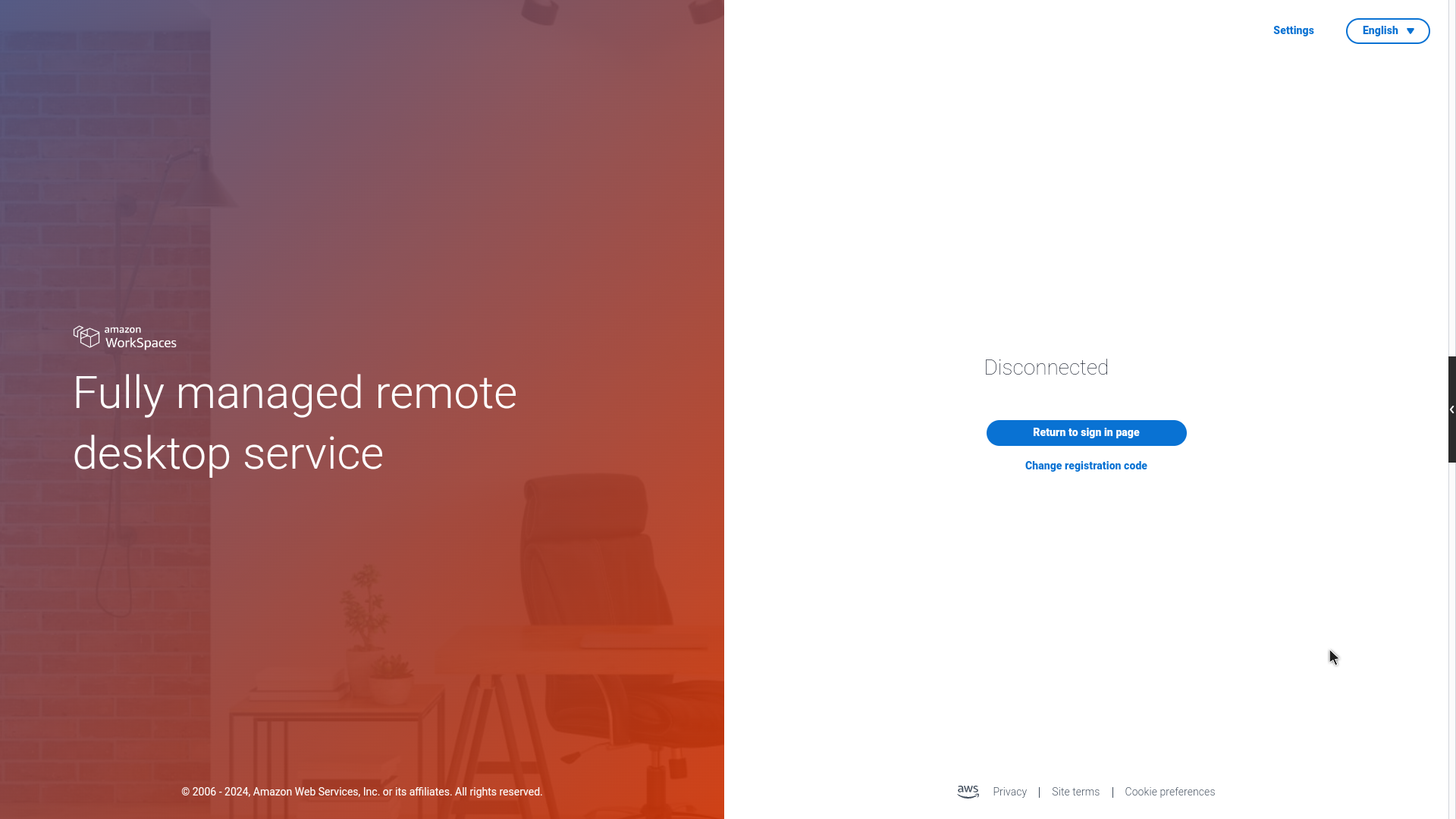
工具列的摺疊形式位於顯示畫面右側,以深色長條表示。
存取您的工具列
若要存取工具列函數,您需要將其展開。展開後,即會顯示可用的函數。工具列會在您完成使用後摺疊。
選取顯示器右側的深色長條。
選取您要使用的函數。如需函數清單,請參閱工具列函數。
選取主要顯示器上的任何區域以收合工具列。
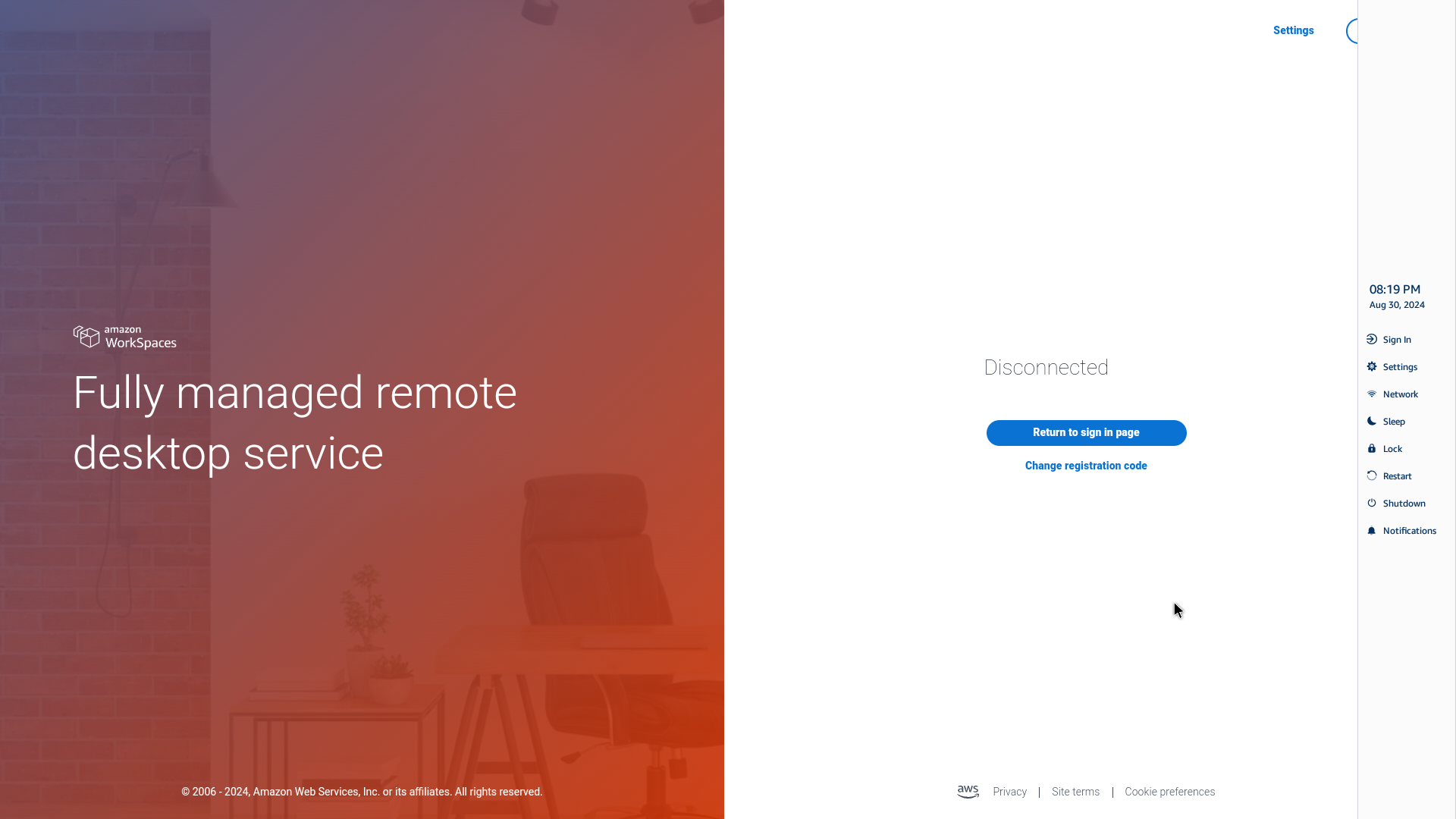
如果您想要使用鍵盤,請按 CTRL+ALT+SHIFT+T 展開或收合工具列。
放置工具列
工具列位於 WorkSpaces 精簡型客戶端顯示器的側邊。根據預設,它位於主要監視器上畫面的右側邊緣。您可以變更工具列的位置。
變更工具列位置
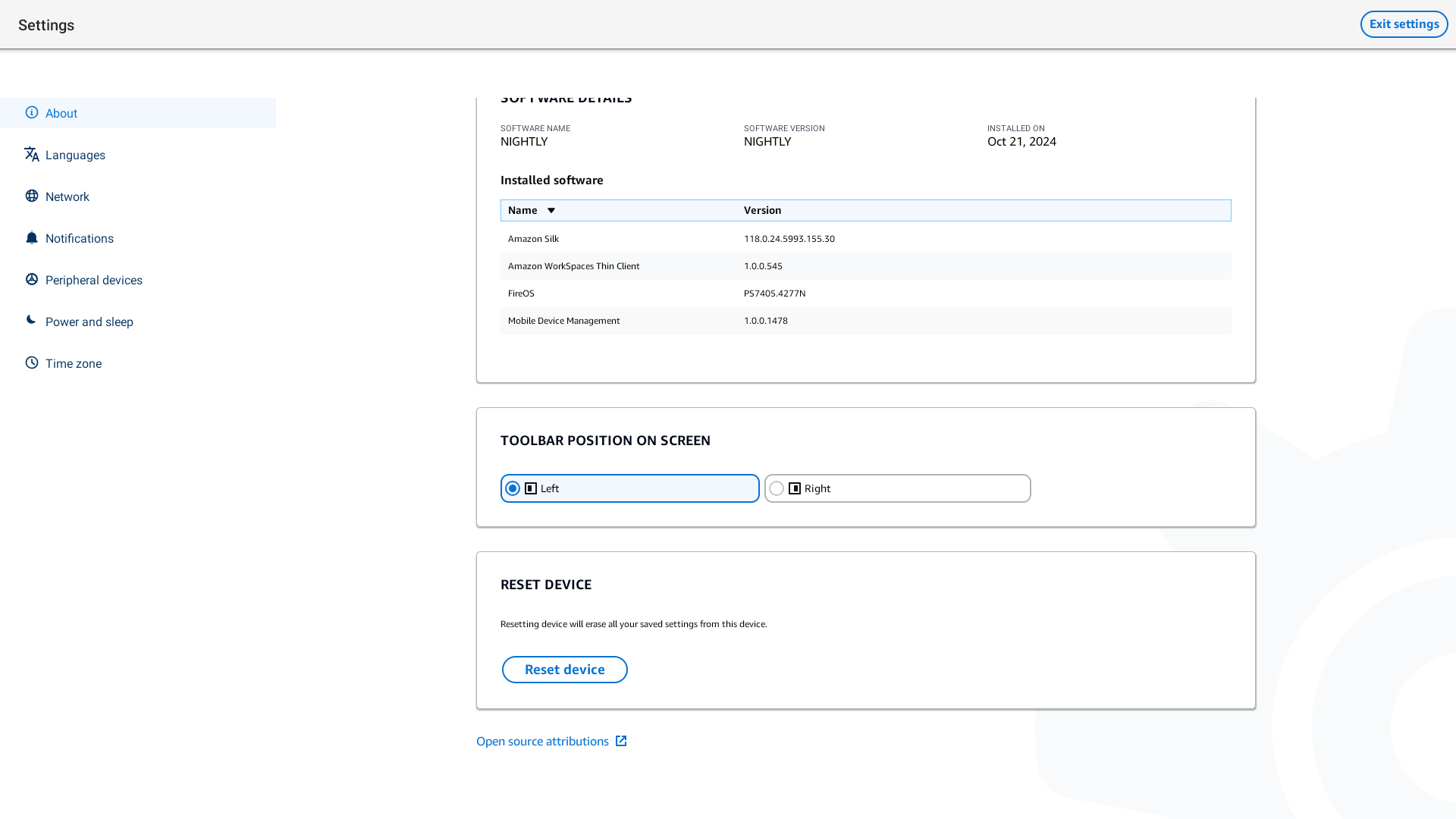
移至設定,然後關於。
前往畫面區段上的工具列位置。
按一下切換以選取向右或向左。
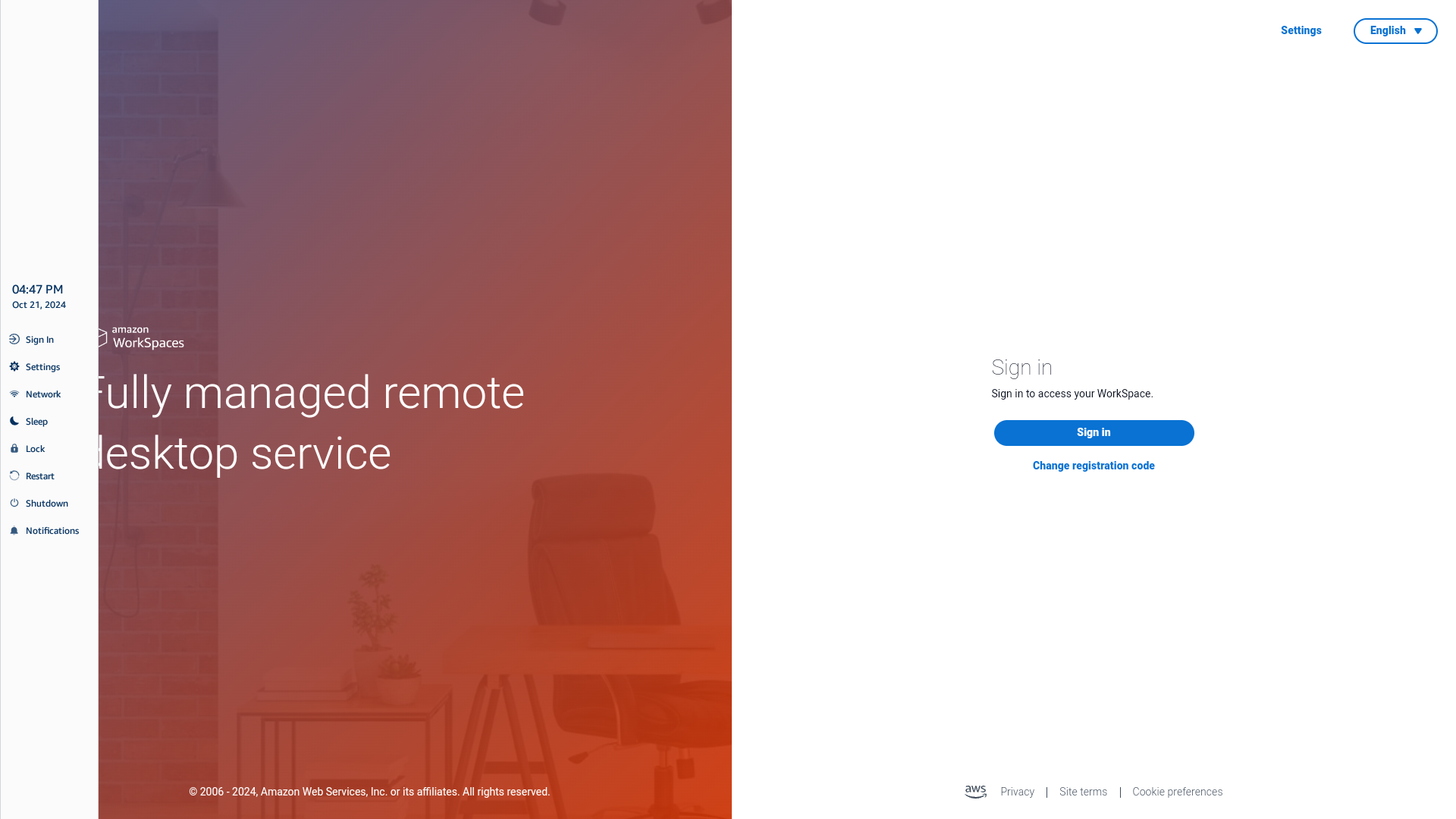
工具列會沿著您所選側邊主要監視器上的畫面邊緣顯示。
工具列函數
展開工具列時,即可使用函數清單。這些是 WorkSpaces 精簡型客戶端裝置的基本設定。
| 按鈕 | 函式 | 說明 |
|---|---|---|

|
登入 |
選取登入會帶您前往虛擬桌面工作階段登入頁面。您需要輸入虛擬桌面工作階段使用者名稱和密碼才能啟動工作階段。如果您使用的是 WorkSpaces,此函數會變更為結束工作階段。 |

|
結束工作階段 |
選取結束工作階段將結束您目前的工作階段,並需要重新驗證才能重新取得存取權。請注意,某些偏好設定可能無法保留。 如果您使用的是 WorkSpaces 應用程式或 WorkSpaces 安全瀏覽器,此按鈕會從工具列中移除。使用虛擬桌面中的中斷連線函數來登出您的工作階段。 |

|
設定 |
存取裝置的設定。 這些設定包括:
|

|
網路 |
存取您裝置的網路設定。如需詳細資訊,請參閱管理網路。 |

|
Sleep (睡眠) |
讓裝置進入休眠模式。如需詳細資訊,請參閱設定休眠模式。 |

|
Lock (鎖定) |
結束目前的工作階段,並帶您前往鎖定頁面。鎖定後,您可以選取解鎖以存取您的登入頁面。 |

|
重新啟動 |
重新啟動裝置。如需詳細資訊,請參閱使用工具列重新啟動。 |

|
Shutdown |
將您登出工作階段並關閉裝置。 |

|
通知 |
存取裝置的通知。 |
