# 使用 AWS 管理主控台建立加密檔案系統
使用下列程序可以利用 AWS 管理主控台來建立加密 Amazon EFS 檔案系統。
## 步驟 1.設定檔案系統設定
您在此步驟中會設定一般的檔案系統設定,包括生命週期管理、效能與輸送量模式,以及靜態資料加密。
1. 登入 AWS 管理主控台,然後開啟 [Amazon EFS 主控台](https://console.aws.amazon.com/efs)。
1. 選擇 **Create file system** (建立檔案系統),開啟 **Create file system** (建立檔案系統) 對話方塊。如需使用建議設定 (包括根據預設啟用加密) 建立檔案系統的詳細資訊,請參閲[建立您的 Amazon EFS 檔案系統](https://docs.aws.amazon.com/efs/latest/ug/gs-step-two-create-efs-resources.html)。
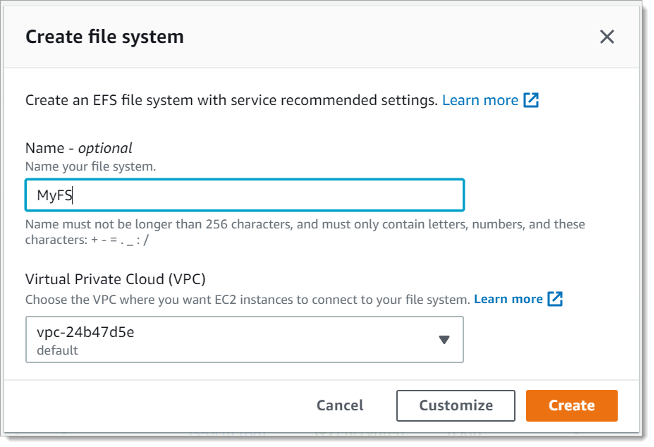
*建立 EFS 檔案系統*
1. (選用) 選取 **Customize** (自訂) 可建立自訂的檔案系統,而不使用服務建議的設定來建立檔案系統。
File system settings (檔案系統設定) 頁面會隨即出現。
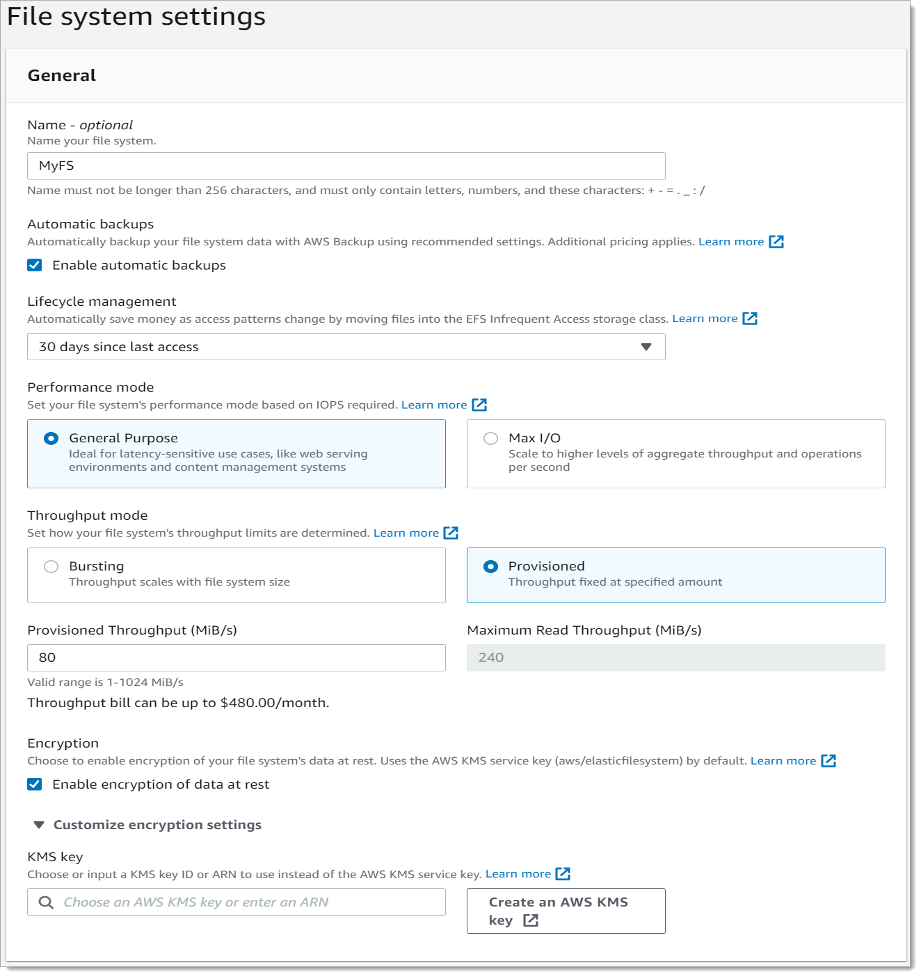
*建立 EFS 檔案系統:一般設定*
1. 對於 **General** (一般) 設定,請輸入下列詳細資訊。
+ (選用) 輸入檔案系統的 **Name** (名稱)。
+ **Automatic backups** (自動備份) 預設為開啟。您可以清除核取方塊以關閉自動備份。如需詳細資訊,請參閱[搭配 Amazon EFS 一起使用 AWS Backup](https://docs.aws.amazon.com/efs/latest/ug/awsbackup.html)。
+ 選擇 **Lifecycle management** (生命週期管理) 政策。Amazon EFS 生命週期管理會自動管理您檔案系統中具成本效益的檔案儲存體。若加以啟用,生命週期管理會將尚未存取來設定期間的檔案,移轉至不常存取 (IA) 儲存類別。您可以使用生命週期政策來定義這段期間。若不想啟用生命週期管理,請選擇 **None** (無)。如需詳細資訊,請參閱《*Amazon EFS 使用者指南*》中的 [EFS 生命週期管理](https://docs.aws.amazon.com/efs/latest/ug/lifecycle-management-efs.html)。
+ 選擇 **Performance mode** (效能模式),可以是預設的 **General Purpose mode** (一般用途模式) 或 **Max I/O** (最大 I/O)。如需詳細資訊,請參閲《*Amazon EFS 使用者指南*》中的 [效能模式](https://docs.aws.amazon.com/efs/latest/ug/performance.html#performancemodes)。
+ 選擇 **Throughput mode** (輸送量模式),可以是預設的 **Bursting mode** (爆量模式) 或 **Provisioned mode** (佈建模式)。
+ 若選取了 **Provisioned** (佈建),會隨即顯示**Provisioned Throughput (MiB/s)** (佈建輸送量 (MiB/秒) 欄位。輸入要為檔案系統佈建的輸送量。輸入輸送量後,主控台會在欄位旁顯示每月成本的估計值。如需詳細資訊,請參閲《*Amazon EFS 使用者指南*》中的[輸送量模式](https://docs.aws.amazon.com/efs/latest/ug/performance.html#throughput-modes)。
+ 根據預設,**Encryption** (加密) 會啟用靜態資料加密。根據預設,其會使用您的 AWS Key Management Service (AWS KMS) EFS 服務金鑰 (`aws/elasticfilesystem`)。若要選擇不同的 KMS 金鑰進行加密,請展開 Customize encryption settings (自訂加密設定),然後從清單中選擇金鑰。或者,輸入您要使用之 KMS 金鑰的 KMS 金鑰 ID 或 Amazon Resource Name (ARN)。
若您需要建立新金鑰,請選擇 **Create an AWS KMS Key** (建立 AWS KMS 金鑰),啟動 AWS KMS 主控台並建立新金鑰。
1. (選用) 選擇 **Add tag** (新增標籤),將成對的金鑰/值,新增至您的檔案系統。
1. 選擇 **Next** (下一步),繼續進行組態程序中的 **Network Access** (網路存取) 步驟。
## 步驟 2.設定網路存取
在此步驟中,您將設定檔案系統的網路設定,包括虛擬私人雲端 (VPC) 與掛載目標。請為每個掛載目標,設定可用區域、子網路、IP 地址與安全性群組。
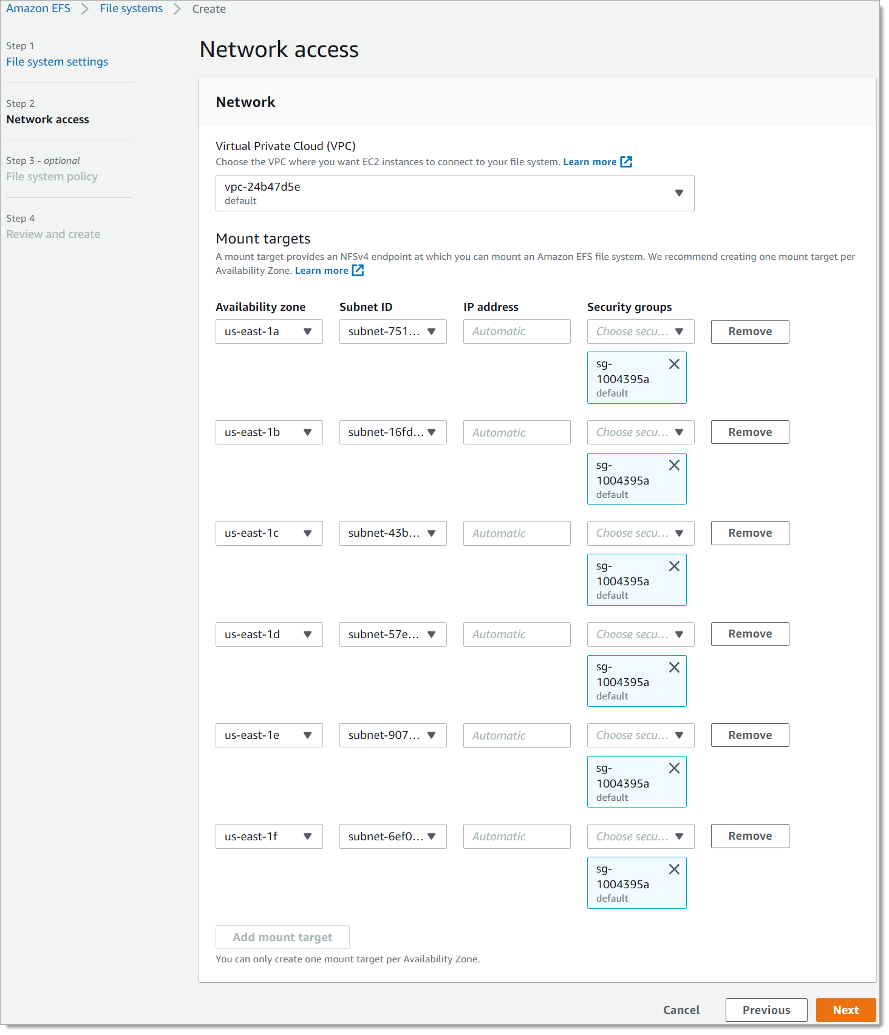
*建立 EFS 檔案系統:網路存取*
1. 選擇您希望 EC2 執行個體連線至您檔案系統的**虛擬私人雲端** (VPC)。如需詳細資訊,請參閱《*Amazon EFS 使用者指南*》中的[管理檔案系統網路協助工具](https://docs.aws.amazon.com/efs/latest/ug/manage-fs-access.html)。
+ **可用區域** – 根據預設,AWS 區域中的每個可用區域內,都設定了掛載目標。若在特定的可用區域內不希望有掛載目標,請選擇 **Remove** (移除) 以刪除該區域的掛載目標。在預計會存取您檔案系統的每個可用區域中,建立掛載目標。執行此動作無需付費。
+ **子網路 ID** – 從可用區域中選擇可用的子網路。預先會選取預設的子網路。最佳實務是根據您的安全需求,確認所選子網路是公有或私有。
+ **IP 地址** – 根據預設,Amazon EFS 會從子網路的可用地址中,自動選擇 IP 地址。或者,也可以輸入該子網路中的特定 IP 地址。雖然掛載目標具有單一 IP 地址,但這些目標是具有高可用性的備援網路資源。
+ **安全群組** – 您可以為掛載目標指定一或多個安全群組。最佳實務是確保安全群組僅用於 EFS 掛載用途 (NFS 連接埠 2049),而輸入規則僅允許來自其他 VPC CIDR 區塊範圍的連接埠 2049,或是使用安全群組作為需要存取 EFS 的資源來源。如需詳細資訊,請參閱《*Amazon EFS 使用者指南*》中的[使用 Amazon EC2 執行個體與掛載目標的安全群組](https://docs.aws.amazon.com/efs/latest/ug/network-access.html)。
若要新增其他安全群組或變更安全群組,請選取 **Choose security groups** (選擇安全群組),然後從清單中新增另一個安全群組。若不想使用預設的安全群組,可以將其刪除。如需詳細資訊,請參閲《*Amazon EFS 使用者指南*》中的[建立安全群組](https://docs.aws.amazon.com/efs/latest/ug/accessing-fs-create-security-groups.html)。
1. 選擇 **Add mount target** (新增掛載目標) 可為沒有掛載目標的可用區域建立掛載目標。如果每個可用區域都已設定掛載目標,則無法使用此選項。
1. 選擇 **Next** (下一步) 即可繼續。**File system policy** (檔案系統政策) 頁面會隨即顯示。
## 步驟 3.建立檔案系統政策
在此步驟中,您會建立檔案系統政策,控制 NFS 用戶端對檔案系統的存取。EFS 檔案系統政策是 IAM 資源政策,可用於控制 NFS 用戶端對檔案系統的存取。如需詳細資訊,請參閱《*Amazon EFS 使用者指南*》中的[使用 IAM 控制 NFS 對 Amazon EFS 的存取](https://docs.aws.amazon.com/efs/latest/ug/iam-access-control-nfs-efs.html)。
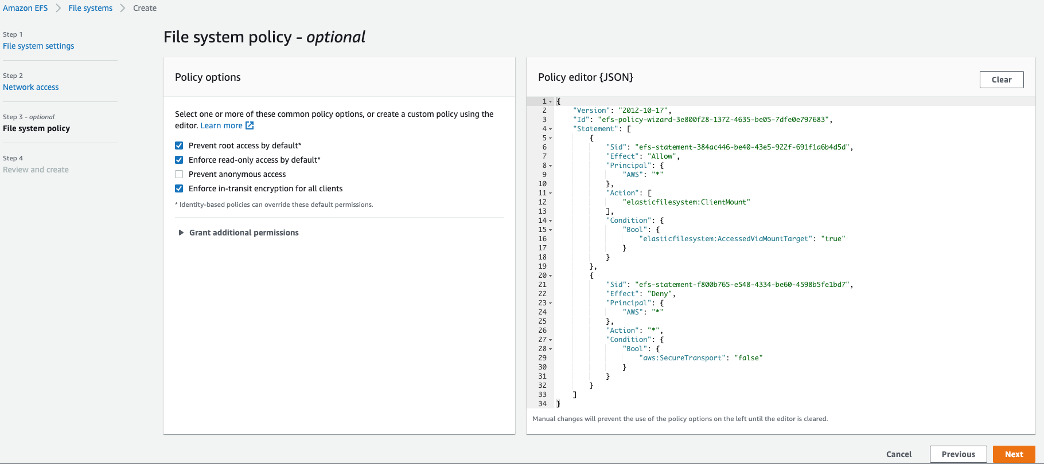
*建立 EFS 檔案系統:檔案系統政策*
1. 在**政策選項**中,建議您選擇下列預先設定的可用政策選項:
+ 根據預設防止根存取
+ 根據預設強制執行唯讀存取
+ 對所有用戶端強制執行傳輸中加密
1. 使用 **Grant additional permissions** (授予其他許可),可將檔案系統許可授予給其他 IAM 主體 (包括其他 AWS 帳戶)。選擇 **Add** (新增),接著輸入要為其授予許可之實體的主體 ARN,然後選擇要授予的 **Permissions** (許可)。
1. 根據您的需求,使用 **Policy editor** (政策編輯器) 自訂預先設定的政策,或是依需求建立您自己的政策。當您選擇其中一個預先設定的政策時,JSON 政策定義會隨即出現在政策編輯器中。
1. 選擇 **Next** (下一步) 即可繼續。**Review and create** (檢閱及建立) 頁面會隨即出現。
## 步驟 4.檢閱及建立
在此步驟中,您會檢閱檔案系統設定並進行任何修改,然後建立檔案系統。
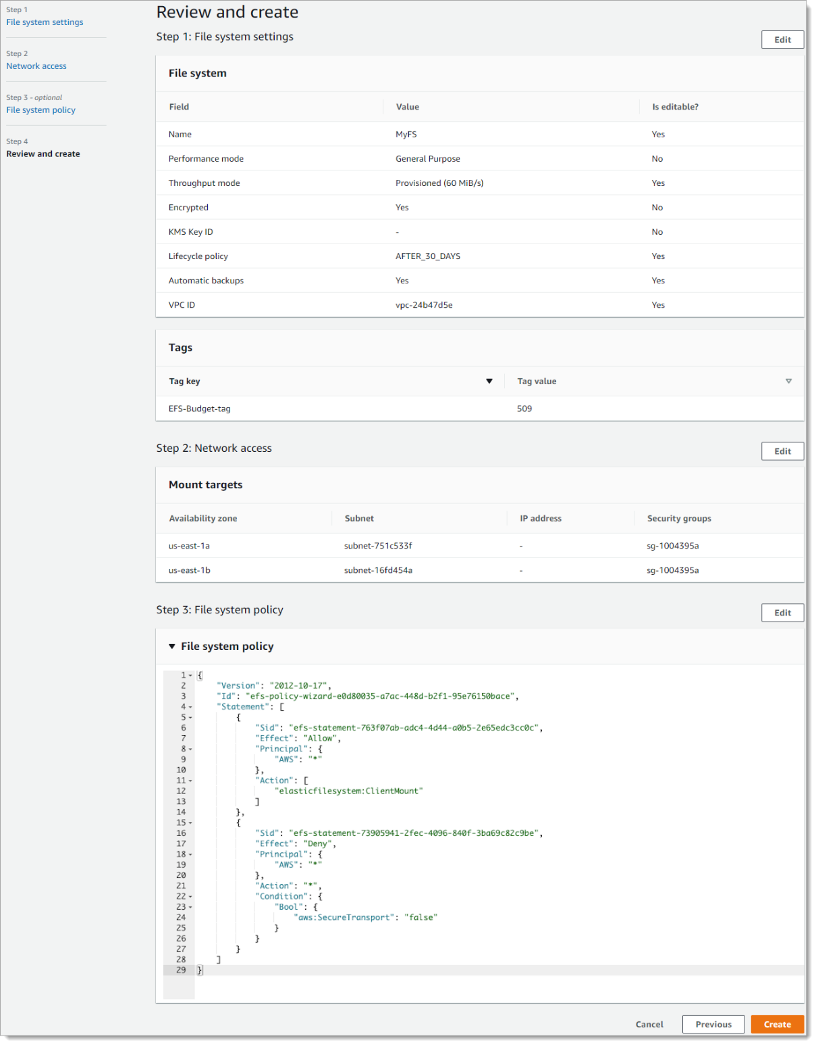
*建立 EFS 檔案系統:檢閱及建立*
1. 檢閱每個檔案系統組態群組。此時,您可以選擇 Edit (編輯),對每個群組進行變更。
1. 選擇 Create (建立) 可以建立檔案系統,並返回 File systems (檔案系統) 頁面。
1. File systems (檔案系統) 頁面會顯示檔案系統及其組態詳細資訊,如下圖所示。
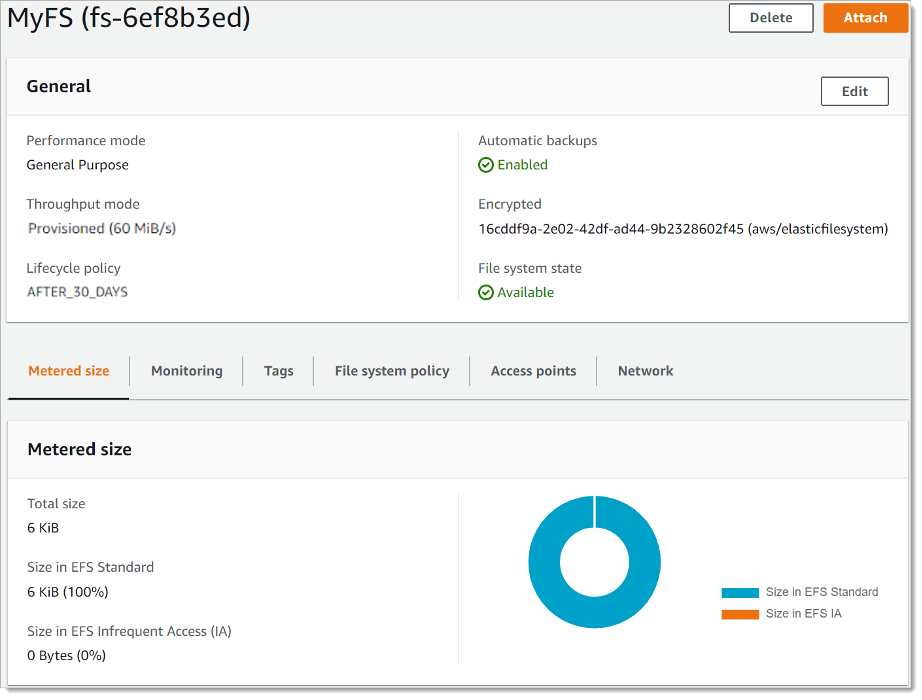
*檔案系統*