本文為英文版的機器翻譯版本,如內容有任何歧義或不一致之處,概以英文版為準。
# 將 Windows Server 設定為 AWS Site-to-Site VPN 客戶閘道裝置
您可以將執行 Windows Server 的伺服器設定為 VPC 的客戶閘道裝置。無論您是在 VPC 的 EC2 執行個體或自己的伺服器上執行 Windows Server,均請使用下列程序。下列程序適用於 Windows Server 2012 R2 及更新版本。
**Topics**
+ [設定您的 Windows 執行個體](#cgw-device-windows-server-configure-instance)
+ [步驟 1:建立 VPN 連接與設定您的 VPC](#cgw-device-windows-server-vpn)
+ [步驟 2:下載 VPN 連接的組態檔案](#cgw-device-windows-server-config)
+ [步驟 3:設定 Windows Server](#cgw-device-windows-server-configure)
+ [步驟 4:設定 VPN 通道](#cgw-device-windows-server-setup-tunnel)
+ [步驟 5:啟用無效閘道偵測](#cgw-device-windows-server-gateway-detection)
+ [步驟 6:測試 VPN 連接](#cgw-device-windows-server-test-connection)
## 設定您的 Windows 執行個體
如果您要在從 Windows AMI 啟動的 EC2 執行個體上設定 Windows Server,請執行下列動作:
+ 停用執行個體的來源/目標檢查:
1. 前往 [https://console.aws.amazon.com/ec2/](https://console.aws.amazon.com/ec2/) 開啟 Amazon EC2 主控台。
1. 選取您的 Windows 執行個體,然後選擇 **Actions** (動作)、**Networking** (聯網)、**Change source/destination check** (變更來源/目的地檢查)。選擇 **Stop** (停止),然後選擇 **Save** (儲存)。
+ 更新您的轉接器設定,以便路由其他執行個體的流量:
1. 連接至 Windows 執行個體。如需詳細資訊,請參閱[連線至您的 Windows 執行個體](https://docs.aws.amazon.com/AWSEC2/latest/UserGuide/connecting_to_windows_instance.html)。
1. 開啟控制台面板,然後啟動裝置管理員。
1. 展開 **Network adapters (網路轉接器)** 節點。
1. 選取網路界面卡 (視執行個體類型而定,這可能是 Amazon Elastic Network Adapter 或 Intel 82599 虛擬功能),然後選擇 **Action** (動作)、**Properties** (屬性)。
1. 在 **Advanced (進階)** 標籤上,停用 **IPv4 Checksum Offload (IPv4 檢查總和卸載)**、**TCP Checksum Offload (IPv4) (TCP 檢查總和卸載 (IPv4))** 和 **UDP Checksum Offload (IPv4) (UDP 檢查總和卸載 (IPv4))** 屬性,然後選擇 **OK (確定)**。
+ 將彈性 IP 地址配置給您的帳戶,然後將其與執行個體建立關聯。如需詳細資訊,請參閱*《Amazon EC2 使用者指南》*中的[彈性 IP 位址](https://docs.aws.amazon.com/AWSEC2/latest/UserGuide/elastic-ip-addresses-eip.html)。請記下此地址,當您建立客戶閘道時需要此地址。
+ 確定執行個體的安全群組規則允許傳出 IPsec 流量。依預設,安全群組允許所有傳出流量。但若安全群組的傳出規則已修改其原始狀態,您即必須為 IPsec 流量建立下列傳出自訂通訊協定規則:IP 通訊協定 50、IP 通訊協定 51 和 UDP 500。
記下 Windows 執行個體所在網路的 CIDR 範圍,例如 `172.31.0.0/16`。
## 步驟 1:建立 VPN 連接與設定您的 VPC
若要從 VPC 建立 VPN 連線,請執行下列動作:
1. 建立虛擬私有閘道並將其連接至您的 VPC。如需詳細資訊,請參閱[建立虛擬私有閘道](SetUpVPNConnections.md#vpn-create-vpg)。
1. 建立 VPN 連線和新的客戶閘道。針對客戶閘道,請指定 Windows Server 的公有 IP 地址。對於 VPN 連線,請選擇靜態路由,然後輸入 Windows Server 所在網路的 CIDR 範圍,例如 `172.31.0.0/16`。如需詳細資訊,請參閱[步驟 5:建立 VPN 連接](SetUpVPNConnections.md#vpn-create-vpn-connection)。
建立 VPN 連線之後,請將 VPC 設定為透過 VPN 連線啟用通訊。
**設定您的 VPC**
+ 在您的 VPC 中建立私有子網路 (如尚未有),以啟動與 Windows Server 通訊的執行個體。如需詳細資訊,請參閱[在您的 VPC 中建立子網路](https://docs.aws.amazon.com/vpc/latest/userguide/create-vpc.html#AddaSubnet)。
**注意**
私有子網路是沒有網際網路閘道路由的子網路。下個項目會介紹此子網路的路由。
+ 更新 VPN 連接的路由表:
+ 將路由新增至以虛擬私有閘道為目標,且以 Windows Server 網路 (CIDR 範圍) 為目的地的私有子網路路由表。如需詳細資訊,請參閱《*Amazon VPC 使用者指南*》中的[從路由表新增和移除路由](https://docs.aws.amazon.com/vpc/latest/userguide/WorkWithRouteTables.html#AddRemoveRoutes)。
+ 啟用虛擬私有閘道路由傳播。如需詳細資訊,請參閱[(虛擬私有閘道) 在路由表中啟用路由傳播](SetUpVPNConnections.md#vpn-configure-routing)。
+ 為您的執行個體建立安全群組,允許您 VPC 和網路之間的通訊:
+ 新增允許傳入 RDP 或從您網路存取 SSH 的規則。這可讓您從您的網路連線到 VPC 中的執行個體。例如,若要允許您網路中的電腦存取您 VPC 中的 Linux 執行個體,請建立 SSH 類型、來源設為您網路 CIDR 範圍的傳入規則,例如 `172.31.0.0/16`。如需詳細資訊,請參閱 *Amazon VPC 使用者指南*中的 [VPC 安全群組規則](https://docs.aws.amazon.com/vpc/latest/userguide/vpc-security-groups.html)。
+ 新增允許從您網路存取傳入 ICMP 的規則。這可讓您從 Windows Server ping 您 VPC 中的執行個體,藉以測試您的 VPN 連線。
## 步驟 2:下載 VPN 連接的組態檔案
您可以使用 Amazon VPC 主控台下載 VPN 連線的 Windows Server 組態檔案。
**下載組態檔**
1. 在 [https://console.aws.amazon.com/vpc/](https://console.aws.amazon.com/vpc/) 開啟 Amazon VPC 主控台。
1. 在導覽窗格中,選擇 **Site-to-Site VPN Connections** (Site-to-Site VPN 連接)。
1. 選取您的 VPN 連接,並選擇 **Download Configuration** (下載組態)。
1. 選取 **Microsoft** 為開發廠商、**Windows Server** 為平台,以及 **2012 R2** 為軟體。選擇 **Download** (下載)。您可以開啟或儲存檔案。
組態檔案包含類似下列範例的資訊區段。 您會看到此資訊顯示兩次,每個通道一次。
```
vgw-1a2b3c4d Tunnel1
--------------------------------------------------------------------
Local Tunnel Endpoint: 203.0.113.1
Remote Tunnel Endpoint: 203.83.222.237
Endpoint 1: [Your_Static_Route_IP_Prefix]
Endpoint 2: [Your_VPC_CIDR_Block]
Preshared key: xCjNLsLoCmKsakwcdoR9yX6GsEXAMPLE
```
`Local Tunnel Endpoint`
您在建立 VPN 連接時為客戶閘道指定的 IP 地址。
`Remote Tunnel Endpoint`
虛擬私有閘道的兩個 IP 地址之一,其終止連接 AWS 端的 VPN 連接。
`Endpoint 1`
您在建立 VPN 連接時,指定為靜態路由的 IP 字首。這些是您網路中可以使用 VPN 連接存取 VPC 的 IP 地址。
`Endpoint 2`
連接到虛擬私有閘道之 VPC 的 IP 地址範圍 (CIDR 區塊) (例如 10.0.0.0/16)。
`Preshared key`
在 `Local Tunnel Endpoint` 和 `Remote Tunnel Endpoint` 之間用來建立 IPsec VPN 連接的預先共享金鑰。
我們建議您將兩個通道設定為 VPN 連接的一部分。 每個通道都會連接到 VPN 連接 Amazon 端的個別Site-to-Site VPN 集中器。雖然一次只有一個通道啟動,但如果第一個通道故障,第二個通道會自動自行建立。 具有備援通道可確保裝置故障時的持續可用性。因為一次只能使用一個通道,所以 Amazon VPC 主控台會指出一個通道已關閉。這是預期的行為,所以您不需要執行任何動作。
設定兩個通道後,如果裝置在其中發生故障 AWS,您的 VPN 連接會在幾分鐘內自動容錯移轉至虛擬私有閘道的第二個通道。當您設定客戶閘道裝置時,設定兩個通道很重要。
**注意**
會不時在虛擬私有閘道上執行 AWS 例行維護。此維護會暫時停用您 VPN 連接兩個通道的其中之一一段時間。當我們執行維護作業時,您的 VPN 連接會自動容錯移轉到第二個通道。
網際網路金鑰交換 (IKE) 和 IPsec 安全關聯 (SA) 的其他相關資訊會顯示在已下載的組態檔中。
```
MainModeSecMethods: DHGroup2-AES128-SHA1
MainModeKeyLifetime: 480min,0sess
QuickModeSecMethods: ESP:SHA1-AES128+60min+100000kb
QuickModePFS: DHGroup2
```
`MainModeSecMethods`
IKE SA 的加密和身分驗證演算法。這些是 VPN 連線的建議設定,同時是 Windows Server IPsec VPN 連線的預設設定。
`MainModeKeyLifetime`
IKE SA 金鑰生命週期。 這是 VPN 連線的建議設定,同時是 Windows Server IPsec VPN 連線的預設設定。
`QuickModeSecMethods`
IPsec SA 的加密和身分驗證演算法。這些是 VPN 連線的建議設定,同時是 Windows Server IPsec VPN 連線的預設設定。
`QuickModePFS`
我們建議您在 IPsec 工作階段使用主金鑰完美遠期保密 (PFS)。
## 步驟 3:設定 Windows Server
在您設定 VPN 通道之前,您必須在 Windows Server 上安裝及設定路由及遠端存取服務。這可讓遠端使用者存取您網路上的資源。
**安裝路由及遠端存取服務**
1. 登入您的 Windows Server。
1. 前往**開始**選單,然後選擇**伺服器管理員**。
1. 安裝路由及遠端存取服務:
1. 從**管理**選單選擇**新增角色及功能**。
1. 在 **Before You Begin (開始之前)** 頁面上,確認您的伺服器符合事前準備,然後選擇 **Next (下一步)**。
1. 選擇 **Role-based or feature-based installation (角色型或功能型安裝)**,然後選擇 **Next (下一步)**。
1. 選擇 **Select a server from the server pool** (從伺服器集區選取伺服器),選取您的 Windows Server,然後選擇 **Next** (下一步)。
1. 在清單中選取 **Network Policy and Access Services (網路政策和存取服務)**。在顯示的對話方塊中,選擇 **Add Features (新增功能)**,確認這些是此角色所需要的功能。
1. 在相同的清單中,選擇 **Remote Access (遠端存取)**、**下一步**。
1. 在**選取功能**頁面上,選擇**下一步**。
1. 在 **Network Policy and Access Services (網路政策和存取服務)** 頁面上,選擇 **Next (下一步)**。
1. 在**遠端存取**頁面上,選擇**下一步**。在下一個頁面上,選取 **DirectAccess and VPN (RAS) (DirectAccess 和 VPN (RAS))**。在顯示的對話方塊中,選擇 **Add Features (新增功能)**,確認這些是此角色服務所需要的功能。在相同的清單中,選取 **Routing (路由)**,然後選擇 **Next (下一步)**。
1. 在 **Web Server Role (IIS) (Web 伺服器角色 (IIS))** 頁面上,選擇 **Next (下一步)**。保留預設選項,然後選擇 **Next (下一步)**。
1. 選擇 **Install (安裝)**。完成安裝時,請選擇 **Close (關閉)**。
**設定及啟用路由及遠端存取伺服器**
1. 在儀表板上,選擇 **Notifications (通知)** (標記圖示)。應有完成部署後組態的任務。選擇 **Open the Getting Started Wizard (開啟入門精靈)** 連結。
1. 選擇 **Deploy VPN only (僅部署 VPN)**。
1. 在 **Routing and Remote Access (路由及遠端存取)** 對話方塊中,選擇伺服器名稱,然後選擇 **Action (動作)**,再選取 **Configure and Enable Routing and Remote Access (設定及啟用路由及遠端存取)**。
1. 在 **Routing and Remote Access Server Setup Wizard (路由及遠端存取伺服器設定精靈)** 中,在第一個頁面上,按一下 **Next (下一步)**。
1. 在 **Configuration (組態)** 頁面上,選擇**自訂設定**、**下一步**。
1. 選擇 **LAN routing (LAN 路由)**、**Next (下一步)**、**Finish (完成)**。
1. 當 **Routing and Remote Access (路由及遠端存取)** 對話方塊顯示提示時,請選擇 **Start service (啟動服務)**。
## 步驟 4:設定 VPN 通道
您可以執行包含在已下載組態檔中的 netsh 指令碼,或使用 Windows Server 使用者界面來設定 VPN 通道。
**重要**
我們建議您將主金鑰完美轉送私密 (PFS) 用於 IPsec 工作階段。 如果您選擇執行 netsh 指令碼,它會包含參數以啟用 PFS (`qmpfs=dhgroup2`)。您不能使用 Windows 使用者界面啟用 PFS,您必須使用命令列予以啟用。
**Topics**
+ [選項 1:執行 netsh 指令碼](#cgw-device-windows-server-run-netsh)
+ [選項 2:使用 Windows Server 使用者界面](#cgw-device-windows-server-ui)
### 選項 1:執行 netsh 指令碼
從下載的組態檔複製 netsh 指令碼,然後替換變數。下列為範例指令碼。
```
netsh advfirewall consec add rule Name="vgw-1a2b3c4d Tunnel 1" ^
Enable=Yes Profile=any Type=Static Mode=Tunnel ^
LocalTunnelEndpoint={{Windows_Server_Private_IP_address}} ^
RemoteTunnelEndpoint=203.83.222.236 Endpoint1={{Your_Static_Route_IP_Prefix}} ^
Endpoint2={{Your_VPC_CIDR_Block}} Protocol=Any Action=RequireInClearOut ^
Auth1=ComputerPSK Auth1PSK=xCjNLsLoCmKsakwcdoR9yX6GsEXAMPLE ^
QMSecMethods=ESP:SHA1-AES128+60min+100000kb ^
ExemptIPsecProtectedConnections=No ApplyAuthz=No QMPFS=dhgroup2
```
**Name (名稱)**:您可以使用您選擇的名稱取代建議的名稱 (`vgw-1a2b3c4d Tunnel 1)`。
**LocalTunnelEndpoint**:輸入您網路 Windows Server 的私有 IP 地址。
**Endpoint1**:您 Windows Server 所在之網路的 CIDR 區塊,例如 `172.31.0.0/16`。使用雙引號 (") 括住此值。
**Endpoint2**:您 VPC 的 CIDR 區塊或您 VPC 的子網路,例如 `10.0.0.0/16`。使用雙引號 (") 括住此值。
在您 Windows Server 的命令提示視窗中執行更新過的指令碼。(^ 可讓您剪下並貼上命令列的換行文字。) 若要設定此 VPN 連接的第二個 VPN 通道,請使用組態檔中第二個 netsh 指令碼重複此程序。
完成時,請前往 [設定 Windows 防火牆](#cgw-device-windows-server-firewall)。
如需 netsh 參數的詳細資訊,請參閱 *Microsoft TechNet Library* 中的 [Netsh AdvFirewall Consec 命令](https://learn.microsoft.com/en-us/previous-versions/windows/it-pro/windows-server-2008-R2-and-2008/dd736198(v=ws.10)?redirectedfrom=MSDN#BKMK_2_set)。
### 選項 2:使用 Windows Server 使用者界面
您也可以使用 Windows Server 使用者界面來設定 VPN 通道。
**重要**
您不能使用 Windows Server 使用者界面啟用主金鑰完整轉寄密碼 (PFS)。您必須如[啟用主金鑰完美轉送私密](#cgw-device-windows-server-enable-pfs)中所述,使用命令列啟用 PFS。
**Topics**
+ [設定 VPN 通道的安全規則](#cgw-device-windows-server-security-rule)
+ [確認通道組態](#cgw-device-windows-server-confirm-tunnel)
+ [啟用主金鑰完美轉送私密](#cgw-device-windows-server-enable-pfs)
+ [設定 Windows 防火牆](#cgw-device-windows-server-firewall)
#### 設定 VPN 通道的安全規則
在本節中,您要在您的 Windows Server 上設定安全規則,以建立 VPN 通道。
**設定 VPN 通道的安全規則**
1. 開啟 Server Manager (伺服器管理員),選擇 **Tools** (工具),然後選取 **Windows Defender Firewall with Advanced Security** (具有進階安全性的 Windows Defender Firewall)。
1. 選取 **Connection Security Rules (連線安全規則)**、選擇 **Action (動作)** 然後 **New Rule (新增規則)**。
1. 在 **New Connection Security Rule (新增連線安全規則)** 精靈中,在 **Rule Type (規則類型)** 頁面上,選擇 **Tunnel (通道)**,再選擇 **Next (下一步)**。
1. 在 **Tunnel Type (通道類型)** 頁面上,在 **What type of tunnel would you like to create (您要建立的通道類型)** 下,選擇 **Custom configuration (自訂組態)**。在 **Would you like to exempt IPsec-protected connections from this tunnel (您要從此通道排除 IPsec 保護的連線嗎)** 下,保持選取預設值 (**No. Send all network traffic that matches this connection security rule through the tunnel (不,透過通道傳送符合此連線安全規則的所有網路流量)**),然後選擇 **Next (下一步)**。
1. 在**需求**頁面上,選擇需要**對傳入連線進行身分驗證。請勿為傳出連線建立通道**,然後選擇**下一步**。
1. 在 **通道端點**頁面上,在**哪些電腦是在端點 1** 下,選擇**新增**。輸入您網路的 CIDR 範圍 (位於 Windows Server 客戶閘道裝置後方,例如 `172.31.0.0/16`),然後選擇**確定**。此範圍可包括您客戶閘道裝置的 IP 地址。
1. 在 **What is the local tunnel endpoint (closest to computer in Endpoint 1) (什麼是本機通道端點 (最接近端點 1 中的電腦))** 下,選擇 **Edit (編輯)**。在 **IPv4 address** (IPv4 地址) 欄位中,輸入您 Windows Server 的私有 IP 地址,然後選擇 **OK** (確定)。
1. 在 **What is the remote tunnel endpoint (closest to computers in Endpoint 2) (什麼是遠端通道端點 (最接近端點 2 中的電腦))** 下,選擇 **Edit (編輯)**。在 **IPv4 address (IPv4 地址)** 欄位中,輸入組態檔通道 1 的虛擬私有閘道 IP 地址 (請參閱 `Remote Tunnel Endpoint`),然後選擇 **OK (確定)**。
**重要**
如果您要對通道 2 重複此程序,請務必選取通道 2 的端點。
1. 在 **Which computers are in Endpoint 2 (端點 2 下的電腦)** 下,選擇 **Add (新增)**。在 **This IP address or subnet field (此 IP 地址或子網路欄位)** 中,輸入您 VPC 的 CIDR 區塊,然後選擇 **OK (確定)**。
**重要**
您必須在對話方塊中捲動至 **Which computers are in Endpoint 2 (端點 2 下有哪些電腦)**。完成此步驟前不要選擇 **Next (下一步)**,否則無法連線到您的伺服器。
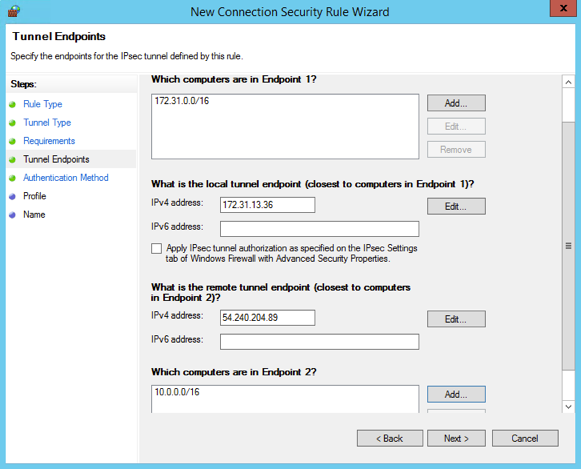
1. 確認您指定的所有設定皆正確無誤,然後選擇**下一步**。
1. 在**驗證方法**頁面上,選取**進階**,然後選擇**自訂**。
1. 在 **First authentication methods (第一個身分驗證方法)** 下,選擇 **Add (新增)**。
1. 選取**預先共用金鑰**,輸入組態檔案的預先共用金鑰值,然後選擇**確定**。
**重要**
如果您要對通道 2 重複此程序,請務必選取通道 2 的預先共享金鑰。
1. 確定未選取 **First authentication is optional (第一個身分驗證為選用)**,然後選擇 **OK (確定)**。
1. 選擇**下一步**。
1. 在**設定檔**頁面上,全部選取下列三個核取方塊:**網域**、**Private (私有)** 和 **Public (公有)**。選擇**下一步**。
1. 在 **Name (名稱)** 頁面上,輸入您連線規則的名稱 (例如 `VPN to Tunnel 1`),然後選擇 **Finish (完成)**。
重複上述程序,指定組態檔案的通道 2 資料。
完成之後,您的 VPN 連接就會設定兩個通道。
#### 確認通道組態
**確認通道組態**
1. 開啟 Server Manager (伺服器管理員),選擇 **Tools (工具)**,選取 **Windows Firewall with Advanced Security (具有進階安全性的 Windows 防火牆)**,然後選取 **Connection Security Rules (連線安全規則)**。
1. 為兩個通道驗證下列項目:
+ **Enabled (已啟用)** 為 `Yes`
+ **Endpoint 1 (端點 1)** 是您網路的 CIDR 區塊
+ **Endpoint 2 (端點 2)** 是您 VPC 的 CIDR 區塊
+ **Authentication mode** (身分驗證模式) 為 `Require inbound and clear outbound`
+ **Authentication method (身分驗證方法)** 為 `Custom`
+ **Endpoint 1 port (端點 1 連接埠)** 為 `Any`
+ **Endpoint 2 port (端點 2 連接埠)** 為 `Any`
+ **Protocol (通訊協定)** 為 `Any`
1. 選取第一條規則,然後選擇 **Properties (屬性)**。
1. 在**Authentication (身分驗證)** 索引標籤的 **Method (方法)** 下,選擇 **Customize (自訂)**。確認 **First authentication methods (第一個身分驗證方法)**包含通道組態檔案中的正確預先共用金鑰,然後選擇 **OK (確定)**。
1. 在 **Advanced (進階)** 標籤上,確認全選 **Domain (網域)**、**Private (私有)** 和 **Public (公有)**。
1. 在 **IPsec tunneling (IPsec 通道)** 下,選擇 **Customize (自訂)**。確認下列 IPsec 通道設定,然後選擇 **OK (確定)**,再選擇一次 **OK (確定)** 關閉對話方塊。
+ 已選取 **Use IPsec tunneling (使用 IPsec 通道)**。
+ **Local tunnel endpoint (closest to Endpoint 1)** (本機通道端點 (最接近端點 1)) 包含您 Windows Server 的 IP 地址。如果您的客戶閘道裝置是 EC2 執行個體,此即為執行個體的私有 IP 地址。
+ **Remote tunnel endpoint (closest to Endpoint 2) (遠端通道端點 (最接近端點 2))** 包含此通道的虛擬私有閘道 IP 地址。
1. 開啟您第二個通道的 properties (屬性)。為此通道重複步驟 4 到 7。
#### 啟用主金鑰完美轉送私密
您可以使用命令列啟用主金鑰完美轉送私密。您不能使用使用者界面啟用此功能。
**啟用主金鑰完美轉送私密**
1. 在您的 Windows Server 中,開啟新的命令提示視窗。
1. 輸入下列命令,以您命名的第一條連線規則名稱取代 `rule_name`。
```
netsh advfirewall consec set rule name="{{rule_name}}" new QMPFS=dhgroup2 QMSecMethods=ESP:SHA1-AES128+60min+100000kb
```
1. 對第二個通道重複步驟 2,這次以您命名的第二條連線規則名稱取代 `rule_name`。
#### 設定 Windows 防火牆
在您伺服器上設定安全規則後,設定一些基本的 IPsec 設定以使用虛擬私有閘道。
**設定 Windows 防火牆**
1. 開啟 Server Manager (伺服器管理員),選擇 **Tools** (工具),然後選取 **Windows Defender Firewall with Advanced Security** (具有進階安全性的 Windows Defender Firewall),再選擇 **Properties** (屬性)。
1. 在 **IPsec Settings (IPsec 設定)** 標籤上,在 **IPsec exemptions (IPsec 排除)** 下,確認 **Exempt ICMP from IPsec (從 IPsec 排除 ICMP)** 為 **No (default) (否 (預設值))**。確認 **IPsec tunnel authorization (IPsec 通道授權)** 為 **None (無)**。
1. 在 **IPsec defaults (IPsec 預設值)** 下,選擇 **Customize (自訂)**。
1. 在 **Key exchange (Main Mode) (金鑰交換 (主要模式))** 下,選取 **Advanced (進階)**,然後選擇 **Customize (自訂)**。
1. 在**自訂進階金鑰交換設定**的**安全性方法**下,確認第一個項目使用下列預設值:
+ 完整性:SHA-1
+ 加密:AES-CBC 128
+ 金鑰交換演算法:Diffie-Hellman 群組 2
+ 在 **Key lifetimes (金鑰生命週期)** 下,確認 **Minutes (分鐘)** 為 `480` 且 **Sessions (工作階段)** 為 `0`。
這些設定會對應到組態檔案中的這些項目。
```
MainModeSecMethods: DHGroup2-AES128-SHA1,DHGroup2-3DES-SHA1
MainModeKeyLifetime: 480min,0sec
```
1. 在 **Key exchange options (金鑰交換選項)** 下,選取 **Use Diffie-Hellman for enhanced security (使用 Diffie-Hellman 增強安全)**,然後選擇 **OK (確定)**。
1. 在 **Data protection (Quick Mode) (資料保護 (快速模式))** 下,選取 **Advanced (進階)**,再選擇 **Customize (自訂)**。
1. 選取 **Require encryption for all connection security rules that use these settings (所有使用這些設定的連線安全規則需要加密)**。
1. 在 **Data integrity and encryption (資料完整性和加密)** 下,保留預設值:
+ 通訊協定:ESP
+ 完整性:SHA-1
+ 加密:AES-CBC 128
+ 生命週期:60 分鐘
這些值會對應到組態檔中的以下項目。
```
QuickModeSecMethods:
ESP:SHA1-AES128+60min+100000kb
```
1. 選擇 **OK (確定)** 傳回 **Customize IPsec Settings (自訂 IPsec 設定)** 對話方塊,再選擇 **OK (確定)** 儲存組態。
## 步驟 5:啟用無效閘道偵測
接下來,設定 TCP 偵測閘道何時不可用。修改下列登錄機碼即可執行此作業:`HKLM\SYSTEM\CurrentControlSet\Services\Tcpip\Parameters`。完成前面各節前請不要執行此步驟。變更登錄機碼後,您即必須重新啟動伺服器。
**啟用無效閘道偵測**
1. 從您的 Windows Server 啟動命令提示或 PowerShell 工作階段,然後輸入 **regedit** 啟動登錄編輯器。
1. 依續展開 **HKEY\_LOCAL\_MACHINE**、**SYSTEM**、**CurrentControlSet**、**Services (服務)**、**Tcpip** 及 **Parameters (參數)**。
1. 從 **Edit (編輯)** 選單,選取 **New (新增)**,然後選取 **DWORD (32-bit) Value (DWORD (32 位元) 值)**。
1. 輸入名稱 **EnableDeadGWDetect**。
1. 選取 **EnableDeadGWDetect**,然後選擇**編輯**、**修改**。
1. 在 **Value data (值資料)** 中,輸入 **1**,然後選擇 **OK (確定)**。
1. 關閉登錄編輯器並重新開機伺服器。
如需詳細資訊,請參閱 *Microsoft TechNet Library* 中的 [EnableDeadGWDetect](https://learn.microsoft.com/en-us/previous-versions/windows/it-pro/windows-2000-server/cc960464(v=technet.10)?redirectedfrom=MSDN)。
## 步驟 6:測試 VPN 連接
若要測試 VPN 連接是否正確運作,請在您的 VPC 中啟動執行個體,確定沒有網際網路連線。在啟動執行個體之後,從您的 Windows Server ping 它的私有 IP 地址。當從客戶閘道裝置產生流量時,VPN 通道就會出現。因此,ping 命令也會起始 VPN 連接。
如需測試 VPN 連接的步驟,請參閱[測試 AWS Site-to-Site VPN 連線](HowToTestEndToEnd_Linux.md)。
如果 `ping` 命令失敗,請檢查下列資訊:
+ 確定您已設定安全群組規則,允許您 VPC 執行個體的 ICMP。如果您的 Windows Server 是 EC2 執行個體,請確其安全群組的傳出規則允許 IPsec 流量。如需詳細資訊,請參閱[設定您的 Windows 執行個體](#cgw-device-windows-server-configure-instance)。
+ 確定您要 ping 的執行個體作業系統設定為會回應 ICMP。建議您使用 Amazon Linux AMI。
+ 如果您要 ping 的執行個體是 Windows 執行個體,請連線到執行個體並在 Windows 防火牆上啟用傳入 ICMPv4。
+ 確定您已為您的 VPC 或子網路正確設定路由表。如需詳細資訊,請參閱[步驟 1:建立 VPN 連接與設定您的 VPC](#cgw-device-windows-server-vpn)。
+ 如果您的客戶閘道裝置是 EC2 執行個體,請確定您已停用此執行個體的來源/目的地檢查。如需詳細資訊,請參閱[設定您的 Windows 執行個體](#cgw-device-windows-server-configure-instance)。
在 Amazon VPC 主控台的 **VPN Connections (VPN 連接)** 頁面中,選取您的 VPN 連接。第一個通道為 UP (啟動) 狀態。第二個通道應已設定,但除非第一個通道關閉,否則不會使用。建立加密通道需要一點時間。