本文為英文版的機器翻譯版本,如內容有任何歧義或不一致之處,概以英文版為準。
# VPC Lattice 中的服務
VPC Lattice 內的服務是可獨立部署的軟體單位,可提供特定的任務或函數。服務可以在執行個體、容器或 帳戶或虛擬私有雲端 (VPC) 內的無伺服器函數上執行。服務有一個接聽程式,使用稱為接聽程式規則的規則,您可以設定這些規則來協助將流量路由到目標。支援的目標類型包括 EC2 執行個體、IP 地址、Lambda 函數、Application Load Balancer、Amazon ECS 任務和 Kubernetes Pod。如需詳細資訊,請參閱[VPC Lattice 中的目標群組](target-groups.md)。您可以將服務與多個服務網路建立關聯。下圖顯示 VPC Lattice 中典型服務的關鍵元件。
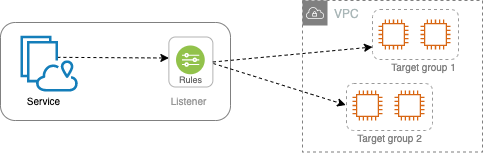
您可以透過提供服務名稱和描述來建立服務。不過,若要控制和監控您服務的流量,請務必包含存取設定和監控詳細資訊。若要將流量從服務傳送到目標,您必須設定接聽程式並設定規則。若要允許流量從服務網路流向您的服務,您必須將服務與服務網路建立關聯。
與目標的連線有閒置逾時和整體連線逾時。閒置連線逾時為 1 分鐘,之後我們會關閉連線。最長持續時間為 10 分鐘,之後我們不允許透過連線進行新的串流,並開始關閉現有串流的程序。
**Topics**
+ [步驟 1:建立 VPC Lattice 服務](#create-service)
+ [步驟 2:定義路由](#define-routing)
+ [步驟 3:建立網路關聯](#associate-to-networks)
+ [步驟 4:檢閱和建立](#review-and-create)
+ [管理關聯](service-associations.md)
+ [編輯存取設定](service-access.md)
+ [編輯監控詳細資訊](service-monitoring.md)
+ [管理標籤](service-tags.md)
+ [設定自訂網域名稱](service-custom-domain-name.md)
+ [BYOC](service-byoc.md)
+ [刪除服務](delete-service.md)
## 步驟 1:建立 VPC Lattice 服務
使用存取設定和監控詳細資訊建立基本 VPC Lattice 服務。不過,除非您定義其路由組態並將其與服務網路建立關聯,否則服務將無法完全運作。
**使用主控台建立基本服務**
1. 在 [https://console.aws.amazon.com/vpc/](https://console.aws.amazon.com/vpc/) 開啟 Amazon VPC 主控台。
1. 在導覽窗格中的 **VPC Lattice** 下,選擇**服務**。
1. 選擇 **Create service (建立服務)**。
1. 對於**識別符**,請執行下列動作:
1. 輸入服務的名稱。名稱必須介於 3-40 個字元之間,並使用小寫字母、數字和連字號。它必須以字母或數字開頭和結尾。請勿使用雙連字號。
1. (選用) 輸入服務網路的描述。您可以在建立期間或之後設定或變更描述。描述最多可有 256 個字元。
1. 若要為您的服務指定自訂網域名稱,請選取**指定自訂網域組態**,然後輸入自訂網域名稱。
對於 HTTPS 接聽程式,您可以選擇 VPC Lattice 用來執行 TLS 終止的憑證。如果您現在未選取憑證,您可以在為服務建立 HTTPS 接聽程式時選取憑證。
對於 TCP 接聽程式,您必須為您的服務指定自訂網域名稱。如果您指定憑證,則不會使用該憑證。反之,您可以在應用程式中執行 TLS 終止。
1. 對於**服務存取**,如果您希望與服務網路相關聯的 VPCs中的用戶端存取您的服務,請選擇**無**。若要套用[身分驗證政策](auth-policies.md)來控制對服務的存取,請選擇 **AWS IAM**。若要將資源政策套用至服務,請對**驗證政策**執行下列其中一項操作:
+ 在輸入欄位中輸入政策。例如,您可以複製和貼上的政策,請選擇**政策範例**。
+ 選擇**套用政策範本**,然後選取**允許已驗證和未驗證的存取**範本。此範本允許來自另一個帳戶的用戶端透過簽署請求 (表示已驗證) 或以匿名方式 (表示未驗證) 存取服務。
+ 選擇**套用政策範本**,然後選取**僅允許已驗證的存取**範本。此範本僅允許來自另一個帳戶的用戶端透過簽署請求來存取服務 (表示已驗證)。
1. (選用) 若要啟用[存取日誌](monitoring-access-logs.md),請開啟**存取日誌**切換開關,並指定存取日誌的目的地,如下所示:
+ 選取 **CloudWatch Log 群組**,然後選擇 CloudWatch Log 群組。若要建立日誌群組,請選擇**在 CloudWatch 中建立日誌群組**。
+ 選取 **S3 儲存貯**體並輸入 S3 儲存貯體路徑,包括任何字首。若要搜尋 S3 儲存貯體,請選擇**瀏覽 S3**。
+ 選取 **Kinesis Data Firehose 交付串流**,然後選擇交付串流。若要建立交付串流,請選擇**在 Kinesis 中建立交付串流**。
1. (選用) 若要與其他 帳戶[共用您的服務](sharing.md),請從 AWS RAM 資源共用中選擇**資源共用**。若要建立資源共享,請選擇**在 RAM 主控台中建立資源共享**。
1. 若要檢閱您的組態並建立服務,請選擇**略過以檢閱和建立**。否則,請選擇**下一步**來定義服務的路由組態。
## 步驟 2:定義路由
使用接聽程式定義路由組態,讓您的服務可以將流量傳送到您指定的目標。
**先決條件**
您必須先建立 VPC Lattice 目標群組,才能新增接聽程式。如需詳細資訊,請參閱[建立 VPC Lattice 目標群組](create-target-group.md)。
**使用主控台定義服務的路由**
1. 選擇 **Add listener (新增接聽程式)**。
1. 對於**接聽程式名稱**,您可以提供自訂接聽程式名稱,或使用接聽程式的通訊協定和連接埠做為接聽程式名稱。您指定的自訂名稱最多可有 63 個字元,且您帳戶中的每個服務都必須是唯一的。有效字元為 a-z、0-9 和連字號 (-)。您不能使用連字號做為第一個或最後一個字元,或緊接在另一個連字號之後。您無法在建立接聽程式之後變更接聽程式的名稱。
1. 選擇通訊協定,然後輸入連接埠號碼。
1. 針對**預設動作**,選擇 VPC Lattice 目標群組以接收流量,然後選擇要指派給此目標群組的權重。您可以選擇性地為預設動作新增另一個目標群組。選擇**新增動作**,然後選擇另一個目標群組並指定其權重。
1. (選用) 若要新增另一個規則,請選擇**新增規則**,然後輸入名稱、優先順序、條件和規則的動作。
您可以為每個規則提供介於 1 到 100 之間的優先順序數字。接聽程式不能擁有多個優先順序相同的規則。依優先順序評估規則,從最低值到最高值。預設規則最後評估。
針對**條件**,輸入路徑比對條件的路徑模式。每個字串的大小上限為 200 個字元。比較不區分大小寫。
1. (選用) 若要新增標籤,請展開**接聽程式標籤**,選擇**新增標籤**,然後輸入標籤索引鍵和標籤值。
1. 若要檢閱您的組態並建立服務,請選擇**略過以檢閱和建立**。否則,請選擇**下一步**,將您的服務與服務網路建立關聯。
## 步驟 3:建立網路關聯
將您的服務與服務網路建立關聯,以便用戶端可以與其通訊。
**使用主控台將服務與服務網路建立關聯**
1. 對於 **VPC Lattice 服務網路**,選取服務網路。若要建立服務網路,請選擇**建立 VPC Lattice 網路**。您可以將服務與多個服務網路建立關聯。
1. (選用) 若要新增標籤,請展開**服務網路關聯標籤**,選擇**新增標籤**,然後輸入標籤索引鍵和標籤值。
1. 選擇**下一步**。
## 步驟 4:檢閱和建立
**使用主控台檢閱組態並建立服務**
1. 檢閱您服務的組態。
1. 如果您需要修改服務組態的任何部分,請選擇**編輯**。
1. 檢閱或編輯組態完成後,請選擇**建立 VPC Lattice 服務**。
1. 如果您為服務指定了自訂網域名稱,則必須在建立服務之後設定 DNS 路由。如需詳細資訊,請參閱[為您的 VPC Lattice 服務設定自訂網域名稱](service-custom-domain-name.md)。