本文為英文版的機器翻譯版本,如內容有任何歧義或不一致之處,概以英文版為準。
指派或新增使用者或群組至 Transfer Family Web 應用程式
建立 Transfer Family Web 應用程式後,您可以指派可存取 Web 應用程式的使用者和群組。您可以擷取已在 IAM Identity Center 中建立和存放的使用者,也可以直接新增使用者 (如果您使用 IAM Identity Center 目錄做為身分提供者)。如果您新增使用者,這些使用者也會新增至您的 IAM Identity Center 執行個體。
注意下列事項:
-
只有在您使用 IAM Identity Center 目錄做為身分來源並具有適當的許可時,才能新增使用者。如果您是組織執行個體的成員,您可能沒有新增使用者的必要許可。
注意
如果您未將使用者或群組指派給應用程式,則使用者在嘗試登入 Web 應用程式時會收到錯誤。
-
如果您建立新的使用者,您也必須為此使用者建立 S3 存取授權,以便他們可以存取 Web 應用程式上的資料。
-
建立新使用者後,該使用者會收到來自 IAM Identity Center 的加入電子郵件,其中包含如何繼續的指示。
將使用者指派給 Transfer Family Web 應用程式
-
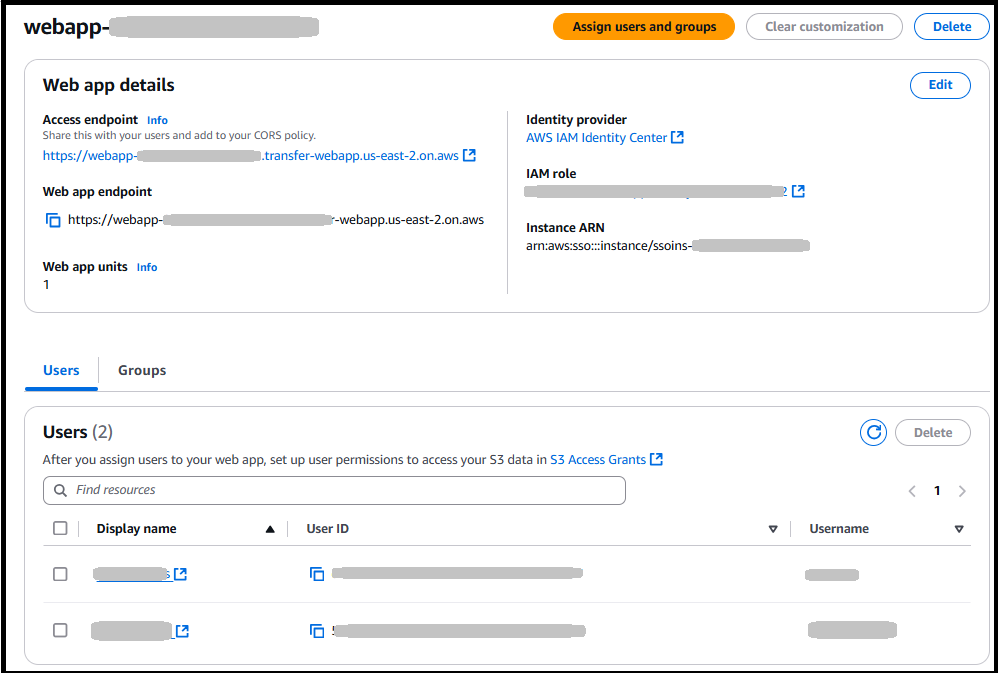
導覽至您的 Web 應用程式清單,然後選擇您要編輯的清單。
-
選擇指派使用者和群組。
-
若要指派您先前在 IAM Identity Center 中建立的使用者,請選取指派現有的使用者和群組。若要建立新的使用者,請跳到步驟 4。
-
出現資訊畫面。選擇 Get started (入門) 以繼續。
-
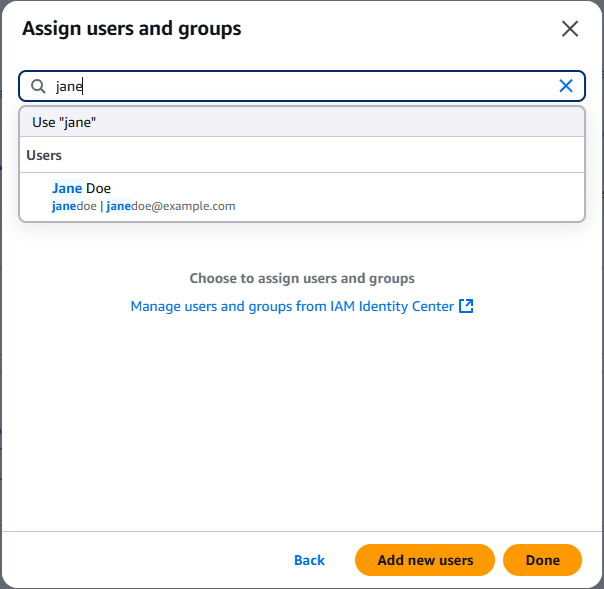
搜尋使用者。請注意,在您開始輸入搜尋條件之前,不會顯示任何使用者。如果不同,您必須依顯示名稱搜尋,而非使用者名稱。只會傳回完全相符的項目。如果您找不到您的使用者,請導覽至 IAM Identity Center 管理主控台、尋找使用者,然後在此處複製並貼上其顯示名稱。
-
選擇要新增的使用者和群組,然後選擇指派。
-
-
若要建立新使用者,請選取新增並指派新使用者。
-
出現資訊畫面。選擇 Get started (入門) 以繼續。
-
選擇新增新使用者。
-
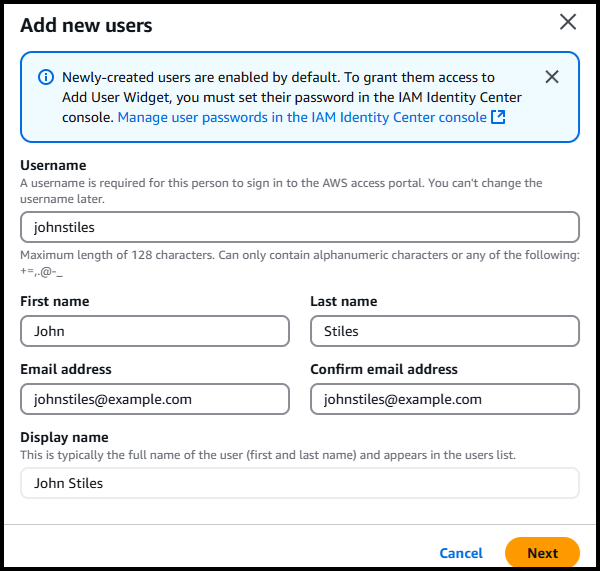
在對話方塊中輸入下列使用者詳細資訊:使用者名稱、名字和姓氏,以及電子郵件地址。
-
選擇下一步,然後選擇新增以新增使用者並關閉對話方塊,或選擇新增使用者以建立其他使用者。
-
