本文為英文版的機器翻譯版本,如內容有任何歧義或不一致之處,概以英文版為準。
# 使用服務受管使用者
視伺服器的**網域**設定而定,您可以將 Amazon S3 或 Amazon EFS 服務受管使用者新增至您的伺服器。如需詳細資訊,請參閱[設定 SFTP、FTPS 或 FTP 伺服器端點](tf-server-endpoint.md)。
如果您使用服務受管身分類型,您可以將使用者新增至已啟用檔案傳輸通訊協定的伺服器。當您這樣做時,每個使用者名稱在伺服器上都必須是唯一的。
若要以程式設計方式新增服務受管使用者,請參閱 [CreateUser](https://docs.aws.amazon.com/transfer/latest/APIReference/API_CreateUser.html) API [的範例](https://docs.aws.amazon.com/transfer/latest/APIReference/API_CreateUser.html#API_CreateUser_Examples)。
**注意**
對於服務受管使用者,限制為 2,000 個邏輯目錄項目。如需使用邏輯目錄的詳細資訊,請參閱 [使用邏輯目錄來簡化 Transfer Family 目錄結構](logical-dir-mappings.md)。
**Topics**
+ [新增 Amazon S3 服務受管使用者](#add-s3-user)
+ [新增 Amazon EFS 服務受管使用者](#add-efs-user)
+ [管理服務受管使用者](#managing-service-managed-users)
## 新增 Amazon S3 服務受管使用者
**注意**
如果您想要設定跨帳戶 Amazon S3 儲存貯體,請遵循本 知識中心文章中所述的步驟:[如何將 AWS Transfer Family 伺服器設定為使用另一個 AWS 帳戶中的 Amazon Simple Storage Service 儲存貯體?](https://aws.amazon.com/premiumsupport/knowledge-center/sftp-cross-account-s3-bucket/)。
**將 Amazon S3 服務受管使用者新增至您的伺服器**
1. 在 https://[https://console.aws.amazon.com/transfer/](https://console.aws.amazon.com/transfer/) 開啟 AWS Transfer Family 主控台,然後從導覽窗格中選取**伺服器**。
1. 在**伺服器**頁面上,選取要新增使用者的伺服器核取方塊。
1. 選擇**新增使用者**。
1. 在**使用者組態**區段中,針對**使用者名稱**輸入使用者名稱。此使用者名稱必須至少為 3 個字元,最多為 100 個字元。您可以在使用者名稱中使用下列字元:a–z、A-Z、0–9、底線 '\_'、連字號 '-'、句點 '.' 和符號 '@'。使用者名稱開頭不能是連字號 '-'、句點 '.' 或符號 '@'。
1. 針對 **Access**,選擇您先前建立的 IAM 角色,該角色可讓您存取 Amazon S3 儲存貯體。
您使用[建立 IAM 角色和政策](requirements-roles.md)的程序建立此 IAM 角色。該 IAM 角色包含 IAM 政策,可讓您存取 Amazon S3 儲存貯體。它還包含與 AWS Transfer Family 服務的信任關係,在另一個 IAM 政策中定義。若您的使用者需要精細存取控制,請參閱[使用 AWS Transfer Family 和 Amazon S3 增強資料存取控制](https://aws.amazon.com/blogs/storage/enhance-data-access-control-with-aws-transfer-family-and-amazon-s3-access-points/)部落格文章。
1. (選用) 針對**政策**,選取下列其中一項:
+ **無**
+ **現有政策**
+ **從 IAM 選取政策**: 可讓您選擇現有的工作階段政策。選擇**檢視**以查看包含政策詳細資訊的 JSON 物件。
+ **根據主資料夾自動產生政策**: 會為您產生工作階段政策。選擇**檢視**以查看包含政策詳細資訊的 JSON 物件。
**注意**
如果您選擇**根據主資料夾自動產生政策**,請勿為此使用者選取**限制**。
若要進一步了解工作階段政策,請參閱 [建立 IAM 角色和政策](requirements-roles.md)、 [為 Amazon S3 儲存貯體建立工作階段政策](users-policies-session.md)或 [動態許可管理方法](dynamic-permission-management.md)。
1. 對於**主目錄**,選擇 Amazon S3 儲存貯體以存放要使用的資料 AWS Transfer Family。輸入使用者使用其用戶端登入時所到達`home`目錄的路徑。
如果您將此參數保留空白,則會使用 Amazon S3 儲存貯體的`root`目錄。在本例中,請確定您的 IAM 角色能夠存取此 `root` 目錄。
**注意**
我們建議您選擇包含使用者名稱的目錄路徑,這可讓您有效地使用工作階段政策。工作階段政策會將 Amazon S3 儲存貯體中的使用者存取權限制在該使用者的`home`目錄。
1. (選用) 對於**受限**,選取核取方塊,讓您的使用者無法存取該資料夾以外的任何內容,也看不到 Amazon S3 儲存貯體或資料夾名稱。
**注意**
將主目錄指派給使用者,並將使用者限制為該主目錄,就足以鎖定使用者對指定資料夾的存取權。如果您需要套用進一步的控制項,請使用工作階段政策。
如果您為此使用者選取**限制**,則無法**根據主資料夾選取自動產生政策**,因為主資料夾不是受限制使用者的定義值。
1. 針對 **SSH 公有金鑰**,輸入 SSH 金鑰對的公有 SSH 金鑰部分。
金鑰要先經服務驗證,您才能新增新使用者。
**注意**
如需如何產生 SSH 金鑰對的說明,請參閱[為服務受管使用者產生 SSH 金鑰](sshkeygen.md)。
1. (選用) 針對**索引鍵**和**值**,輸入一或多個標籤做為索引鍵/值對,然後選擇**新增標籤**。
1. 選擇 **Add (新增)** 將新使用者新增至您選擇的伺服器。
新使用者會出現在**伺服器詳細資訊**頁面**的使用者**區段中。
**後續步驟** – 對於下一個步驟,請繼續執行 [使用用戶端透過伺服器端點傳輸檔案](transfer-file.md)。
## 新增 Amazon EFS 服務受管使用者
Amazon EFS 使用可攜式作業系統界面 (POSIX) 檔案許可模型來代表檔案擁有權。
+ 如需 Amazon EFS 檔案擁有權的詳細資訊,請參閱 [Amazon EFS 檔案擁有權](configure-storage.md#efs-file-ownership)。
+ 如需為您的 EFS 使用者設定目錄的詳細資訊,請參閱 [為 Transfer 系列設定 Amazon EFS 使用者](configure-storage.md#configure-efs-users-permissions)。
**將 Amazon EFS 服務受管使用者新增至您的伺服器**
1. 在 https://[https://console.aws.amazon.com/transfer/](https://console.aws.amazon.com/transfer/) 開啟 AWS Transfer Family 主控台,然後從導覽窗格中選取**伺服器**。
1. 在**伺服器**頁面上,選取要新增使用者的 Amazon EFS 伺服器。
1. 選擇**新增使用者**以顯示**新增使用者**頁面。
1. 在**使用者組態**區段中,使用下列設定。
1. **使用者名稱** 必須至少為 3 個字元,最多為 100 個字元。您可以在使用者名稱中使用下列字元:a–z、A-Z、0–9、底線 '\_'、連字號 '-'、句點 '.' 和符號 "@"。使用者名稱開頭不能是連字號 '-'、句點 '.' 或符號 "@"。
1. 對於**使用者 ID** 和**群組 ID**,請注意下列事項:
+ 對於您建立的第一個使用者,我們建議您**0**為**群組 ID** 和**使用者 ID** 輸入 的值。這會授予 Amazon EFS 的使用者管理員權限。
+ 對於其他使用者,輸入使用者的 POSIX 使用者 ID 和群組 ID。這些 IDs用於使用者執行的所有 Amazon Elastic File System 操作。
+ 對於**使用者 ID** 和**群組 ID**,請勿使用任何前導零。例如, **12345** 是可接受的, **012345** 是不可接受的。
1. (選用) 對於**次要群組 IDs**,為每個使用者輸入一或多個額外的 POSIX 群組 IDs,以逗號分隔。
1. 針對 **Access**,選擇符合下列條件的 IAM 角色:
+ 讓使用者只能存取您希望他們存取的 Amazon EFS 資源 (檔案系統)。
+ 定義使用者可執行和無法執行的檔案系統操作。
我們建議您使用 IAM 角色來選取 Amazon EFS 檔案系統,以及掛載存取和讀取/寫入許可。例如,以下兩個 AWS 受管政策的組合雖然相當寬鬆,但 會為您的使用者授予必要的許可:
+ AmazonElasticFileSystemClientFullAccess
+ AWSTransferConsoleFullAccess
如需詳細資訊,請參閱部落格文章對 [AWS Transfer Family Amazon Elastic File System 的支援](https://aws.amazon.com/blogs/aws/new-aws-transfer-family-support-for-amazon-elastic-file-system/)。
1. 對於**主目錄**,請執行下列動作:
+ 選擇您要用來存放要用來傳輸資料的 Amazon EFS 檔案系統 AWS Transfer Family。
+ 決定是否將主目錄設定為**受限制**。將主目錄設定為**受限制**具有下列效果:
+ Amazon EFS 使用者無法存取該資料夾以外的任何檔案或目錄。
+ Amazon EFS 使用者看不到 Amazon EFS 檔案系統名稱 (**fs-xxxxxxx**)。
**注意**
當您選取**限制**選項時,不會為 Amazon EFS 使用者解析符號連結。
+ (選用) 輸入您要使用者在使用用戶端登入時所在的主目錄路徑。
如果您未指定主目錄,則會使用 Amazon EFS 檔案系統的根目錄。在此情況下,請確定您的 IAM 角色提供此根目錄的存取權。
1. 針對 **SSH 公有金鑰**,輸入 SSH 金鑰對的公有 SSH 金鑰部分。
金鑰要先經服務驗證,您才能新增新使用者。
**注意**
如需如何產生 SSH 金鑰對的說明,請參閱[為服務受管使用者產生 SSH 金鑰](sshkeygen.md)。
1. (選用) 輸入使用者的任何標籤。針對**索引鍵**和**值**,輸入一或多個標籤做為索引鍵/值對,然後選擇**新增標籤**。
1. 選擇 **Add (新增)** 將新使用者新增至您選擇的伺服器。
新使用者會出現在**伺服器詳細資訊**頁面**的使用者**區段中。
第一次將 SFTP 傳送到 Transfer Family 伺服器時可能遇到的問題:
+ 如果您執行 `sftp`命令但未出現提示,您可能會遇到下列訊息:
`Couldn't canonicalize: Permission denied`
`Need cwd`
在此情況下,您必須增加使用者角色的政策許可。您可以新增 AWS 受管政策,例如 `AmazonElasticFileSystemClientFullAccess`。
+ 如果您在`sftp`提示`pwd`中輸入 以檢視使用者的主目錄,您可能會看到以下訊息,其中 {{USER-HOME-DIRECTORY}} 是 SFTP 使用者的主目錄:
`remote readdir("/{{USER-HOME-DIRECTORY}}"): No such file or directory`
在此情況下,您應該能夠導覽至父目錄 (`cd ..`),並建立使用者的主目錄 (`mkdir {{username}}`)。
**後續步驟** – 對於下一個步驟,請繼續執行 [使用用戶端透過伺服器端點傳輸檔案](transfer-file.md)。
## 管理服務受管使用者
在本節中,您可以找到如何檢視使用者清單、如何編輯使用者詳細資訊,以及如何新增 SSH 公有金鑰的相關資訊。
+ [檢視使用者清單](#list-users)
+ [檢視或編輯使用者詳細資訊](#view-user-details)
+ [刪除使用者](#delete-user)
+ [新增 SSH 公有金鑰](#add-user-ssh-key)
+ [刪除 SSH 公有金鑰](#delete-user-ssh-key)
**尋找您的使用者清單**
1. 在 https://[https://console.aws.amazon.com/transfer/](https://console.aws.amazon.com/transfer/) 開啟 AWS Transfer Family 主控台。
1. 從導覽窗格中選取**伺服器**以顯示**伺服器**頁面。
1. 在**伺服器 ID** 欄中選擇識別符,以查看**伺服器詳細資訊**頁面。
1. 在**使用者**下,檢視使用者清單。
**檢視或編輯使用者詳細資訊**
1. 在 https://[https://console.aws.amazon.com/transfer/](https://console.aws.amazon.com/transfer/) 開啟 AWS Transfer Family 主控台。
1. 從導覽窗格中選取**伺服器**以顯示**伺服器**頁面。
1. 在**伺服器 ID** 欄中選擇識別符,以查看**伺服器詳細資訊**頁面。
1. 在**使用者**下,選擇使用者名稱以查看**使用者詳細資訊**頁面。
您可以選擇**編輯**,在此頁面上變更使用者的屬性。
1. 在**使用者詳細資訊**頁面上,選擇**使用者組態**旁的**編輯**。
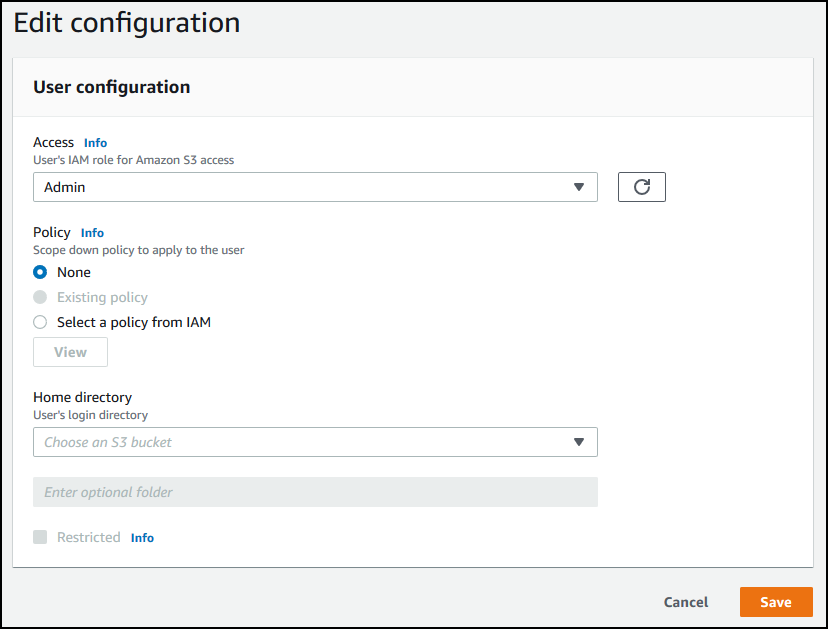
1. 在**編輯組態**頁面上,針對**存取**,選擇您先前建立的 IAM 角色,以提供對 Amazon S3 儲存貯體的存取。
您使用[建立 IAM 角色和政策](requirements-roles.md)的程序建立此 IAM 角色。該 IAM 角色包含 IAM 政策,可讓您存取 Amazon S3 儲存貯體。它還包含與 AWS Transfer Family 服務的信任關係,在另一個 IAM 政策中定義。
1. (選用) 針對**政策**,選擇下列其中一項:
+ **無**
+ **現有政策**
+ **從 IAM 選取政策**以選擇現有的政策。選擇**檢視**以查看包含政策詳細資訊的 JSON 物件。
若要進一步了解工作階段政策,請參閱 [建立 IAM 角色和政策](requirements-roles.md)。若要進一步了解如何建立工作階段政策,請參閱 [為 Amazon S3 儲存貯體建立工作階段政策](users-policies-session.md)。
1. 對於**主目錄**,選擇 Amazon S3 儲存貯體以存放要使用的資料 AWS Transfer Family。輸入使用者使用其用戶端登入時所到達`home`目錄的路徑。
如果您將此參數保留空白,則會使用 Amazon S3 儲存貯體的`root`目錄。在本例中,請確定您的 IAM 角色能夠存取此 `root` 目錄。
**注意**
我們建議您選擇包含使用者名稱的目錄路徑,這可讓您有效地使用工作階段政策。工作階段政策會將 Amazon S3 儲存貯體中的使用者存取權限制在該使用者的`home`目錄。
1. (選用) 對於**受限**,選取核取方塊,讓您的使用者無法存取該資料夾以外的任何內容,也看不到 Amazon S3 儲存貯體或資料夾名稱。
**注意**
為使用者指派主目錄並將使用者限制為該主目錄時,這應該足以鎖定使用者對指定資料夾的存取。當您需要套用進一步控制時,請使用工作階段政策。
1. 選擇**儲存**,以儲存變更。
**若要刪除使用者**
1. 在 https://[https://console.aws.amazon.com/transfer/](https://console.aws.amazon.com/transfer/) 開啟 AWS Transfer Family 主控台。
1. 從導覽窗格中選取**伺服器**以顯示**伺服器**頁面。
1. 在**伺服器 ID** 欄中選擇識別符,以查看**伺服器詳細資訊**頁面。
1. 在**使用者**下,選擇使用者名稱以查看**使用者詳細資訊**頁面。
1. 在**使用者詳細資訊**頁面上,選擇使用者名稱右側的**刪除**。
1. 在出現的確認對話方塊中,輸入字詞 **delete**,然後選擇**刪除**以確認您想要刪除使用者。
使用者會從使用者****清單中刪除。
**為使用者新增 SSH 公有金鑰**
1. 在 https://[https://console.aws.amazon.com/transfer/](https://console.aws.amazon.com/transfer/) 開啟 AWS Transfer Family 主控台。
1. 在導覽窗格中,選擇 **Servers (伺服器)**。
1. 在**伺服器 ID** 欄中選擇識別符,以查看**伺服器詳細資訊**頁面。
1. 在**使用者**下,選擇使用者名稱以查看**使用者詳細資訊**頁面。
1. 選擇 **Add SSH public key (新增 SSH 公有金鑰)** 來將新的 SSH 公有金鑰新增至使用者。
**注意**
SSH 金鑰僅供啟用 Secure Shell (SSH) 檔案傳輸通訊協定 (SFTP) 的伺服器使用。如需如何產生 SSH 金鑰對的資訊,請參閱 [為服務受管使用者產生 SSH 金鑰](sshkeygen.md)。
1. 針對 **SSH public key (SSH 公有金鑰)**,輸入 SSH 金鑰對的 SSH 公有金鑰部分。
金鑰要先經服務驗證,您才能新增新使用者。SSH 金鑰的格式是 `ssh-rsa {{string}}`。若要產生 SSH 金鑰對,請參閱 [為服務受管使用者產生 SSH 金鑰](sshkeygen.md)。
1. 選擇 **Add key (新增金鑰)**。
**刪除使用者的 SSH 公有金鑰**
1. 在 https://[https://console.aws.amazon.com/transfer/](https://console.aws.amazon.com/transfer/) 開啟 AWS Transfer Family 主控台。
1. 在導覽窗格中,選擇 **Servers (伺服器)**。
1. 在**伺服器 ID** 欄中選擇識別符,以查看**伺服器詳細資訊**頁面。
1. 在**使用者**下,選擇使用者名稱以查看**使用者詳細資訊**頁面。
1. 若要刪除公有金鑰,請選取其 SSH 金鑰核取方塊,然後選擇**刪除**。