本文為英文版的機器翻譯版本,如內容有任何歧義或不一致之處,概以英文版為準。
從 AWS Explorer 使用 Amazon SimpleDB
AWS Explorer 會顯示與作用中 AWS 帳戶相關聯的所有 Amazon SimpleDB 網域。您可以從 AWS Explorer 建立或刪除 Amazon SimpleDB 網域。
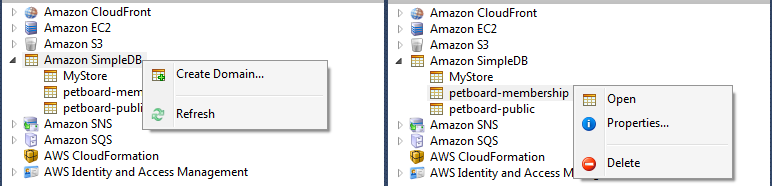
Create, delete, or open Amazon SimpleDB domains associated with your account
執行查詢和編輯結果
AWS Explorer 也可以顯示 Amazon SimpleDB 網域的網格檢視,您可以從中檢視該網域中的項目、屬性和值。您可以執行查詢,只顯示網域項目的子集。透過按兩下儲存格,您可以編輯該項目對應屬性的值。您也可以將新屬性新增至網域。
此處顯示的網域來自 隨附的 Amazon SimpleDB 範例 適用於 .NET 的 AWS SDK。

Amazon SimpleDB grid view
若要執行查詢,請在網格檢視上方的文字方塊中編輯查詢,然後選擇執行。檢視會經過篩選,僅顯示符合查詢的項目。

Execute query from AWS Explorer
若要編輯與屬性相關聯的值,請按兩下對應的儲存格,編輯值,然後選擇遞交變更。
新增 屬性
若要新增屬性,請在檢視頂端選擇新增屬性。
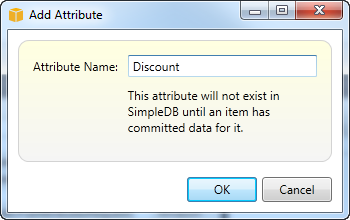
新增屬性 dialog box
若要讓 屬性成為網域的一部分,您必須為其新增值至至少一個項目,然後選擇遞交變更。

Commit changes for a new attribute
分頁查詢結果
檢視底部有三個按鈕。

Paginate and export buttons
前兩個按鈕提供查詢結果的分頁。若要顯示結果的額外頁面,請選擇第一個按鈕。若要顯示額外的十頁結果,請選擇第二個按鈕。在這種情況下,如果頁面包含在查詢中,則頁面等於 100 列或 LIMIT 值指定的結果數量。
匯出至 CSV
最後一個按鈕會將目前結果匯出至 CSV 檔案。
