本文為英文版的機器翻譯版本,如內容有任何歧義或不一致之處,概以英文版為準。
管理 Amazon EC2 執行個體
AWS Explorer 提供 Amazon Machine Image (AMI) 和 Amazon Elastic Compute Cloud (Amazon EC2) 執行個體的詳細檢視。您可以從這些檢視中,從 AMI 啟動 Amazon EC2 執行個體、連線至該執行個體,以及停止或終止執行個體,全都從 Visual Studio 開發環境內部執行。您可以使用執行個體檢視從執行個體建立 AMIs。如需詳細資訊,請參閱從 Amazon EC2 執行個體建立 AMI。
Amazon Machine Image 和 Amazon EC2 執行個體檢視
從 AWS Explorer 中,您可以顯示 Amazon Machine Image (AMIs) 和 Amazon EC2 執行個體的檢視。在 AWS Explorer 中,展開 Amazon EC2 節點。
若要顯示 AMIs 檢視,請在第一個子節點 AMIs上開啟內容 (按一下滑鼠右鍵) 選單,然後選擇檢視。
若要顯示 Amazon EC2 執行個體檢視,請在執行個體節點上開啟內容 (按一下滑鼠右鍵) 選單,然後選擇檢視。
您也可以按兩下適當的節點來顯示任一檢視。
-
檢視的範圍是 Explorer 中指定的區域 AWS (例如,美國西部 (加利佛尼亞北部) 區域)。
-
您可以按一下並拖曳來重新排列資料欄。若要排序資料欄中的值,請按一下資料欄標題。
-
您可以使用檢視中的下拉式清單和篩選條件方塊來設定檢視。初始檢視會顯示 AWS Explorer 中指定帳戶所擁有之任何平台類型的 AMIs (Windows 或 Linux)。
顯示/隱藏資料欄
您也可以選擇檢視頂端的顯示/隱藏下拉式清單,以設定要顯示哪些資料欄。如果您關閉檢視並重新開啟,您選擇的資料欄將會持續存在。

顯示/隱藏 AMI 和執行個體檢視的資料欄 UI
標記 AMIs、執行個體和磁碟區
您也可以使用顯示/隱藏下拉式清單,為您擁有AMIs、Amazon EC2 執行個體或磁碟區新增標籤。標籤是名稱值對,可讓您將中繼資料連接至 AMIs、執行個體和磁碟區。標籤名稱的範圍涵蓋在您的 帳戶,以及您的 AMIs和執行個體。例如,如果您為 AMIs 和執行個體使用相同的標籤名稱,則不會發生衝突。標籤名稱不區分大小寫。
如需標籤的詳細資訊,請參閱《Amazon EC2 Linux 執行個體使用者指南》中的使用標籤。
新增標籤
-
在新增方塊中,輸入標籤的名稱。選擇綠色按鈕與加號 (+),然後選擇套用。

將標籤新增至 AMI 或 Amazon EC2 執行個體
新的標籤會以斜體顯示,這表示尚未有與該標籤相關聯的值。
在清單檢視中,標籤名稱會顯示為新資料欄。當至少有一個值與標籤相關聯時,標籤會顯示在 中AWS 管理主控台
。 -
若要新增標籤的值,請在該標籤的 欄中按兩下儲存格,然後輸入值。若要刪除標籤值,請按兩下儲存格並刪除文字。
如果您清除顯示/隱藏下拉式清單中的標籤,對應的欄會從檢視中消失。標籤會保留,以及與 AMIs、執行個體或磁碟區相關聯的任何標籤值。
注意
如果您在顯示/隱藏下拉式清單中清除沒有關聯值的標籤, AWS 工具組會完全刪除該標籤。它不會再出現在清單檢視或顯示/隱藏下拉式清單中。若要再次使用該標籤,請使用顯示/隱藏對話方塊來重新建立該標籤。
啟動 Amazon EC2 執行個體
AWS Explorer 提供啟動 Amazon EC2 執行個體所需的所有功能。在本節中,我們將選取 Amazon Machine Image (AMI)、進行設定,然後將其啟動為 Amazon EC2 執行個體。
啟動 Windows Server Amazon EC2 執行個體
-
在 AMIs頂端的下拉式清單中,選擇 Amazon Images。在右側的下拉式清單中,選擇 Windows。在篩選方塊中,輸入 Elastic Block Storage
ebs的 。檢視重新整理可能需要一些時間。 -
在清單中選擇 AMI,開啟內容 (按一下滑鼠右鍵) 選單,然後選擇啟動執行個體。
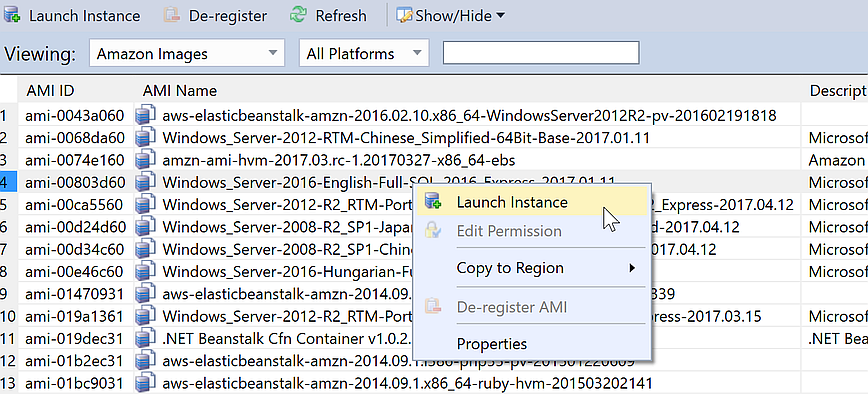
AMI 清單
-
在啟動新的 Amazon EC2 執行個體對話方塊中,為您的應用程式設定 AMI。
- 執行個體類型
-
選擇要啟動的 EC2 執行個體類型。如需執行個體類型清單和定價資訊,請參閱 EC2 定價
頁面。 - 名稱
-
輸入執行個體的名稱。此名稱不能超過 256 個字元。
- 金鑰對
-
金鑰對用於取得您用來使用遠端桌面通訊協定 (RDP) 登入 EC2 執行個體的 Windows 密碼。選擇您可以存取私有金鑰的金鑰對,或選擇建立金鑰對的選項。如果您在 Toolkit 中建立金鑰對, Toolkit 可以為您存放私有金鑰。
存放在 Toolkit 中的金鑰對會加密。您可以在
%LOCALAPPDATA%\AWSToolkit\keypairs(通常為:C:\Users\<user>\AppData\Local\AWSToolkit\keypairs) 找到這些金鑰對。您可以將加密的金鑰對匯出至.pem檔案。-
在 Visual Studio 中,選取檢視並按一下 AWS Explorer。
-
按一下 Amazon EC2,然後選取金鑰對。
-
系統會列出金鑰對,以及由標記為儲存在 AWSToolkit 中的 Toolkit 建立/管理的金鑰對。
-
用滑鼠右鍵按一下您建立的金鑰對,然後選取匯出私有金鑰。私有金鑰將未加密並存放在您指定的位置。
-
- 安全群組
-
安全群組控制 EC2 執行個體將接受的網路流量類型。選擇將允許連接埠 3389 上傳入流量的安全群組,這是 RDP 使用的連接埠,因此您可以連線至 EC2 執行個體。如需有關如何使用 Toolkit 建立安全群組的資訊,請參閱從 AWS Explorer 管理安全群組。
- 執行個體描述檔
-
執行個體描述檔是 IAM 角色的邏輯容器。當您選擇執行個體描述檔時,您可以將對應的 IAM 角色與 EC2 執行個體建立關聯。IAM 角色設定的政策會指定對 Amazon Web Services 和帳戶資源的存取。一個 EC2 執行個體與 IAM 角色關聯時,在執行個體上執行的應用程式軟體將以 IAM 角色指定的許可執行。這可讓應用程式軟體無需指定自己的任何 AWS 登入資料即可執行,這可讓軟體更安全。如需 IAM 角色的詳細資訊,請參閱 IAM 使用者指南。
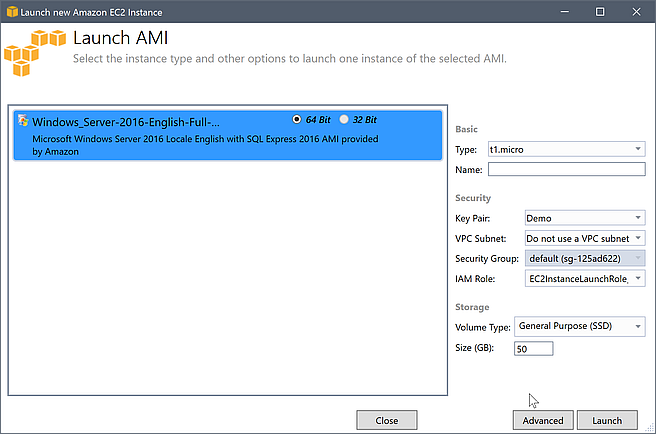
EC2 啟動 AMI 對話方塊
-
選擇啟動。
在 AWS Explorer 中,在 Amazon EC2 的執行個體子節點上,開啟內容 (按一下滑鼠右鍵) 選單,然後選擇檢視。 Amazon EC2 Toolkit AWS 會顯示與作用中帳戶相關聯的 Amazon EC2 執行個體清單。您可能需要選擇重新整理,才能查看您的新執行個體。當執行個體第一次出現時,它可能處於待定狀態,但在幾分鐘後,它就會轉換為執行中狀態。

連線至 Amazon EC2 執行個體
您可以使用 Windows 遠端桌面連線至 Windows Server 執行個體。對於身分驗證, AWS Toolkit 可讓您擷取執行個體的管理員密碼,或者您可以直接使用與執行個體相關聯的已儲存金鑰對。在下列程序中,我們將使用儲存的金鑰對。
使用 Windows 遠端桌面連線至 Windows Server 執行個體
-
在 EC2 執行個體清單中,在您要連線的 Windows Server 執行個體上按一下滑鼠右鍵。從內容功能表中,選擇開啟遠端桌面。
如果您想要使用管理員密碼進行身分驗證,您可以選擇取得 Windows 密碼。

EC2 執行個體內容功能表
-
在開啟遠端桌面對話方塊中,選擇使用 EC2 金鑰對登入,然後選擇確定。
如果您未將金鑰對與 AWS Toolkit 一起存放,請指定包含私有金鑰的 PEM 檔案。

開啟遠端桌面對話方塊
-
遠端桌面視窗隨即開啟。您不需要登入,因為使用金鑰對進行身分驗證。您將以 Amazon EC2 執行個體上的管理員身分執行 。
如果 EC2 執行個體最近才啟動,您可能無法連線的原因有兩個:
-
遠端桌面服務可能尚未啟動並執行。請等待幾分鐘後再試一次。
-
密碼資訊可能尚未傳輸至執行個體。在這種情況下,您會看到類似以下內容的訊息方塊。
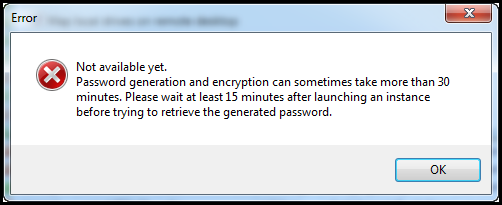
尚未提供密碼
下列螢幕擷取畫面顯示透過遠端桌面以管理員身分連線的使用者。
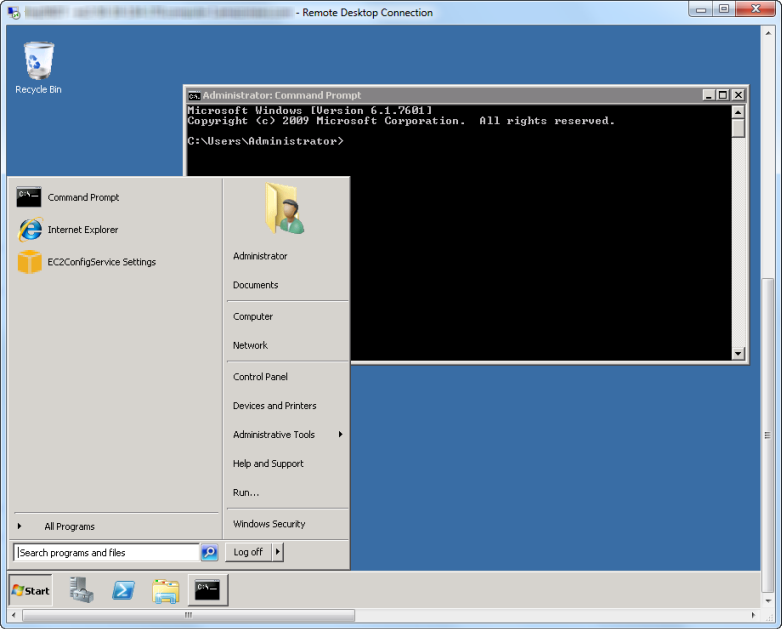
遠端桌面
-
結束 Amazon EC2 執行個體
使用 AWS Toolkit,您可以從 Visual Studio 停止或終止執行中的 Amazon EC2 執行個體。若要停止執行個體,EC2 執行個體必須使用 Amazon EBS 磁碟區。如果 EC2 執行個體未使用 Amazon EBS 磁碟區,則您唯一的選項是終止執行個體。
如果您停止執行個體,儲存在 EBS 磁碟區上的資料會保留。如果您終止執行個體,儲存在執行個體本機儲存裝置上的所有資料都會遺失。在任何一種情況下,停止或終止,您都不會繼續支付 EC2 執行個體的費用。不過,如果您停止執行個體,則會繼續向您收取執行個體停止後持續存在的 EBS 儲存體費用。
結束執行個體的另一種可能方法是使用遠端桌面連線至執行個體,然後從 Windows 開始功能表使用關機。在這種情況下,您可以將執行個體設定為停止或終止。
停止 Amazon EC2 執行個體
-
在 AWS Explorer 中,展開 Amazon EC2 節點,開啟執行個體的內容 (按一下滑鼠右鍵) 選單,然後選擇檢視。在執行個體清單中,在您要停止的執行個體上按一下滑鼠右鍵,然後從內容功能表中選擇停止。選擇是以確認您想要停止執行個體。

-
在執行個體清單頂端,選擇重新整理以查看 Amazon EC2 執行個體狀態的變更。由於我們停止而不是終止執行個體,因此與執行個體相關聯的 EBS 磁碟區仍處於作用中狀態。
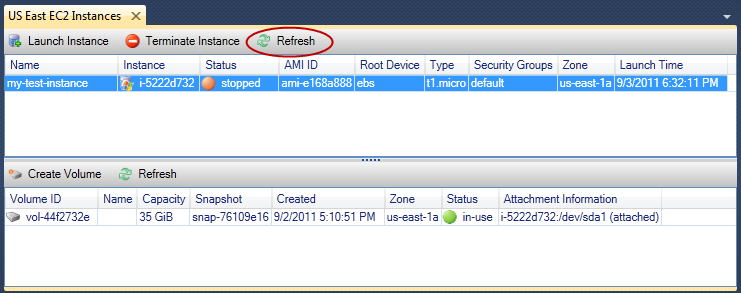
已終止的執行個體仍可見
如果您終止執行個體,它將繼續與執行中或已停止的執行個體一起出現在執行個體清單中。最後, 會 AWS 回收這些執行個體,它們會從清單中消失。您不需要為處於終止狀態的執行個體付費。

在關閉時指定 EC2 執行個體的行為
AWS 工具組可讓您指定如果從開始功能表中選取關機,Amazon EC2 執行個體是否會停止或終止。
-
在執行個體清單中,在 Amazon EC2 執行個體上按一下滑鼠右鍵,然後選擇變更關閉行為。
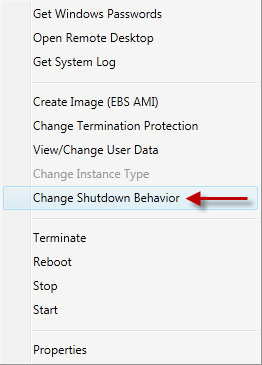
變更關閉行為選單項目
-
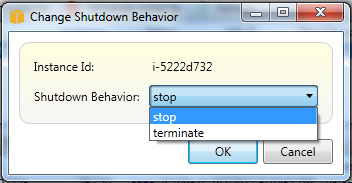
在變更關閉行為對話方塊中,從關閉行為下拉式清單中,選擇停止或終止。