本文為英文版的機器翻譯版本,如內容有任何歧義或不一致之處,概以英文版為準。
資料來源管理
除了自動波浪規劃之外,Wave Planning Manager (WPM) 模組也會在匯入期間啟用many-to-many關係。透過此功能,應用程式可以部署到許多伺服器,而伺服器可以支援許多應用程式。
匯入程序不同,需要建立資料來源。
資料來源
資料來源是 Wave Planning Module (WPM) 中設定的輸入機制,可定義遷移資料的來源,以及輸入檔案如何對應至 CMF 中預先存在的資產。
建立新的資料來源
-
在導覽功能表中,選取波規劃 > 資料來源
-
資料表顯示先前建立的資料來源清單。選擇新增
-
填寫資料來源一般設定,並上傳包含您要匯入資料的輸入檔案
-
上傳檔案後,即會顯示選擇實體畫面。在下拉式清單中選取檔案中資料映射至 的 CMF 實體。如果您已上傳 Excel 檔案,您可以將多個工作表映射到不同的 CMF 實體。即工作表 1 可能包含所有伺服器、工作表 2 可能包含所有應用程式等。
-
-
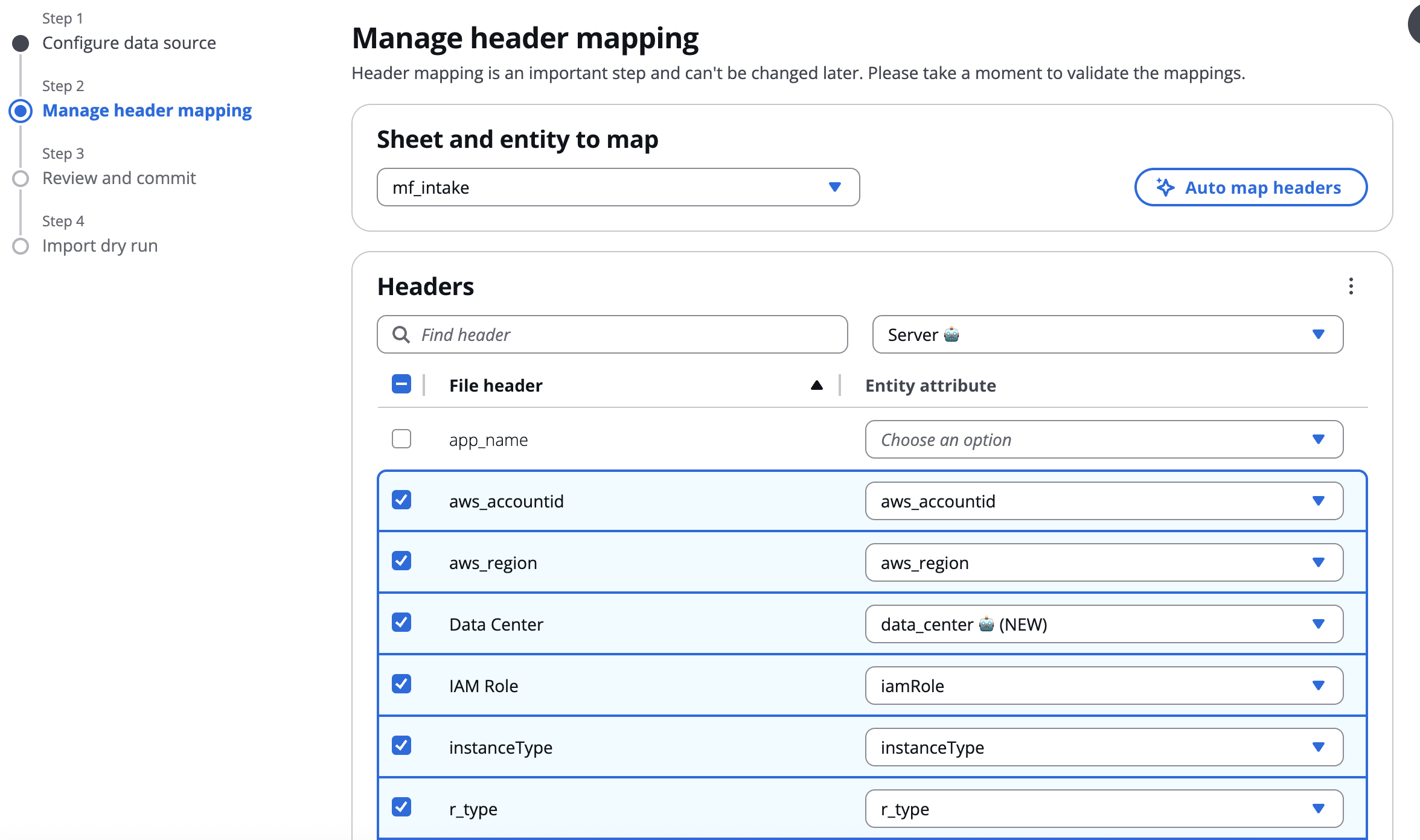
下一個步驟涉及將輸入檔案中的標頭映射到您在上一個步驟中選取的每個實體的結構描述屬性。首先,選取您要映射的工作表,以及您要映射的實體。然後,您可以從下拉式清單選項中選取 ,將來源檔案中的每個標頭映射至結構描述屬性
-
如需有關標頭映射如何運作的詳細資訊,請參閱標頭映射
-
-
下一個步驟是檢閱畫面。在這裡,您可以檢閱所有輸入標頭,以及它們如何對應到 CMF 中的每個實體。此外,您還可以查看與此資料來源一起自動建立的任何結構描述屬性。請注意,一旦超過此步驟,資料來源和結構描述屬性將在 CMF 中建立
-
最後一個畫面提供執行資料匯入試轉的機會,以測試和驗證在實際資料匯入期間使用新建立的資料來源時會發生的情況。在此步驟期間,不會將實際資料匯入 CMF。您可以查看已建立哪些實體,以及如果這是適當的資料匯入,CMF 會遇到的任何驗證錯誤/警告。您可以返回精靈中的先前步驟,在發生錯誤時進一步更新資料來源,或儲存並關閉精靈。您的資料來源現在可供其他使用者用於實際的資料匯入任務。
-
如果您遇到與不符合輸入需求的屬性相關的驗證錯誤,您可以更新輸入檔案中的屬性,以通過驗證並重新匯入。或者,如果無法這麼做,您可以更新 CMF 中的屬性限制條件 (管理 > 屬性 > {結構描述名稱} > {屬性名稱} > 編輯 > 輸入驗證)。請注意,如果您對預先存在的屬性執行此操作,CMF 中的其他功能可能會受到影響。
-
標頭映射
資料來源的其中一個主要功能是標頭映射。透過利用標頭映射,您可以使用自己的標頭名稱來攜帶自己的檔案,並將其動態映射至相關的 CMF 實體結構描述屬性。以下是您在標頭映射期間可能遇到的一些功能的概觀。
自動映射標頭
注意
此功能需要生成式 AI。如需是否已啟用的詳細資訊,請參閱部署指南的先決條件一節。
當您從輸入檔案選取要匯入的新工作表時,將會顯示自動映射標頭按鈕。
WPM 將利用生成式 AI 嘗試自動將您的輸入檔案標頭映射至實體結構描述屬性。如果找不到相符項目,也可能會建議新的結構描述屬性名稱,該名稱可在資料來源旁邊的實體中自動建立。如果提出建議,您會看到 🤖(新) 附加到結尾
警告
請注意,標頭映射的生成式 AI 功能不一定 100% 準確。使用者應檢閱和驗證結果。
自動建立結構描述屬性
映射每個輸入標頭時,可用的實體屬性會列在下拉式清單中。如果找不到確切的映射,其中一個選項將是附加 (NEW) 的標頭名稱。如果您的自訂屬性目前不在您要映射的 CMF 實體中,則可使用此選項。如果您選取此選項,則會在與資料來源同時在連結的實體中自動建立 屬性。
資料匯入
建立資料來源後,即可將資源匯入 CMF。
匯入資料
-
在功能表中,選取波規劃 > 匯入。
-
資料表顯示資料匯入任務的清單。選擇新增。
-
從資料來源清單中選取您的資料來源。選擇下一步。
-
選擇選擇檔案。
-
找到包含 資源的本機 XLSX 或 CSV 檔案。此檔案必須共用資料來源中定義的欄標題。如果是 XLSX 檔案,它也必須共用相同的工作表名稱。選擇下一步。
-
選擇驗證問題索引標籤,以檢閱任何驗證警告或錯誤。如果您的匯入檔案需要更新,請選擇取消。
-
選擇已驗證實體索引標籤,以檢閱將建立和更新的資源。如果您的匯入檔案需要更新,請選擇取消。否則請選擇 Next (下一步)。/
-
檢閱任務的摘要。準備就緒時,選擇匯入資料。
系統會將您重新導向至資料匯入頁面。系統會以待定狀態建立新的任務。
資料匯入任務狀態
為了在資料匯入中支援大量資源,這是一個非同步程序。您可以在 Wave Planning > Import 頁面上監控任務的狀態。下表詳細說明任務的狀態。
| 狀態 | 定義 |
|---|---|
|
待定 |
已提出任務請求,但伺服器尚未配置要處理的資源。 |
|
處理 |
伺服器目前正在處理匯入。 |
|
已完成 |
伺服器已完成匯入。已成功匯入資源。 |
|
失敗 |
伺服器已完成匯入。至少有一個資源未成功匯入。 |
監控匯入任務的狀態
-
在功能表中,選取波規劃 > 匯入。
-
從資料匯入任務清單中,找到您要監控的任務。檢查狀態欄。等到狀態顯示已完成或失敗。
-
選擇上傳 ID,選取要監控的匯入任務。
-
假設任務處於已完成狀態,則會顯示兩個索引標籤:摘要和已處理項目。如果您的任務處於失敗狀態,請參閱以下疑難排解失敗的匯入指南。
-
選擇摘要索引標籤以取得任務的概觀。
-
選擇已處理項目索引標籤,以查看已成功建立或更新的所有資源清單。

對失敗的匯入進行故障診斷
-
在功能表中,選取波規劃 > 匯入。
-
從資料匯入任務清單中,找到失敗任務。選取上傳 ID。
-
選擇摘要索引標籤以取得任務的概觀。
-
選擇已處理項目索引標籤,以查看已成功建立或更新的所有資源清單。
-
選擇失敗的匯入項目索引標籤,以查看未成功建立或更新的所有資源清單。資料表會詳細說明每個實體的錯誤。

必要屬性與選用屬性
我們已在 WPM 匯入期間移除特定伺服器欄位的需求,例如子網路 IDs、AWS 區域和 AWS 帳戶 ID,因為此資訊在初始波動規劃階段可能無法使用。不過,這些欄位對於管道執行和遷移活動至關重要。使用者必須確保在下列之前新增並正確設定這些必要屬性:
-
執行任何 CMF 管道
-
執行實際遷移活動
