本文為英文版的機器翻譯版本,如內容有任何歧義或不一致之處,概以英文版為準。
# 從 Amazon VPC 發佈 Amazon SNS 訊息
本節說明如何發佈訊息到 Amazon SNS 主題,同時在私有網路中保持安全。您從託管在 Amazon Virtual Private Cloud (Amazon VPC) 中的 Amazon EC2 執行個體發佈訊息。訊息會保留在 AWS 網路中,而不會傳輸公有網際網路。透過從 VPC 私下發佈訊息,您可以改善應用程式和 Amazon SNS 之間的流量安全性。當您發佈客戶的個人身分識別資訊 (PII),或是當您的應用程式受限於市場法規時,此安全性是很重要的。例如,如果您的醫療系統必須遵守「健康保險流通與責任法案」(HIPAA),或金融系統必須遵守「支付卡產業資料安全標準」(PCI DSS),則私下發佈會很有幫助。
一般步驟如下:
+ 使用 AWS CloudFormation 範本在您的 中自動建立暫時私有網路 AWS 帳戶。
+ 以 Amazon SNS 建立與 VPC 連線的 VPC 端點。
+ 登入到 Amazon EC2 執行個體並私下和發佈訊息到 Amazon SNS 主題。
+ 確認該訊息已成功傳遞。
+ 刪除您在此程序期間建立的資源,使其不會保留在您的 中 AWS 帳戶。
下圖說明您在完成以下步驟時在 AWS 帳戶中建立的私有網路:
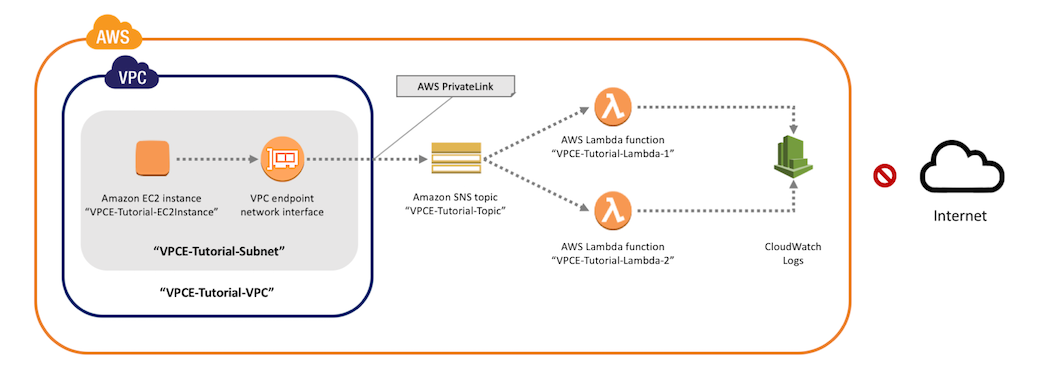
這個網路包含一個 VPC,其中包含 Amazon EC2 執行個體。該執行個體透過*介面 VPC 端點*連接至 Amazon SNS。這種端點類型會連線至採用 AWS PrivateLink 技術的 服務。建立此連接後,即使網路與公有網際網路中斷,您也可以登入 Amazon EC2 執行個體,並將訊息發佈到 Amazon SNS 主題。主題會向兩個訂閱 AWS Lambda 函數說明收到的訊息。這些函數會記錄它們在 Amazon CloudWatch Logs 中所收到的訊息。
完成這些步驟需約 20 分鐘。
**Topics**
+ [開始之前](#sns-vpc-prereqs)
+ [步驟 1:建立金鑰對](#sns-vpc-keypair)
+ [步驟 2:建立資源](#sns-vpc-resources)
+ [步驟 3:檢查執行個體的網際網路連線](#sns-vpc-connection)
+ [步驟 4:建立一個端點](#sns-vpc-endpoint)
+ [步驟 5:發佈訊息](#sns-vpc-publish)
+ [步驟 6:驗證](#sns-vpc-verify)
+ [步驟 7:清除](#sns-vpc-delete)
+ [相關資源](#sns-vpc-resources-related)
## 開始之前
開始之前,您需要 Amazon Web Services (AWS) 帳戶。當您註冊時,您的帳戶會自動註冊所有 服務 AWS,包括 Amazon SNS 和 Amazon VPC。如果您尚未建立帳戶,請前往 [https://aws.amazon.com/](https://aws.amazon.com/),然後選擇 **Create a Free Account** (建立免費帳戶)。
## 步驟 1:建立 Amazon EC2 金鑰對
*金鑰對*是用來登入 Amazon EC2 執行個體的。它包含用於加密您登入資訊的公有金鑰,以及用來解密的私有金鑰。當您建立金鑰對時,您會下載一份私有金鑰複本。稍後,您可以使用金鑰對登入 Amazon EC2 執行個體。若要登入,您需指定金鑰對名稱,並提供私有金鑰。
**建立一組金鑰對**
1. 登入 AWS 管理主控台 ,並在 [https://console.aws.amazon.com/ec2/](https://console.aws.amazon.com/ec2/):// 開啟 Amazon EC2 主控台。
1. 在左側導覽功能表,找到 **Network & Security** (網路和安全) 部分。然後,選擇 **Key Pairs** (金鑰對)。
1. 選擇 **Create Key Pair** (建立金鑰對)。
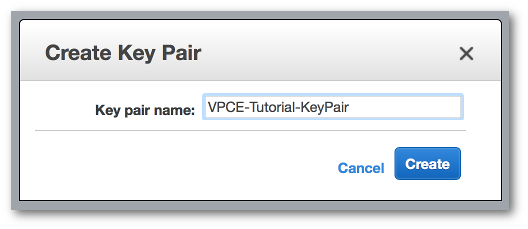
1. 在 **Create Key Pair** (建立金鑰對) 視窗中,對於 **Key pair name** (金鑰對名稱),輸入 **VPCE-Tutorial-KeyPair**。然後,選擇 **Create** (建立)。
1. 您的瀏覽器會自動下載私有金鑰檔案。將它存放在安全的地方。Amazon EC2 給予該檔案的副檔名為 `.pem`。
1. (選擇性) 如果您是在 Mac 或 Linux 電腦上使用 SSH 用戶端來連結到執行個體,請使用 `chmod` 下列命令來設定私有金鑰檔案的許可,即可確保只有您能夠讀取該檔案:
1. 開啟終端機並導覽至包含私有金鑰的目錄:
```
$ cd /{{filepath_to_private_key}}/
```
1. 使用以下命令來設定許可:
```
$ chmod 400 VPCE-Tutorial-KeyPair.pem
```
## 步驟 2:建立 AWS 資源
若要設定基礎設施,請使用 an CloudFormation *template*。範本是一種檔案,是一種用來建置 Amazon EC2 執行個體與 Amazon SNS 主題之類等 AWS 資源的藍圖。在 GitHub 上有提供此流程的範本,供您下載。
您可以將範本提供給 CloudFormation,並 CloudFormation 佈建做為 *堆疊*所需的資源 AWS 帳戶。堆疊是一組視為單一單位進行管理的資源。完成這些步驟後,您可以使用 一次 CloudFormation 刪除堆疊中的所有資源。除非您想要 AWS 帳戶,否則這些資源不會保留在您的 中。
此過程的堆疊包含下列資源:
+ 一個 VPC 和關聯的網路資源,包括子網路、安全群組、網際網路閘道和路由表。
+ 在 VPC 中子網路啟動的 Amazon EC2 執行個體。
+ Amazon SNS 主題。
+ 兩個 AWS Lambda 函數。這些函數接收發佈到 Amazon SNS 主題的訊息,並在 CloudWatch Logs 中記錄事件。
+ Amazon CloudWatch 指標和日誌。
+ 允許 Amazon EC2 執行個體使用 Amazon SNS 的 IAM 角色,以及允許 Lambda 函數寫入至 CloudWatch Logs 的 IAM 角色。
**建立 AWS 資源**
1. 從 GitHub 網站下載[範本檔案](https://github.com/aws-samples/aws-sns-samples/blob/master/templates/SNS-VPCE-Tutorial-CloudFormation.template)。
1. 登入 [CloudFormation 主控台](https://console.aws.amazon.com/cloudformation)。
1. 選擇 **Create Stack** (建立堆疊)。
1. 在 **Select Template** (選擇範本) 頁面中,選擇 **Upload a template to Amazon S3** (上傳範本到 Amazon S3)、選擇檔案,並選擇 **Next** (下一步)。
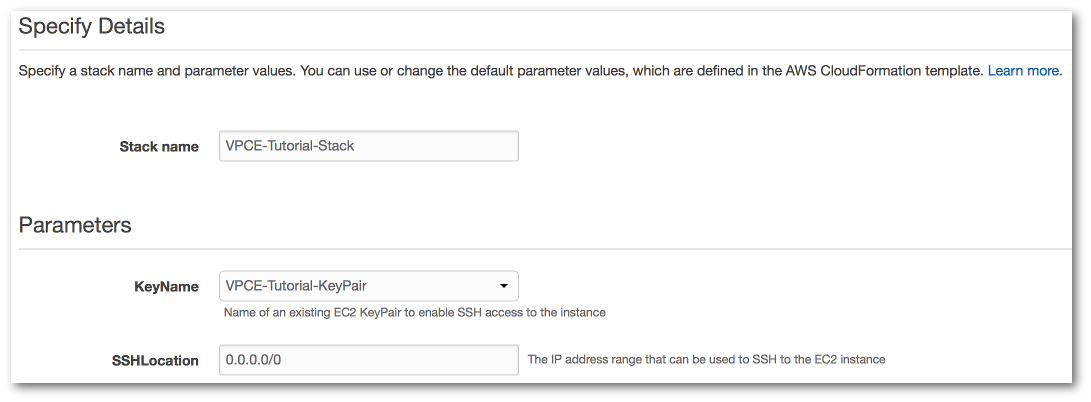
1. 在 **Specify Details** (指定詳細資訊) 頁面,指定堆疊和金鑰名稱:
1. 在 **Stack Name** (堆疊名稱) 中輸入 **VPCE-Tutorial-Stack**。
1. 對於 **KeyName** (金鑰名稱),選擇 **VPCE-Tutorial-KeyPair** (VPCE-教學-金鑰對)。
1. 對於 **SSHLocation** (SSH 位置),保留預設值 **0.0.0.0/0**。
1. 選擇**下一步**。
1. 在 **Options** (選項) 頁面,保留所有預設值,然後選擇 **Next** (下一步)。
1. 請在 **Review** (檢閱) 頁面上確認堆疊詳細資訊。
1. 在**功能**下,確認 CloudFormation 可能會建立具有自訂名稱的 IAM 資源。
1. 選擇**建立**。
CloudFormation 主控台會開啟 **Stacks** 頁面。VPCE-Tutorial-Stack (VPCE-教學-堆疊) 的狀態為 **CREATE\_IN\_PROGRESS** (正在建立中)。在幾分鐘的時間內,狀態會在建立程序完成後變更為 **CREATE\_COMPLETE** (建立完成)。

**提示**
選擇 **Refresh** (重新整理) 按鈕以查看最新的堆疊狀態。
## 步驟 3:確認您的 Amazon EC2 執行個體無法存取網際網路
之前步驟中,在您的 VPC 啟動的 Amazon EC2 執行個體無法存取網際網路。它不允許傳出流量,而且無法發佈訊息到 Amazon SNS。請登入執行個體以驗證。然後,嘗試連接到公有端點,並嘗試傳送訊息至 Amazon SNS。
此時您的發佈嘗試失敗。後續步驟中,在您為 Amazon SNS 建立 VPC 端點後,您的發佈嘗試成功。
**連線到您的 Amazon EC2 執行個體。**
1. 前往 [https://console.aws.amazon.com/ec2/](https://console.aws.amazon.com/ec2/) 開啟 Amazon EC2 主控台。
1. 在左側導覽功能表,找到 **Instances** (執行個體) 部分。然後,選擇 **Instances** (執行個體)。
1. 在執行個體清單中,選取 **VPCE-Tutorial-EC2Instance** (VPCE-教學-EC2 執行個體)。
1. 複製**公有 DNS** 欄中提供的主機名稱。

1. 開啟終端機。從包含金鑰對的目錄中,使用以下命令連線到執行個體,其中 {{instance-hostname}} (執行個體主機名稱) 是您從 Amazon EC2 主控台複製的主機名稱:
```
$ ssh -i VPCE-Tutorial-KeyPair.pem ec2-user@{{instance-hostname}}
```
**驗證該執行個體沒有網際網路連線能力**
+ 在您的終端機中,嘗試連接到任何公有端點,例如 amazon.com:
```
$ ping amazon.com
```
由於連線嘗試失敗,您可以隨時取消 (在 Windows 上鍵入 Ctrl\+C,或在 macOS 上鍵入 Command\+C)。
**確認該執行個體沒有連線至 Amazon SNS 的能力**
1. 登入 [Amazon SNS 主控台](https://console.aws.amazon.com/sns/home)。
1. 在左側的導覽功能表中,選擇 **Topics** (主題)。
1. 在 **Topics** (主題) 頁面,為主題 **VPCE-Tutorial-Topic** (VPCE-教學-主題) 複製 Amazon 資源名稱 (ARN)。
1. 在您的終端機,嘗試向該主題發佈一則訊息:
```
$ aws sns publish --region {{aws-region}} --topic-arn {{sns-topic-arn}} --message "Hello"
```
由於發佈嘗試失敗,您可以隨時取消。
## 步驟 4:建立 Amazon SNS 的 Amazon VPC 端點
將 VPC 連接到 Amazon SNS,請定義介面 VPC 端點。在您新增端點後,您便可在 VPC 中登入 Amazon EC2 執行個體,且從這裡您可使用 Amazon SNS API。您可以將訊息發佈到主題,該訊息為私下發佈。它們會留在 AWS 網路中,而且不會前往公有網際網路。
**注意**
執行個體仍然無法存取網際網路上的其他服務 AWS 和端點。
**建立端點**
1. 在 [https://console.aws.amazon.com/vpc/](https://console.aws.amazon.com/vpc/) 開啟 Amazon VPC 主控台。
1. 在左側的導覽功能表中,選擇 **Endpoints** (端點)。
1. 選擇 **Create Endpoint** (建立端點)。
1. 在 **Create Endpoint** (建立端點) 頁面上,對於 **Service category** (服務類別),保留 **AWS services** ( 服務) 的預設選擇。
1. 對於 **Service Name** (服務名稱),選擇 Amazon SNS 服務名稱。
該服務名稱取決於所選區域。例如,如果您選擇美國東部 (維吉尼亞北部),服務名稱會是 **com.amazonaws.{{us-east-1}}.sns**。
1. 對於 **VPC**,選擇名稱為 **VPCE-Tutorial-VPC** (VPCE-教學-VPC) 的 VPC。

1. 對於 **Subnets** (子網路),在子網路 ID 中選擇有 *VPCE-Tutorial-Subnet* 的子網路。

1. 對於 **Enable Private DNS Name** (啟用私有 DNS 名稱),選擇 **Enable for this endpoint** (為此端點啟用)。
1. 對於 **Security group** (安全群組),選擇 **Select security group** (選取安全群組),並選擇 **VPCE-Tutorial-SecurityGroup** (VPCE-教學-安全群組)。

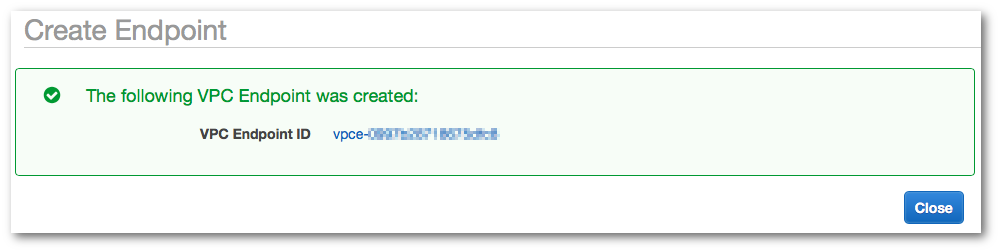
1. 選擇 **Create endpoint** (建立端點)。Amazon VPC 主控台確認 VPC 端點已建立。
1. 選擇**關閉**。
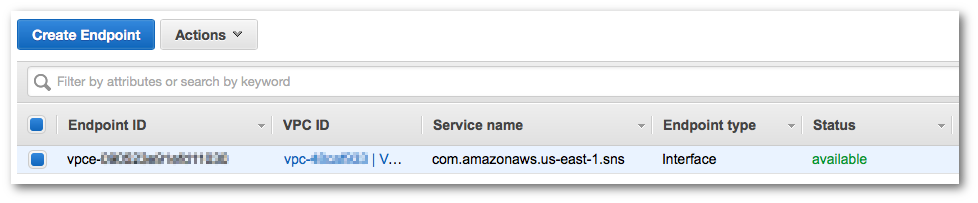
Amazon VPC 主控台開啟 **Endpoints** (端點) 頁面。新的端點狀態為 **pending** (等待中)。在幾分鐘的時間內,狀態會在建立程序完成後變更為 **available** (可用)。
## 步驟 5:發佈訊息到您的 Amazon SNS 主題
現在,您的 VPC 包含一個 Amazon SNS 端點,您可以登入 Amazon EC2 執行個體和將訊息發佈到主題。
**發佈訊息**
1. 如果您的終端機不再連接到您的 Amazon EC2 執行個體,再次連線:
```
$ ssh -i VPCE-Tutorial-KeyPair.pem ec2-user@{{instance-hostname}}
```
1. 執行您之前的相同命令,以發佈訊息到 Amazon SNS 主題。此時發佈操作嘗試成功,並由 Amazon SNS 傳回訊息 ID:
```
$ aws sns publish --region {{aws-region}} --topic-arn {{sns-topic-arn}} --message "Hello"
{
"MessageId": "5b111270-d169-5be6-9042-410dfc9e86de"
}
```
## 步驟 6:驗證您的訊息交付
當 Amazon SNS 主題接收到訊息時,它透過將訊息傳送給兩個訂閱 Lambda 函式來散發訊息。當這些函數接收訊息時,他們會記錄該事件至 CloudWatch Logs。為了驗證您的訊息交付成功,可檢查已呼叫的函數,並檢查 CloudWatch Logs 已更新。
**確認 Lambda 函數已呼叫**
1. 在 https://[https://console.aws.amazon.com/lambda/](https://console.aws.amazon.com/lambda/) 開啟 AWS Lambda 主控台。
1. 在 **Functions** (函數) 頁面,選擇 ** VPCE-Tutorial-Lambda-1** (VPCE-教學-Lambda-1)。
1. 選擇 **Monitoring** (監控)。
1. 檢查 **Invocation count** (呼叫次數) 圖表。此圖表顯示 Lambda 函數已執行的次數。
叫用次數符合您發佈訊息到主題的發佈次數。

**確認 CloudWatch Logs 已更新**
1. 透過 [https://console.aws.amazon.com/cloudwatch/](https://console.aws.amazon.com/cloudwatch/) 開啟 CloudWatch 主控台。
1. 在左側的導覽功能表中,選擇 **Logs** (日誌)。
1. 檢查由 Lambda 函數所寫入的日誌:
1. 選擇 **/aws/lambda/VPCE-Tutorial-Lambda-1/** 日誌群組。
1. 選擇日誌串流。
1. 檢查該日誌包含項目 `From SNS: Hello`。

1. 在主控台頂端選擇 **Log Groups**(日誌群組),以返回 **Log Groups** (日誌群組) 頁面。然後,請為 /aws/lambda/VPCE-Tutorial-Lambda-2/ 日誌群組重複上述步驟。
恭喜您!透過為 Amazon SNS 新增端點至 VPC,您可以在由 VPC 管理的網路中發佈訊息到主題。私下發佈的訊息不會公開到公有網際網路。
## 步驟 7:清除
除非您想要保留建立的資源,否則您現在便可將它們刪除。透過刪除您不再使用 AWS 的資源,您可以避免不必要的 費用 AWS 帳戶。
首先,請使用 Amazon VPC 主控台刪除您的 VPC 端點。然後,刪除您在 CloudFormation 主控台中刪除堆疊所建立的其他資源。當您刪除堆疊時, CloudFormation 會從 中移除堆疊的資源 AWS 帳戶。
**刪除您的 VPC 端點**
1. 在 [https://console.aws.amazon.com/vpc/](https://console.aws.amazon.com/vpc/) 開啟 Amazon VPC 主控台。
1. 在左側的導覽功能表中,選擇 **Endpoints** (端點)。
1. 選擇您建立的端點。
1. 選擇 **Actions** (動作),然後選擇 **Delete Endpoint** (刪除端點)。
1. 在 **Delete Endpoint** (刪除端點) 視窗中,選擇 **Yes, Delete** (是的,刪除)。
該端點狀態變更為 **deleting** (刪除)。當刪除完成後,該端點便從頁面刪除。
**刪除您的 CloudFormation 堆疊**
1. 在 https://[https://console.aws.amazon.com/cloudformation](https://console.aws.amazon.com/cloudformation/) 開啟 CloudFormation 主控台。
1. 選取堆疊 **VPCE-Tutorial-Stack** (VPCE-教學-堆疊)。
1. 選擇 **Actions** (動作),然後選擇 **Delete Stack** (刪除堆疊)。
1. 在 **Delete Stack** (刪除堆疊) 視窗中,選擇 **Yes, Delete** (是的,刪除)。
該堆疊狀態變更為 **DELETE\_IN\_PROGRESS** (正在刪除中)。當刪除完成後,該堆疊便從頁面刪除。
## 相關資源
如需詳細資訊,請參閱下列資源。
+ [AWS 安全部落格:使用 AWS PrivateLink 保護發佈至 Amazon SNS 的訊息 ](https://aws.amazon.com/blogs/security/securing-messages-published-to-amazon-sns-with-aws-privatelink/)
+ [什麼是 Amazon VPC?](https://docs.aws.amazon.com/vpc/latest/userguide/VPC_Introduction.html)
+ [VPC 端點](https://docs.aws.amazon.com/vpc/latest/userguide/vpc-endpoints.html)
+ [什麼是 Amazon EC2?](https://docs.aws.amazon.com/AWSEC2/latest/UserGuide/concepts.html)
+ [CloudFormation 概念](https://docs.aws.amazon.com/AWSCloudFormation/latest/UserGuide/cfn-whatis-concepts.html)