本文為英文版的機器翻譯版本,如內容有任何歧義或不一致之處,概以英文版為準。
# MCP 應用程式 (預覽)
Security Hub 透過模型內容通訊協定 (MCP) 應用程式提供客服人員體驗。透過此應用程式,您的 AI 代理器可以調查暴露問題清單。它也可以在建立之前診斷現有的 Azure 連接器或評估 Azure 連接器先決條件。
每個問題清單工具呼叫都會傳回要讓客服人員推斷的文字摘要。如果可用,它也會傳回互動式視覺化,供您在相同的對話中進行驗證。Connector Diagnostics 會傳回結構化文字,將已確認的問題清單與無法驗證的檢查分開。
MCP 應用程式是在機器上執行的本機 MCP 伺服器,並使用您現有的 AWS 登入資料直接呼叫 Security Hub APIs。Connector Diagnostics 也可以使用您現有的 Azure CLI 工作階段執行週框的唯讀 Azure CLI 查詢。每個工具都是唯讀的,不會修改您的安全狀態或連接器資源。MCP 應用程式適用於所有可使用 Security Hub AWS 的商業區域。
**重要**
Security Hub MCP 應用程式處於公開預覽狀態。
## MCP 應用程式範例
下列範例顯示 MCP 應用程式如何在調查曝光時,在 Claude Desktop 中呈現互動式視覺化。
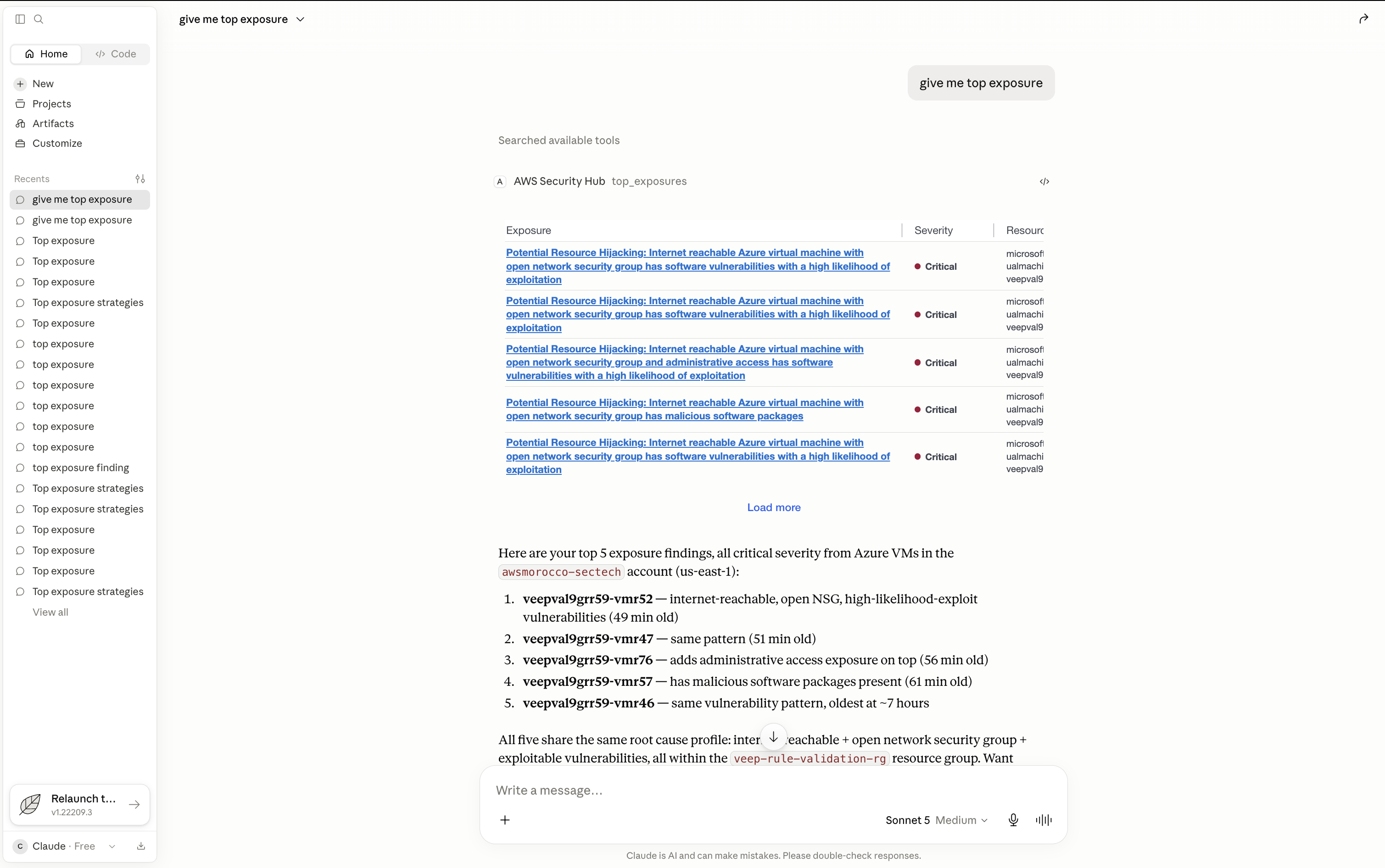
**最高暴露** – 在互動式資料表中列出您最關鍵的暴露問題清單。下圖顯示最高曝光資料表。
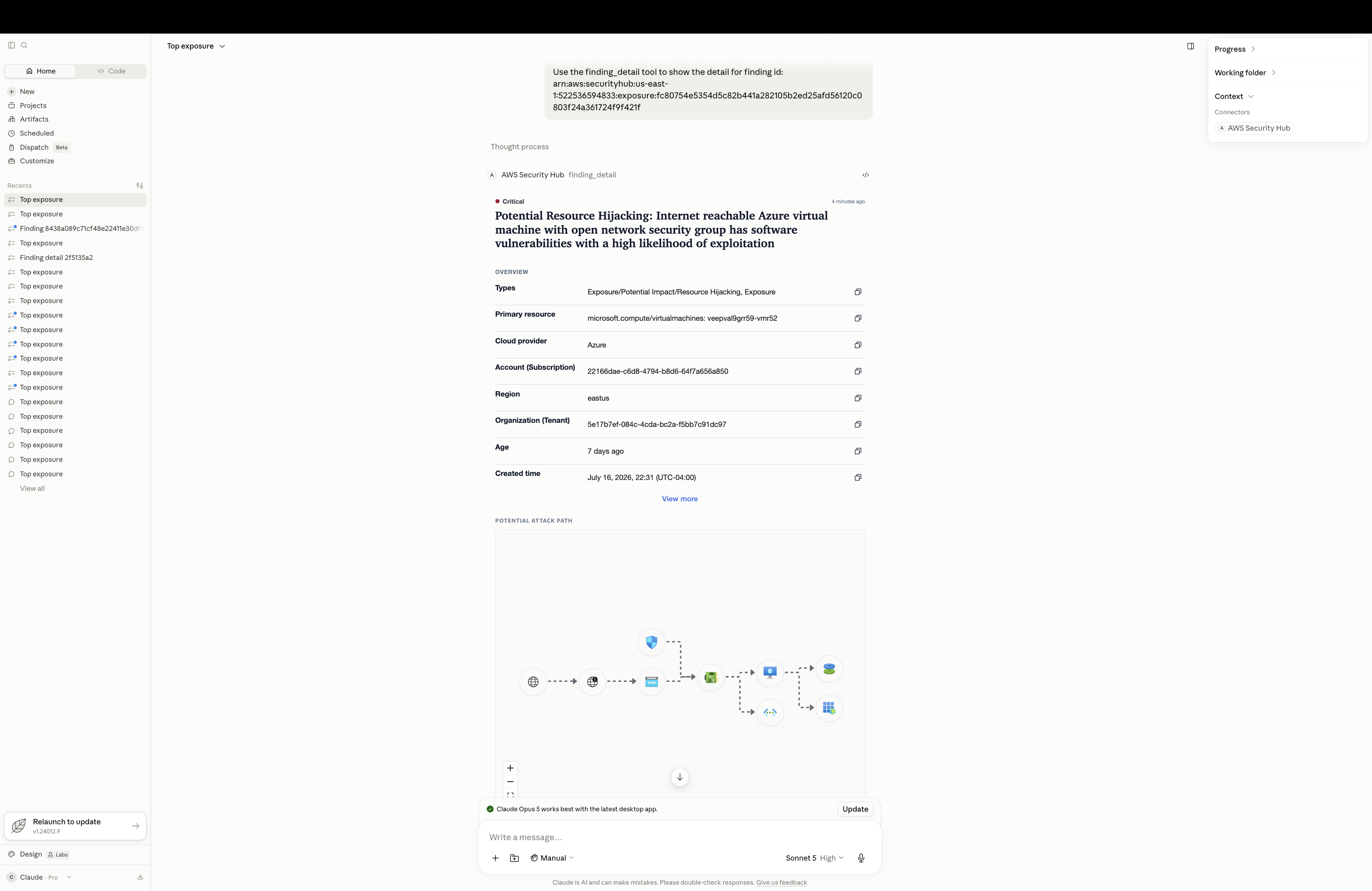
**調查結果詳細資訊** – 檢閱單一調查結果的概觀及其相關調查結果特徵摘要、攻擊路徑和修補指引。下圖顯示調查結果詳細資訊檢視。
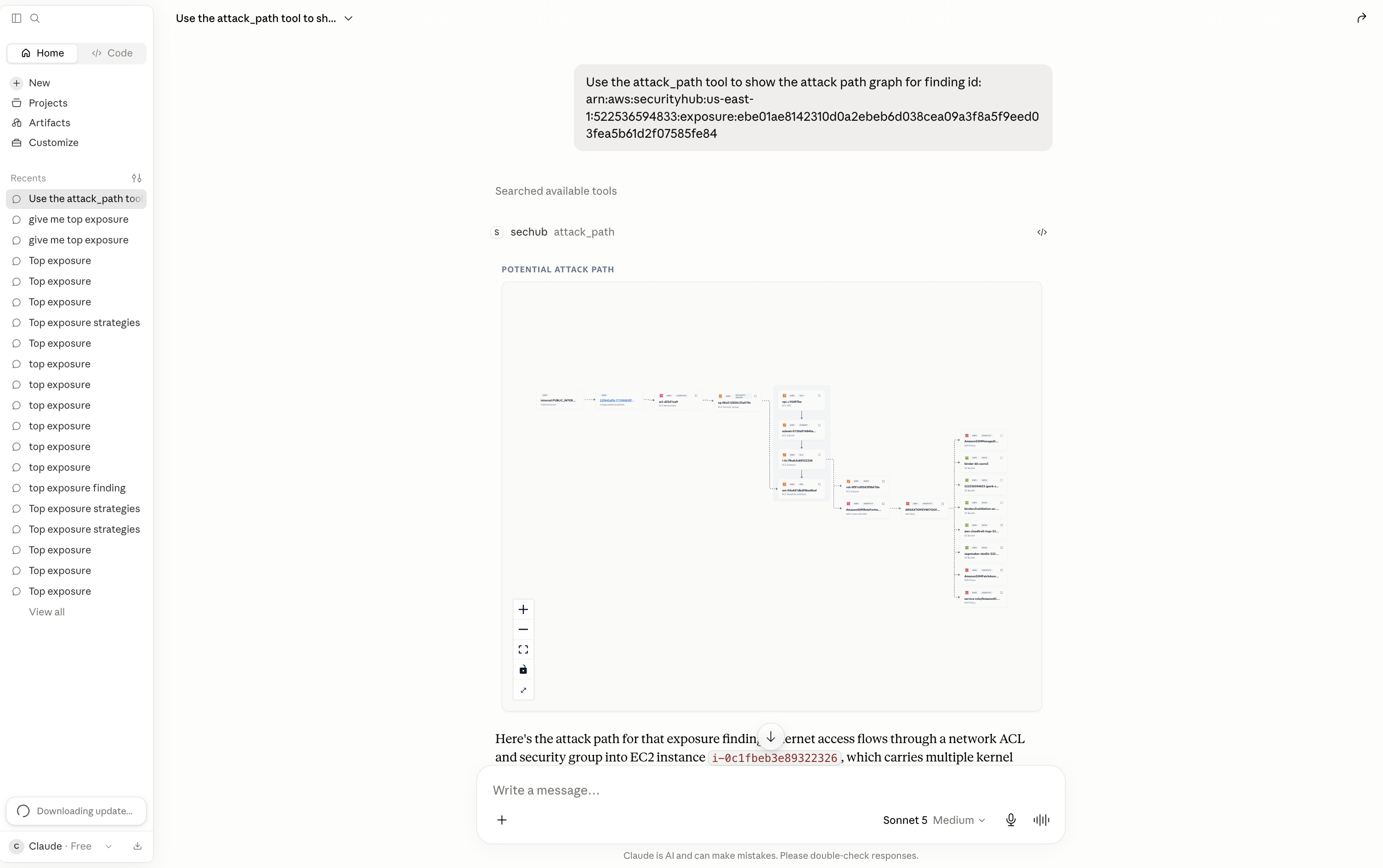
**攻擊路徑** – 以互動式圖形視覺化如何接觸曝光。節點代表資源、身分和服務。Edge 代表它們之間的關係。下圖顯示攻擊路徑圖。
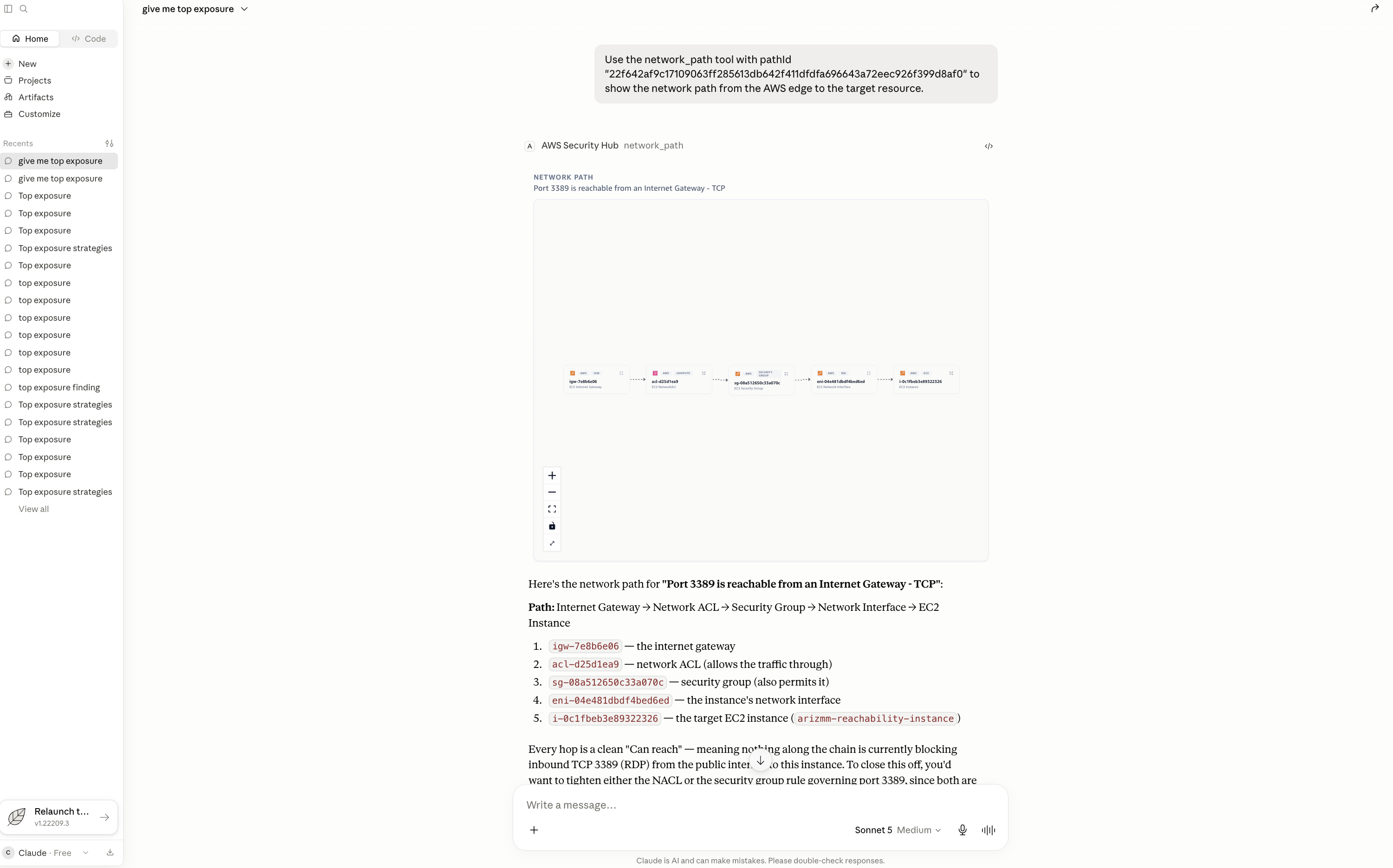
**網路路徑** – 探索從 AWS 邊緣到目標資源的排序網路躍點 (例如,網際網路閘道到 NACL 到安全群組到 ENI 到執行個體)。下圖顯示網路路徑。
**連接器診斷** – 詢問現有 Azure 連接器降級或失敗的原因。代理程式會識別已確認的問題、區分無法驗證的檢查,以及在不變更環境的情況下建議最小的修復。
**連接器整備** – 建立連接器之前,請檢查 Azure 先決條件。代理程式會報告哪些先決條件通過、失敗或無法驗證。
## 重要概念
**暴露問題**清單 – 將多個訊號 - 例如漏洞、設定錯誤、網路連線能力和敏感資料 - 與暴露在風險中的資源的單一檢視相互關聯的問題清單。
**連接器診斷** – Azure 連接器的三個唯讀工具。這些工具可診斷現有的連接器、評估提議的設定,以及從[支援的 Azure 設定指令碼](securityhub-v2-azure-setup-azure.md)擷取確切的摘錄。客服人員會選取工具,並將其結構化結果轉譯為說明。
**本機 MCP 伺服器** – 在您電腦上執行的程式,可做為 Claude Desktop 和 Security Hub 之間的安全雙向橋樑。伺服器包含 AI 代理器使用的工具,包括在 Claude Desktop 中轉譯 UI 的工具。它使用您機器的 AWS 登入資料鏈,而且沒有自己的登入資料。
**MCP 應用程式** – 在 Claude Desktop 內轉譯的互動式應用程式。每個 MCP 應用程式檢視都會執行單一任務,例如顯示最高曝光資料表或攻擊路徑圖。
**雙重回應** – 單一問題清單工具呼叫會傳回兩個輸出:客服人員所考量的精簡文字摘要,以及在相同對話中呈現的互動式視覺化供您檢閱。
## 先決條件
+ 已啟用 Security Hub AWS 的帳戶。只有問題清單和公開工具需要公開問題清單。
+ 已安裝 Claude Desktop。如需安裝程式,請參閱 [Claude 網站上的 Claude Desktop 下載](https://claude.ai/download)。
+ AWS 在您的標準 AWS SDK 登入資料鏈中設定的登入資料。
+ 針對 Azure 端連接器診斷,安裝 Azure CLI。透過執行 `az login --tenant`{{tenant-id}} 來驗證連接器的租用戶,其中 {{tenant-id}} 是包含連接器的 Azure 租用戶 ID。MCP 應用程式會使用產生的本機 Azure CLI 工作階段。請勿將 Azure 登入資料新增至 MCP 組態。
**注意**
您可以在沒有已驗證 Azure CLI 工作階段的情況下執行 Connector Diagnostics。結果包含可用 AWS端評估,並將 Azure 相依檢查標記為未驗證。它永遠不會將無法使用的 Azure 證據視為正常運作。
## 設定 MCP 伺服器
MCP 應用程式會從套件檔案安裝在 Claude Desktop 中。安裝之前,請確認 `aws sts get-caller-identity`成功,且 會`aws configure get region`傳回終端機中的區域,以便伺服器可以讀取您的 AWS 登入資料和區域。
1. 下載 [Security Hub MCP 應用程式套件](https://d29a07xw1myhp4.cloudfront.net/latest/sechub-mcp.mcpb)。
1. 開啟下載`.mcpb`的檔案。Claude Desktop 會啟動組態流程。依照指示安裝伺服器。
1. 若要驗證連線,請在 Claude Desktop 中輸入問題,例如「我的最高安全性暴露是什麼?」 或「us-west-2 中的 My Azure 連接器已降級。您可以判斷什麼是錯誤的嗎?」 如果您收到錯誤,請檢閱錯誤訊息中的指引,並確認登入資料和區域。
## 使用連接器診斷
以自然語言描述連接器問題或提議的設定。客服人員會選取適當的唯讀工具、解譯其結構化結果,並告訴您哪些檢查已確認,以及哪些檢查未驗證。
### 診斷現有的連接器
1. 依連接器 ID 或確切名稱識別連接器。如果客服人員無法從您的請求中判斷連接器,也請提供包含連接器 AWS 的帳戶和區域。
1. 詢問問題,例如「在 us-west-2 中的 My Azure 連接器已降級。您可以判斷哪裡出錯,並告訴我要先修正什麼嗎?
1. 與未驗證的檢查分開檢閱已確認的問題清單。當 Azure 身分驗證無法使用時,代理程式會將其結論限制為 AWS側邊證據。
### 評估提議的連接器
1. 提供 AWS 帳戶、 AWS 區域和 Azure 租用戶 ID。同時提供提議連接器將涵蓋的 1-10 個 Azure 訂閱 IDs。告知代理程式要評估的服務先決條件:雲端安全狀態管理 (CSPM)、檢查器 VM 掃描或威脅偵測。這些選擇會限制整備檢查的範圍。它們不是連接器建立設定。
1. 提出問題,例如「在我建立 Azure 連接器之前,請檢查這些訂閱的先決條件是否已準備就緒。」
1. 檢閱通過、失敗和未驗證的檢查。良好準備度結果表示已通過檢查的先決條件。這並不表示連接器存在、正在執行或已復原。
### 擷取設定指示
如果結果是指加入步驟,請要求客服人員顯示該步驟。例如,詢問「從支援的 Azure 連接器設定指令碼顯示步驟 6」。如需完整的指令碼,請參閱[設定 Microsoft Azure 與 Security Hub 整合](securityhub-v2-azure-setup-azure.md)。工具會傳回確切的摘錄,但不會執行它。執行完整的支援指令碼,因為其步驟共用組態和協助程式函數。
**注意**
Connector Diagnostics 絕不會修復或變更資源。修復是您控制之個別動作的指引。只有在新的執行時間證據證明時,診斷才會報告復原。
## 可用的工具
**`top_exposures`** – 將您最緊急的暴露問題清單列為互動式資料表。請先呼叫此工具,因為每個調查結果工具需要此清單中的調查結果 ID。
**`finding_detail`** – 傳回一個調查結果的概觀,包括其相關調查結果特徵摘要。
**`finding_overview`** – 透過問題清單 ID 傳回一個問題清單的文字摘要。
**`correlated_finding_detail`** – 列出與單一特徵的一個曝光相關的調查結果,例如漏洞、設定錯誤或可達性。
**`attack_path`** – 建置一個調查結果的攻擊路徑圖表。
**`network_path`** – 將問題清單的網路路徑擴展為從 AWS 邊緣到目標資源的排序躍點。
**`recommendation`** – 傳回一個調查結果的修補指引,包括文件連結。
**`resource_detail`** – 依短 ID (例如 `i-1234`) 或 ARN 傳回一個 AWS 資源的組態。
**`diagnose_connector`** - 使用 Security Hub 狀態診斷現有的 Azure 連接器,並在可用時使用邊界 Azure CLI 證據。它會傳回已確認的問題清單、受影響的範圍、修補指引和資料新鮮度。它也會列出任何無法驗證的檢查。
**`assess_connector_readiness`** – 在建立之前,評估建議的 Azure 連接器的 AWS端和 Azure 端先決條件。它不會建立連接器。
**`get_connector_setup_instructions`** – 從封裝、支援的 Azure 入門指令碼傳回確切的摘錄。它不會執行指令碼。