Amazon Redshift 將不再支援在 2026 年 6 月 30 日之後使用 Python UDFs。我們將開始分階段強制執行。如需 Python 生命週期結束和遷移選項的詳細資訊,請參閱 2025 年 6 月 30 日發佈的部落格文章
本文為英文版的機器翻譯版本,如內容有任何歧義或不一致之處,概以英文版為準。
檢視資料庫效能資料
您可以使用 Amazon Redshift 中的資料庫效能指標來執行以下作業:
-
透過處理階段來分析查詢所花費的時間。您可以尋找在某階段所花費時間中不尋常的趨勢。
-
根據持續時間範圍 (短、中、長) 來分析查詢數、持續時間和查詢的輸送量。
-
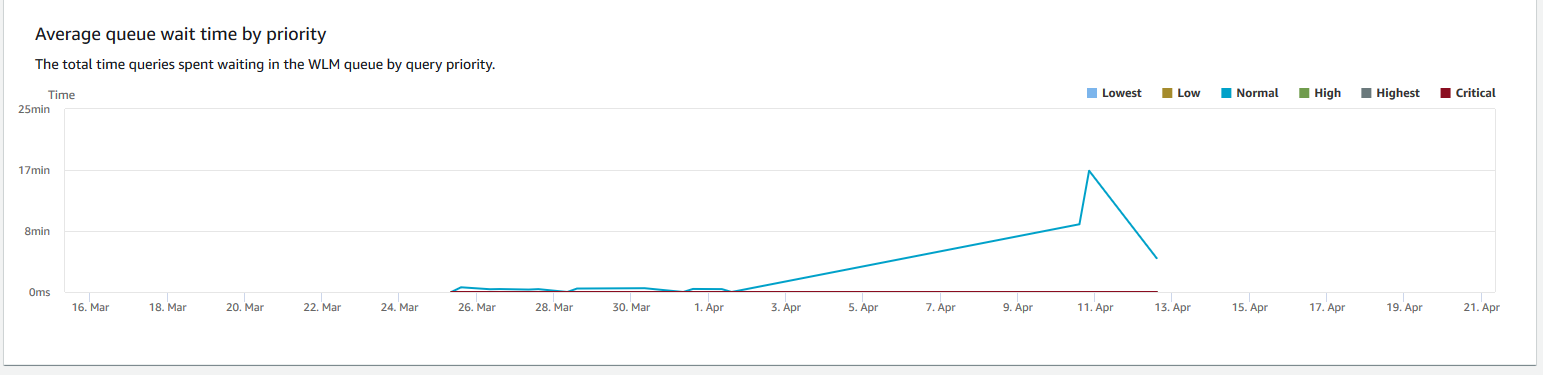
根據查詢優先順序 (最低、低、一般、高、最高、關鍵) 尋找查詢等待時間中的趨勢。
-
尋找查詢持續時間、輸送量,或是 WLM 佇列等待時間中的趨勢。
顯示資料庫效能資料
-
登入 AWS 管理主控台 ,並在 https://console.aws.amazon.com/redshiftv2/
:// 開啟 Amazon Redshift 主控台。 -
在導覽功能表上,選擇叢集,然後從清單中選擇叢集名稱以開啟其詳細資訊。隨即顯示叢集的詳細資訊,包含叢集效能、查詢監控、資料庫、資料共用、排程、維護和屬性標籤。
-
選擇與查詢有關的指標 Query monitoring (查詢監控) 標籤。
-
在 Query monitoring (查詢監控) 區段中,選擇 Database performance (資料庫效能) 標籤。
使用視窗上的控制項,您可以在 Cluster metrics (叢集指標) 和 WLM queue metrics (WLM 佇列指標) 之間進行切換。
當您選擇 Cluster metrics (叢集指標) 時,標籤會包含下列圖表:
-
工作負載執行明細項目 — 在查詢處理階段所耗費的時間。
-
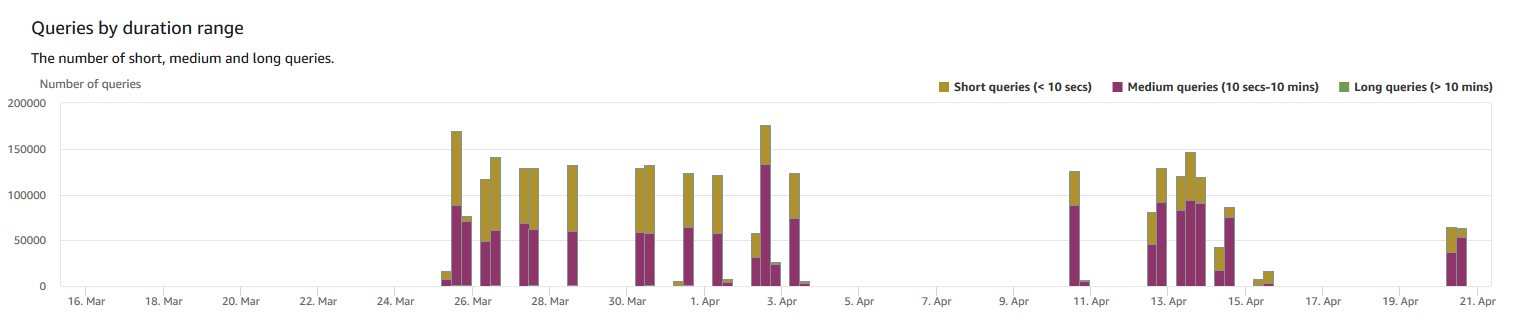
查詢 (依持續時間範圍) — 短、中、長時間的查詢數。
-
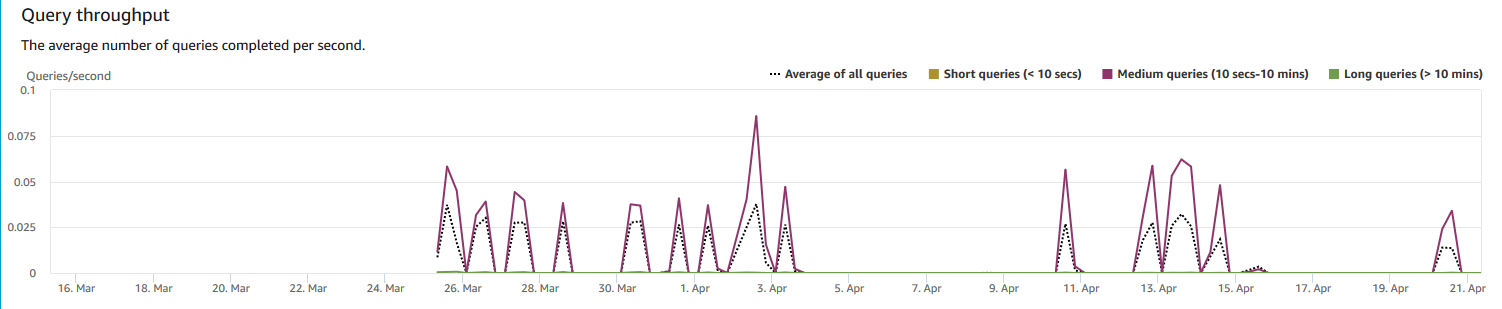
查詢輸送量 — 每秒完成的平均查詢數。
-
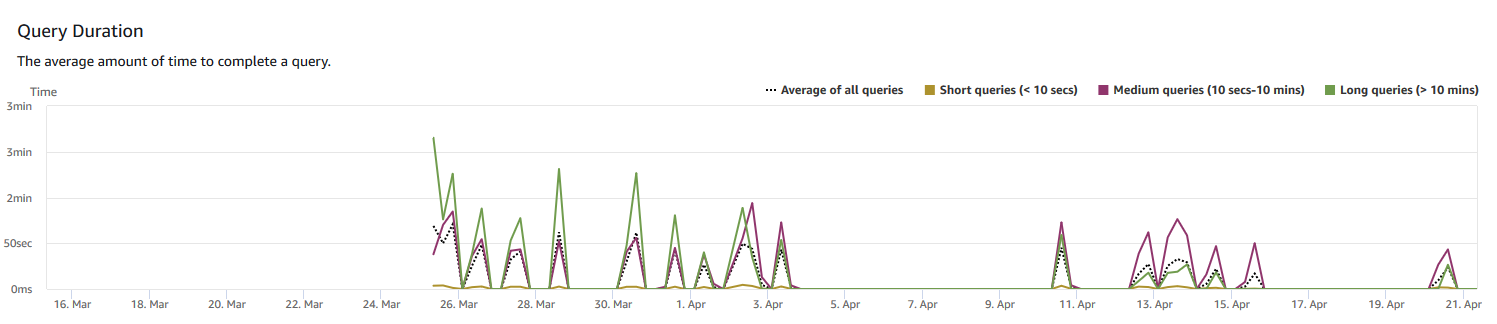
查詢持續時間 — 完成查詢的平均時間長度。
-
平均佇列等待時間 (依優先順序) — 查詢在 WLM 佇列中所耗費的總時間 (依查詢優先順序)。
當您選擇 WLM queue metrics (WLM 佇列指標) 時,標籤會包含下列圖表:
-
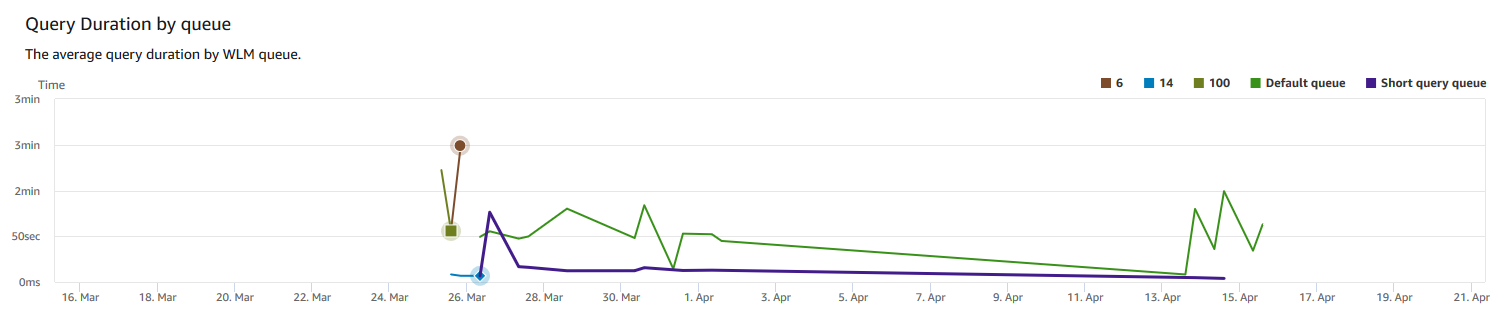
查詢持續時間 (依佇列) — WLM 佇列的平均查詢持續時間。
-
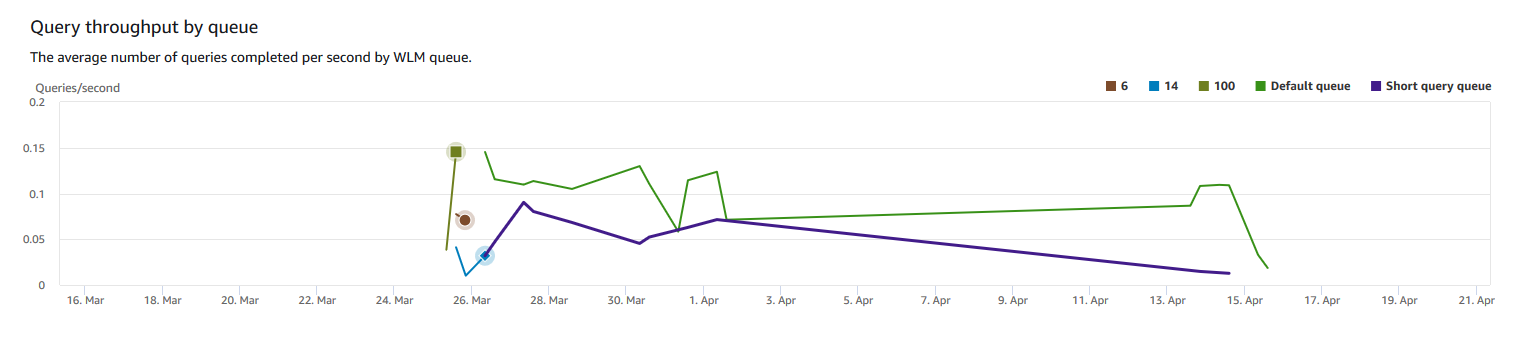
查詢輸送量 (依佇列) — WLM 佇列每秒完成的平均查詢數。
-
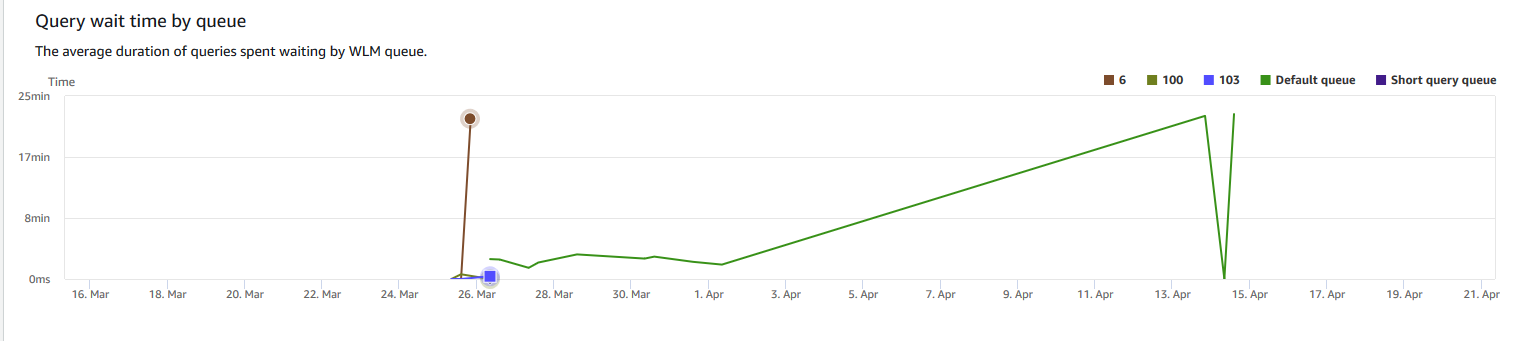
查詢等待時間 (依佇列) — 查詢在 WLM 佇列耗費的平均持續時間。
-
資料庫效能圖表
下列範例顯示在全新 Amazon Redshift 主控台中顯示的圖表。
-
Workload execution breakdown (工作負載執行明細項目)

-
Queries by duration range (查詢 (依持續時間範圍))
-
查詢輸送量
-
查詢期間
-
Average queue wait time by priority (平均佇列等待時間 (依優先順序))
-
Query duration by queue (查詢持續時間 (依佇列))
-
Query throughput by queue (查詢輸送量 (依佇列))
-
Query wait time by queue (查詢等待時間 (依佇列))