本文為英文版的機器翻譯版本,如內容有任何歧義或不一致之處,概以英文版為準。
Amazon Quick 品牌自訂
Amazon Quick 可讓帳戶管理員自訂其應用程式的品牌和視覺化佈景主題,以符合其組織的指導方針。此自訂包含下列視覺化元素,可在所有非管理的 Amazon Quick 主控台頁面、排程、提醒和電子郵件報告之間建立有凝聚力的外觀和風格。
-
標誌
-
網頁圖示
-
視覺化資產的關聯替代文字
下方清單顯示可自訂佈景主題顏色分組的不同區域。
品牌顏色
-
全域導覽列顏色會套用至 Amazon Quick UI 中最上方的列,並包含標準和內嵌 Amazon Quick 主控台中顯示的公司標誌。
-
應用程式列顏色會套用至包含關聯式動作的次要導覽列。
互動顏色
-
輔色會套用至互動元素,例如按鈕、邊界和圖示。
表面顏色
-
主要顏色會套用至高強調度表面,例如首頁背景和文字。
-
次要顏色會套用至實際表面,例如邊界、背景和表單欄位。次要顏色與主要顏色一起使用。
狀態顏色
-
成功顏色會套用至成功訊息。
-
危險顏色會套用至錯誤訊息。
-
警告顏色會套用至警告訊息。
-
資訊顏色會套用至資訊性訊息。
資料視覺化顏色
-
維度顏色用於識別共用相同角色的資料欄之間的關聯。
-
量值顏色用於識別指標或衡量值。
功能
-
視覺化顏色會套用至視覺化圖示。
-
Insight 顏色會套用至 Insight 圖示。
-
連線顏色會套用至連線圖示。
-
自動化顏色會套用至自動化圖示。
使用下列各節開始在 Amazon Quick 中自訂品牌。
Amazon Quick 品牌自訂的權限
若要設定品牌,您必須透過 IAM Identity Center 或 IAM 獲得管理員角色。在 Amazon Quick 中向其授予角色的管理員無法建立品牌。若要進一步了解整合您的帳戶與 IAM Identity Center,請參閱使用 IAM Identity Center 設定 Amazon Quick 帳戶。如需管理員角色和功能的資訊,請參閱了解 Amazon Quick 訂閱和角色。
管理員使用者只能管理與其 Amazon Quick 帳戶位於相同容量區域中的品牌。
您在 Amazon Quick 中用來建立品牌的 IAM 角色必須包含quicksight:*或精細動作許可,以在管理員主控台中管理品牌。管理員需要下列精細許可,才能使用 Amazon Quick 品牌:
-
quicksight:CreateBrand -
quicksight:UpdateBrand -
quicksight:DescribeBrand -
quicksight:DescribeBrandPublishedVersion -
quicksight:UpdateBrandPublishedVersion -
quicksight:DeleteBrand -
quicksight:ListBrands -
quicksight:UpdateBrandAssignment -
quicksight:DescribeBrandAssignment -
quicksight:DeleteBrandAssignment
確認管理員角色包含必要的許可後,您可以在 Amazon Quick admin 主控台中建立自訂品牌。
在 Amazon Quick 中建立自訂品牌
使用下列程序在 Amazon Quick 中建立自訂品牌。
-
開啟 Quick 主控台
。 -
選擇右上角的使用者圖示,然後選擇管理快速。
-
選擇自訂應用程式。
-
在開啟的自訂應用程式頁面上,選擇新增品牌。品牌設定頁面隨即開啟。
-
導覽至品牌資訊區段。
-
對於品牌名稱,輸入品牌的名稱。品牌名稱可包含最多 512 個字元。
-
(選用) 針對品牌描述,輸入自訂品牌的說明。品牌描述可包含最多 512 個字元。
-
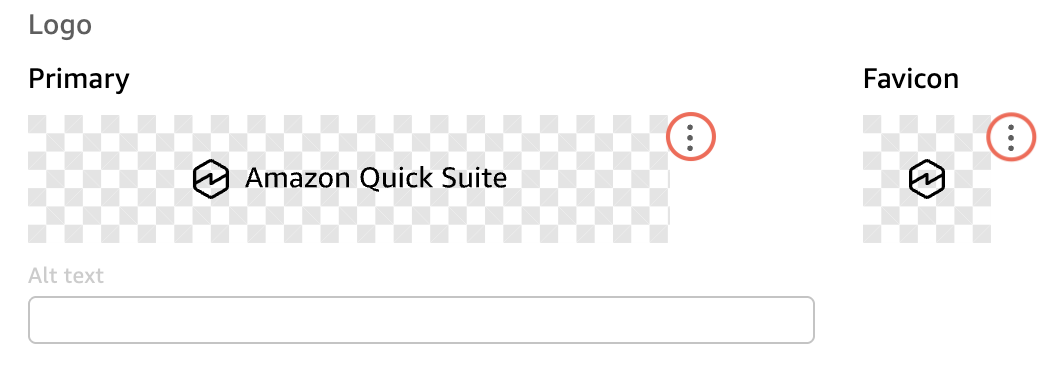
導覽至標誌區段。
-
針對主要圖示,選擇主要圖示旁的省略符號 (三個點),然後選擇取代影像。
-
在開啟的選擇影像快顯視窗中,執行下列其中一個動作:
-
將影像拖放到將影像拖曳到此處方塊中。
-
選擇選取檔案,以從您的電腦選取檔案。
-
在文字列中輸入公共 URL 或 Amazon S3 URI。
您選擇的影像必須是
.jpeg、.png或.svg格式,且不得超過 1 MB。完成影像選擇後,選擇套用。
-
-
對於最愛圖示,選擇最愛圖示旁的省略符號 (三個點),然後選擇取代影像。
-
在開啟的選擇影像快顯視窗中,執行下列其中一個動作:
-
將影像拖放到將影像拖曳到此處方塊中。
-
選擇選取檔案,以從您的電腦選取檔案。
-
在文字列中輸入公共 URL 或 Amazon S3 URI。
您選擇的影像必須是
.jpeg、.png或.svg格式,且不得超過 1 MB。完成影像選擇後,選擇套用。
-
-
(選用) 針對 Alt 文字,輸入要與標誌一起顯示的 alt 文字。替代文字可包含最多 512 個字元。
-
若要變更品牌的佈景主題顏色,請導覽至左側的外觀窗格,然後選擇佈景主題。
-
佈景主題設定頁面隨即出現,並顯示可自訂的 Amazon Quick 佈景主題的所有部分。下方影像顯示全域導覽列的組態設定。

-
若要變更區域的背景顏色,請導覽至您想要變更的項目,然後選擇背景顏色樣本。
-
在顯示的自訂顏色快顯視窗中,從顏色漸層中選擇顏色,或在十六進位列中輸入十六進位代碼值,然後選擇套用。
-
若要變更區域的前景顏色,請導覽至您想要變更的項目,然後選擇前景顏色樣本。
-
在顯示的自訂顏色快顯視窗中,從顏色漸層中選擇顏色,或在十六進位列中輸入十六進位代碼值,然後選擇套用。
-
當您完成設定自訂品牌時,請選擇 PUBLISH 以發佈品牌自訂並套用到所有 Amazon Quick 使用者帳戶。如果您不想發佈品牌,請選擇儲存以儲存品牌以供稍後使用。
當您在 Amazon Quick 中完成建立品牌時,新品牌會出現在 Quick admin 主控台自訂應用程式頁面上的品牌資料表中。品牌資料表的狀態欄指出目前發佈至快速帳戶的品牌。若要變更自訂品牌,請在品牌資料表中找到您想要變更的品牌,選擇動作欄中的省略符號 (三個點) 圖示,然後選擇發布、編輯或刪除。
發佈品牌後,新品牌在所有使用者之間傳播最多可能需要 10 分鐘。
