本文為英文版的機器翻譯版本,如內容有任何歧義或不一致之處,概以英文版為準。
探索追蹤
探索追蹤頁面提供專用界面,用於探索 OpenSearch Service 可觀測性工作區中的分散式追蹤資料。您可以檢視服務的 RED 指標 (速率、錯誤率、持續時間)、使用面向篩選瀏覽追蹤範圍,以及深入探索個別範圍和追蹤以診斷效能問題。此頁面也支援將追蹤與相關日誌資料建立關聯。
存取追蹤頁面
在您的可觀測性工作區中,展開左側導覽中的探索,然後選擇追蹤。

設定追蹤資料集
您必須先設定追蹤資料集,才能探索追蹤資料。您可以自動或手動建立資料集。
自動建立資料集
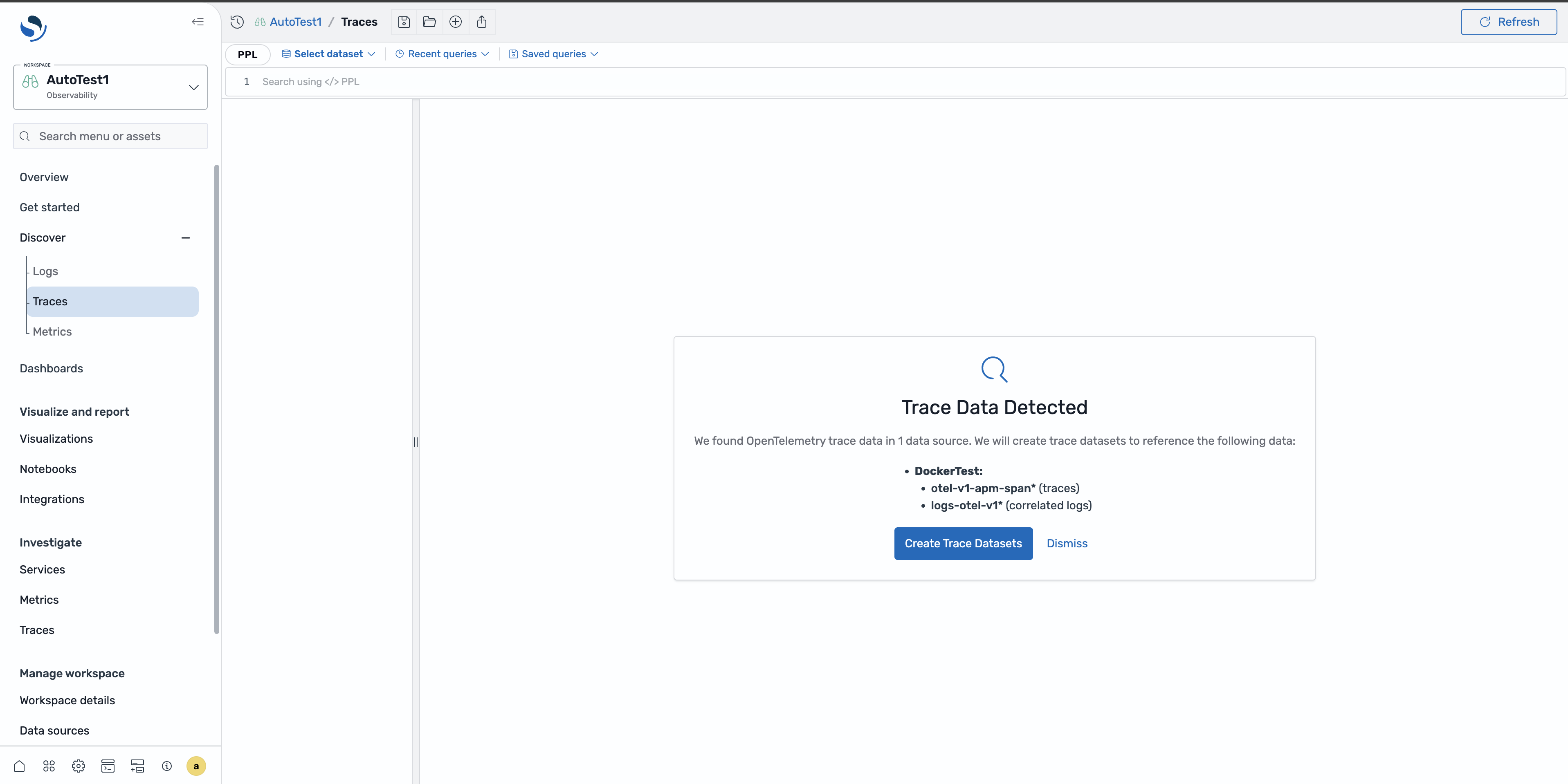
當您第一次導覽至探索追蹤頁面,且追蹤資料存在於您的網域中時,頁面會提示您自動建立資料集。選擇建立資料集以接受預設組態。
手動建立資料集
若要手動建立追蹤資料集,請遵循中的步驟建立追蹤資料集。手動建立可讓您控制索引模式、時間戳記欄位和資料集名稱。
瀏覽追蹤資料
探索追蹤頁面提供下列元件來探索您的追蹤資料。
-
RED 指標 – 檢視所選資料集的速率 (每秒請求數)、錯誤率 (失敗請求的百分比) 和持續時間 (延遲百分位數)。這些指標會根據您的時間篩選條件更新。
-
面向欄位 – 依服務名稱、操作、狀態碼和其他跨度屬性篩選追蹤。在面向欄位面板中選取值,以縮小結果範圍。
-
跨度資料表 – 瀏覽個別跨度,其中包含追蹤 ID、跨度 ID、服務名稱、操作、持續時間和狀態的資料欄。您可以依任何資料欄排序並展開資料列以查看跨度詳細資訊。
檢視特定範圍
若要檢視特定跨度的詳細資訊,請選擇跨度資料表中的跨度列。展開面板隨即開啟,其中包含跨度屬性、資源屬性和事件資訊。

追蹤詳細資訊頁面
若要檢視完整的追蹤,請選擇跨資料表或飛散面板中的追蹤 ID 連結。追蹤詳細資訊頁面會顯示瀑布圖,其中顯示追蹤中的所有範圍、其時間關係和整體追蹤持續時間。您可以展開個別範圍,以檢視其屬性並識別瓶頸。

將追蹤與日誌建立關聯
當您設定追蹤資料集與日誌資料集之間的關聯時,您可以直接從探索追蹤頁面檢視相關的日誌項目。如需建立相互關聯的資訊,請參閱 關聯。
檢視相關日誌
在範圍詳細資訊飛出或追蹤詳細資訊頁面中,選擇相關日誌索引標籤,以檢視符合範圍追蹤 ID、服務名稱和時間範圍的日誌項目。此相互關聯可協助您了解應用程式在跨執行期間發生的情況。

日誌重新導向與內容
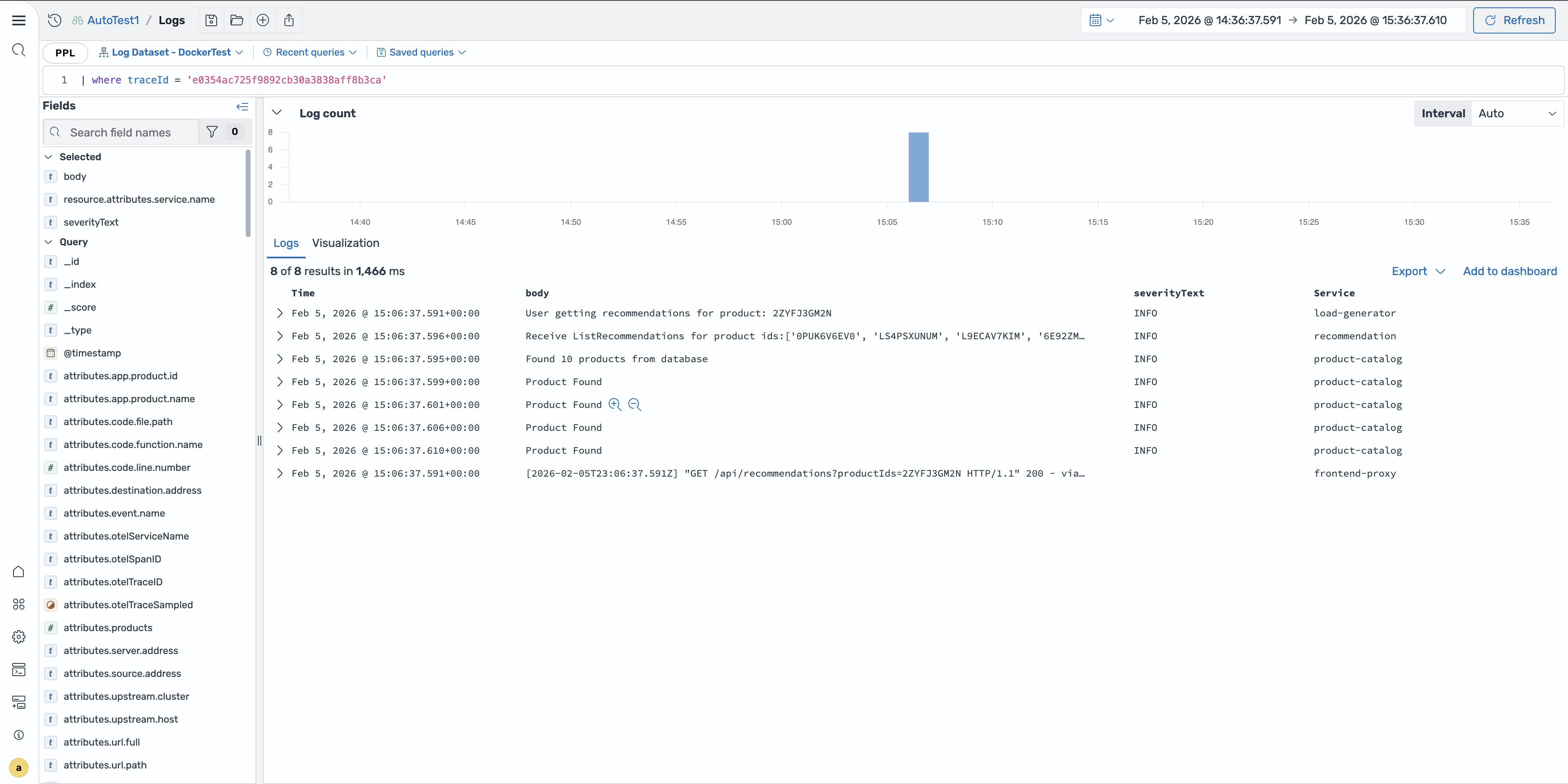
您可以從追蹤範圍直接導覽至探索日誌頁面,並保留相關內容。從相關日誌面板中選擇在日誌中檢視,以開啟探索日誌頁面,並預先填入查詢,以根據跨度的追蹤 ID 和時間範圍進行篩選。
使用 PPL 查詢追蹤
您可以使用 PPL 直接查詢追蹤資料。PPL 會使用管道字元鏈結命令來篩選、轉換和彙總跨度資料。
下列範例會尋找 10 個最慢的追蹤:
source = otel-v1-apm-span-*
| where durationInNanos > 5000000000
| fields traceId, serviceName, name, durationInNanos
| sort - durationInNanos
| head 10
下列範例會依服務計算錯誤:
source = otel-v1-apm-span-*
| where status.code = 2
| stats count() as errorCount by serviceName
| sort - errorCount
下列範例會尋找特定服務的追蹤:
source = otel-v1-apm-span-*
| where serviceName = 'checkout-service'
| where parentSpanId = ''
| sort - startTime
| head 20
