本文為英文版的機器翻譯版本,如內容有任何歧義或不一致之處,概以英文版為準。
安裝壁掛式 Amazon One 裝置
壁掛式 Amazon One 裝置是一種多功能、簡潔的生物識別系統,旨在為各種環境中的使用者提供無縫、無接觸的體驗。它使用進階掌心辨識技術進行安全存取或付款,因此非常適合零售空間、辦公室入口等高流量地點。
本節概述安裝壁掛式 Amazon One 裝置的必要位置要求和詳細步驟,以確保最佳效能和安全性。
安裝壁掛式 Amazon One 裝置的先決條件和準備
開始安裝之前,請確定符合下列條件,以確保裝置可有效運作,並在您的空間內正確設定:
-
僅限室內使用:壁掛式 Amazon One 裝置僅供室內使用,因此請確保其安裝在適當的環境中。
-
牆壁要求:牆壁必須保持水平,以確保裝置的適當對齊和功能。
-
掛載高度:安裝後,牆壁掛載的頂部位置不應高於地面 44-46 英吋,以確保使用者易於存取。
-
纜線管理:確保所有多餘的纜線都路由到牆壁掛載後方,並安全地固定以防止損壞或雜亂。
-
乙太網路供電 (PoE++):如果使用乙太網路供電 (PoE++),請確認 IEEE 802.3bt (類型 3) 第 6 級 PoE++ 開關 (跨度結束) 或注入器 (跨度中) 可用。必須列出或認證 PoE++ 來源,並符合 IEC 62368-1 標準。重要的是,PoE++ 來源必須位於與裝置相同的建築物內。僅搭配 AOE 裝置使用核准的 PoE++ 來源。
-
15V DC 電源輸入:如果使用 15V DC 電源輸入,請確保僅使用 NEC 類別 2 或電源限制的核准電源供應器。電源供應器必須列出或經過安全與相容性認證。
必要工具
-
如果需要牆錨點,則為 1/4 英吋幹牆或石器打孔鑽頭
-
剝線器
-
7/64” 鑽頭,用於鑽探試驗孔
-
#2 十字螺絲起子
-
0.5mm x 2mm 一字螺絲起子
-
T12 Secure Torx 驅動程式
-
鉛筆
-
Level
隨附於壁掛式 Amazon One 裝置
-
6x #8 Drywall 錨點
-
6x #8-32 1in 長螺絲
-
2 個 #6-32 1in 機器螺絲
-
2x 6 位置終端機區塊連接器
-
2 個 Torx Security M4x10 平頭螺絲
確認這些先決條件後,您可以繼續安裝步驟,以安全地掛載和設定可掛載的 Amazon One 裝置。
安裝 Amazon One 裝置的壁掛式面板
從封裝中移除您的 Amazon One 裝置。
-
移除兩個底部 Torx 安全螺絲,將掛載板與 Amazon One 裝置分開。
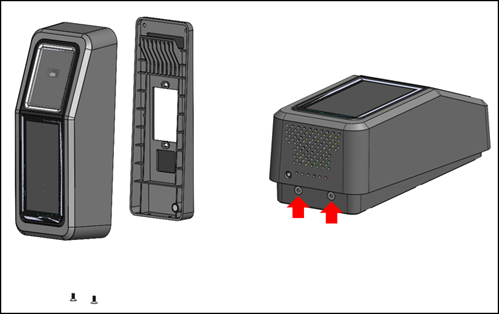
-
將掛載板放置在牆上所需的位置。使用 括號做為範本,標記外部六個螺絲孔,如下圖所示。
(選用) 如果安裝位置中有單一 Gang 方塊可用,請執行下列動作:
將隨附的 #6-32 機器螺絲插入橢圓形孔,將盤鬆散地掛載到 Gang 盒。
確保掛載板是水平的。
使用掛載板做為範本,以鉛筆標記六個螺絲位置。您可以使用橢圓形孔和 #6-32 螺絲作為掛載板的額外支援。請勿使用 #6-32 螺絲位置做為掛載牆板的主要方式。

如果掛載到 stucco、 drywall、brick 或混凝土表面,請在每個標記的位置鑽出 1/4 英吋的孔,然後將它們按入孔中,直到錨與牆壁齊平。
如果掛載到木頭表面上,則不需要錨點,而且標記的位置中只需要 7/64 英吋的試驗孔。
使用錨點位置中的 #8 木螺絲,將牆板鬆散地固定在牆上。
所有緊固件都就位後,請確定掛載板是水平的。
轉緊螺絲,將掛載板固定在牆上。
連接您的壁掛式 Amazon One 裝置
您可以使用 OSDP 和 Weigand 存取控制通訊協定來設定 Amazon One 裝置。為了簡化安裝,Amazon One 裝置會使用終端機區塊連接器 (Mfg P/N:Phoenix Contact 1767694)。您也可以選擇使用內部轉送或一般用途輸入和輸出連線,設定 Amazon One 裝置以直接控制外部裝置。
-
若要判斷適合您應用程式的配線組態,請參閱下圖和連線表。
如需訊號的詳細電氣特性,請參閱 Wiring 說明。
連線

Pin 連線 Description 使用 1 GPO 一般用途輸出 數位輸出訊號 - 選用 2 GPI 一般用途輸入 數位輸入訊號 – 選用 3 LED Wiegand LED Wiegand LED – 選用 4 D1 Wiegand D1 Wiegand 資料 1 – 白線 5 D0 Wiegand D0 Wiegand 資料 0 – 綠線 6 RTN 訊號傳回 Wiegand Ground – 黑線 7 Com 轉送通用 聯絡轉送通用 – 白線 8 NC 轉送常閉 觸點轉送常閉 – 橘色線路 9 NO 轉送正常開啟 接觸轉送正常開啟 – 黃色線 10 RTN 訊號傳回 OSDP 傳回 – 黑色線 11 A RS485_A/D1/Clock OSDP D1 – 白線 12 B RS485_B/D0/資料 OSDP D0 – 綠線 -
安裝線路時,請將線路末端的 3mm-5mm 剝除。
將線路的剝離端插入所需的終端位置。
-
使用一字螺絲起子,順時針旋轉終端機保留螺絲,以夾緊線路,直到緊貼為止。請勿過度收緊。
-
固定後,輕拉線路以確保其已就位。
-
在您進行必要的連線後,請將 插頭插入 Amazon One 裝置終端機區塊的對應容器中。
-
將 Cat6 乙太網路纜線插入 RJ45 插孔。
-
放置 Amazon One 裝置,讓牆板上的掛鉤滑入裝置背面的開口。
確保纜線不會卡在裝置與掛載板之間,並讓裝置旋轉並就定位。
-
使用兩個 Torx Security M4x10 平頭螺絲,將 Amazon One 裝置固定至掛載板。
手動轉緊螺絲。請勿過度收緊。
連接您的壁掛式 Amazon One 裝置
僅安裝應用程式所需的線路。
Wiegand 連線
將藍色線路插入接腳 3 (LED)。
將白線插入接腳 4 (D1)。
將綠色線插入接腳 5 (D0)。
將黑色線插入接腳 6 (RTN)。

Wiegand 輸出配線
| Pin | 連線 | Description | 使用 |
|---|---|---|---|
| 3 | LED | Wiegand LED | Wiegand LED 輸入 – 選用 (5V TTL) |
| 4 | D1 | Wiegand D1 | Wiegand D1 輸出 (5V TTL) |
| 5 | D0 | Wiegand D0 | Wiegand D0 輸出 (5V TTL) |
| 6 | RTN | 訊號傳回 | Wiegand GND 參考 |
如果裝置是行上的最後一個單位,請開啟 RS485 終止開關。此開關會在線路上啟用 120 Ohms 電阻器終止。
RS485 連線
將黑色線插入接腳 10 (RTN)。
將白線插入接腳 11 (A)。
將綠色線插入接腳 12 (B)。

RS485 配線
| Pin | 連線 | Description | 使用 |
|---|---|---|---|
| 10 | RTN | 訊號傳回 | 地面 |
| 11 | A | RS485_A/D1/Clock | RS485 非反轉訊號 |
| 12 | B | RS485_B/D0/資料 | RS485 反轉訊號 |
轉送連線
將白線插入接腳 7 (COM)。
將橘色線路插入接腳 8 (NC)。
將黃色線插入接腳 9 (NO)。

轉送器配線
| Pin | 連線 | Description | 使用 |
|---|---|---|---|
| 7 | COM | 轉送通用 | 聯絡轉送通用 – 白線 |
| 8 | NC | 轉送常閉 | 觸點轉送常閉 – 橘色線路 |
| 9 | NO | 轉送正常開啟 | 接觸轉送正常開啟 – 黃色線 |

應根據指定的安全等級 30VAC/60VDC、最大 60W 操作轉送。
數位輸入/輸出連線
將藍色線插入接腳 1 (GPO)。
將藍色線插入接腳 2 (GPI)。

數位輸入/輸出配線
| Pin | 連線 | Description | 使用 |
|---|---|---|---|
| 1 | GPO | 一般用途輸出 | 數位輸出訊號 (5V) |
| 2 | GPI | 一般用途輸入 | 數位輸入訊號 (3.6V – 5V) |
輸入/輸出連線應如所列操作。
安裝 Amazon One 裝置後,您就可以啟用裝置。
