本文為英文版的機器翻譯版本,如內容有任何歧義或不一致之處,概以英文版為準。
使用案例 C:一個輸入格式轉換為不同的格式,每個輸出各一個格式
MediaLive 中字幕的這個範例示範如何實作典型案例中的第三個使用案例。輸入是設定為一個字幕格式和兩個或更多語言。您希望產生多種不同類型的輸出。在每個輸出中,您想將字幕轉換成不同格式,但包含所有語言。
例如,輸入會具備捷克文和波蘭文的電視資訊字幕。假設您想產生 Microsoft Smooth 輸出和 HLS 輸出。而且,您還想在 Microsoft Smooth 輸出中加入一個視訊及一個音訊,並將字幕轉換為 TTML。在 HLS 輸出中,您想要包含一個視訊和一個音訊,以及您想要將字幕轉換為 WebVTT。
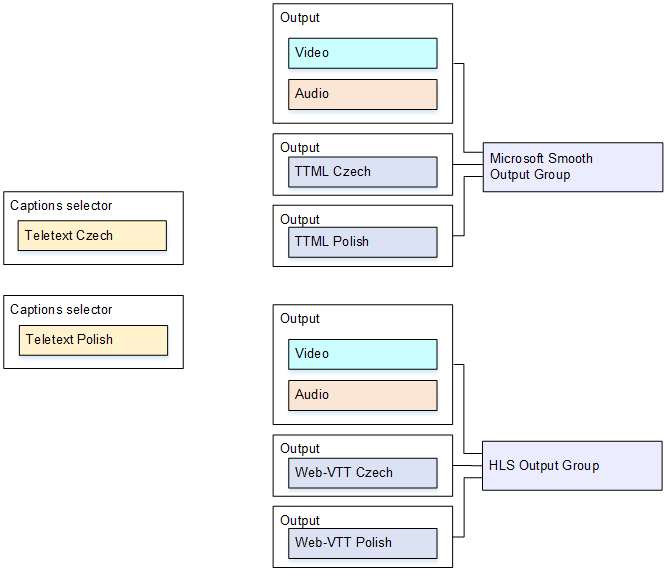
若要設定此使用案例,請遵循此程序。
-
前往您正在建立的頻道,並在導覽窗格的 Input attachments (輸入附件) 中選擇所需輸入。
-
在 General input settings (一般輸入設定) 中,選擇 Add captions selector (新增字幕選擇器) 兩次,即可建立下列字幕選擇器:
-
適用於捷克文電視資訊字幕的字幕選擇器 1。指定存放捷克字幕的頁面。
-
適用於波蘭文電視資訊字幕的字幕選擇器 2。指定存放波蘭字幕的頁面。
雖然您需要在兩個不同的輸出 (Microsoft Smooth 和 HLS) 中加入字幕,但只要從輸入擷取這些字幕一次即可。因此,您僅需為每種語言各建立一個字幕選擇器。
-
-
建立 Microsoft Smooth 輸出群組,並對其進行設定,如下所示:
-
建立一個輸出並設定視訊和音訊。
-
建立第二個輸出,其中包含一個字幕編碼、沒有視訊或音訊編碼,並使用以下設定:
-
Captions selector name (字幕選擇器名稱):字幕選擇器 1。
-
Captions settings (字幕設定):TTML。
-
Language code (語言代碼) 和 Language description (語言描述):捷克文。
-
Style control (樣式控制):請視需要設定。
-
-
建立第三個輸出,其中包含一個字幕編碼、沒有視訊或音訊編碼,並使用以下設定:
-
Captions selector name (字幕選擇器名稱):字幕選擇器 2。
-
Captions settings (字幕設定):TTML。
-
Language code (語言代碼) 和 Language description (語言描述):波蘭文。
-
其他欄位:與第二個輸出 (捷克文字幕) 相同。
-
-
-
建立 HLS 輸出群組,並對其進行設定,如下所示:
-
建立一個輸出並設定視訊和音訊。
-
建立第二個輸出,其中包含一個字幕編碼、沒有視訊或音訊編碼,並使用以下設定:
-
Captions selector name (字幕選擇器名稱):字幕選擇器 1。
-
Captions settings (字幕設定):WebVTT。
-
Language code (語言代碼) 和 Language description (語言描述):捷克文。
-
其他欄位:依需要設定。
-
-
建立第三個字幕輸出,其中應包含一個字幕編碼,且沒有任何視訊或音訊編碼。接著,請使用以下設定:
-
Captions selector name (字幕選擇器名稱):字幕選擇器 2。
-
Captions settings (字幕設定):WebVTT
-
Language code (語言代碼) 和 Language description (語言描述):波蘭文。
-
其他欄位:與第二個輸出 (捷克文字幕) 相同。
-
-
-
完成設定頻道,並將它儲存。
