本文為英文版的機器翻譯版本,如內容有任何歧義或不一致之處,概以英文版為準。
使用內嵌或物件樣式字幕進行設定
MediaLive 中字幕的這個範例示範如何實作典型案例中的第四個使用案例。例如,您希望產生 HLS 輸出,其中包含三個視訊編碼 (一個用於低解析度視訊、一個用於中解析度、一個用於高解析度) 和一個音訊。您也想要包含內嵌字幕 (英文和西班牙文),並將它們關聯至全部三個視訊編碼。
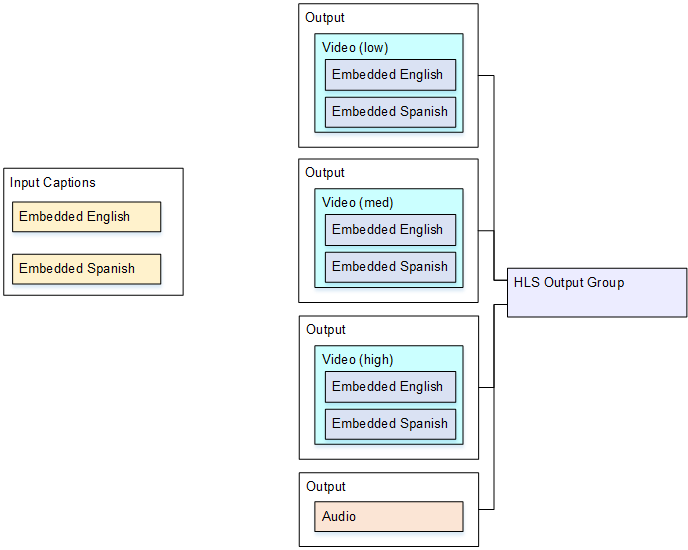
若要設定此使用案例,請遵循此程序。
-
前往您正在建立的頻道,並在導覽窗格的 Input attachments (輸入附件) 中選擇所需輸入。
-
在 General input settings (一般輸入設定) 中,選擇 Add captions selector (新增字幕選擇器),即可建立一個字幕選擇器。將 Selector settings (選擇器設定) 設定為 Embedded source (內嵌來源)。
-
建立 HLS 輸出群組。
-
建立一個輸出,並設定低解析度視訊的視訊和音訊。
-
在相同的輸出中,建立一個字幕資產,包含下列資訊:
-
Captions selector name (字幕選擇器名稱):字幕選擇器 1。
-
Captions settings (字幕設定):選擇其中一種內嵌格式。
-
Language code (語言代碼) 和 Language description (語言描述):請將欄位留白;若選擇內嵌字幕傳遞,輸出中會包含所有語言。
-
-
建立第二個輸出,並設定中解析度視訊的視訊和音訊。
-
在相同的輸出中,建立一個字幕資產,包含下列資訊:
-
Captions selector name (字幕選擇器名稱):字幕選擇器 1。
-
Captions settings (字幕設定):選擇其中一種內嵌格式。
-
Language code (語言代碼) 和 Language description (語言描述):請留白。若選擇使用內嵌字幕,輸出中會包含所有語言。
-
-
建立第三個輸出,並設定高解析度視訊的視訊和音訊。
-
在相同的輸出中,建立一個字幕資產,包含下列資訊:
-
Captions selector name (字幕選擇器名稱):字幕選擇器 1。
-
Captions settings (字幕設定):選擇其中一種內嵌格式。
-
Language code (語言代碼) 和 Language description (語言描述):請留白。若選擇使用內嵌字幕,輸出中會包含所有語言。
-
-
完成設定頻道,並將它儲存。
