本文為英文版的機器翻譯版本,如內容有任何歧義或不一致之處,概以英文版為準。
Windows 電腦到 Windows 執行個體
使用 Windows 遠端桌面連線用戶端從 Windows 電腦連線至 Windows 執行個體。
- MALZ
-
如需易記堡壘名稱的詳細資訊,請參閱 DNS 易記堡壘名稱。
-
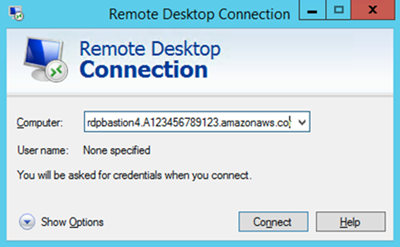
開啟遠端桌面連線程式,這是標準的 Windows 程式,然後在主機名稱欄位中輸入 Windows 堡壘的易記 DNS 名稱。
-
選擇連線。遠端桌面連線會嘗試與堡壘建立 RDP 連線。
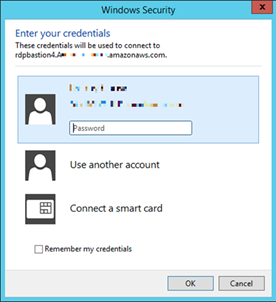
如果成功,會開啟登入資料對話方塊。若要取得存取權,請使用您的公司 Active Directory 登入資料,就像使用 Windows 執行個體一樣。
-
在堡壘上開啟遠端桌面連線程式,然後輸入您要連線的 Windows 執行個體 IP 地址 (例如 10.0.0.100),然後選擇連線。連線至 Windows 執行個體之前,需要再次使用您的公司 Active Directory 登入資料。

-
- SALZ
-
如需易記堡壘名稱的詳細資訊,請參閱 DNS 易記堡壘名稱。
-
開啟遠端桌面連線程式,這是標準的 Windows 程式,並在主機名稱欄位中輸入 Windows 堡壘的易記 DNS 名稱;例如,如果您的帳戶號碼為 123456789123 且您選擇堡壘 4,
rdpbastion則 會像這樣(1-4).AAMSAccountNumber.amazonaws.com.rproxy.govskope.cardpbastion4.A123456789123.amazonaws.com。
-
選擇連線。遠端桌面連線會嘗試與堡壘建立 RDP 連線。
如果成功,會開啟登入資料對話方塊。若要取得存取權,請使用您的公司 Active Directory 登入資料,就像使用 Windows 執行個體一樣。
-
在堡壘上開啟遠端桌面連線程式,然後輸入您要連線的 Windows 執行個體 IP 地址 (例如 10.0.0.100),然後選擇連線。連線至 Windows 執行個體之前,需要再次使用您的公司 Active Directory 登入資料。
-
