終止支援通知:2027 年 6 月 30 日, AWS 將終止對 AMS Advanced 的支援。2027 年 6 月 30 日之後,您將無法再存取 AMS Advanced 主控台或 AMS Advanced 資源。如需詳細資訊,請參閱 AMS 進階終止支援。
本文為英文版的機器翻譯版本,如內容有任何歧義或不一致之處,概以英文版為準。
搭配 RFCs 使用 AMS 主控台
AMS 主控台提供的功能可協助您成功建立和提交 RFCs。
使用 RFC 清單頁面 (主控台)
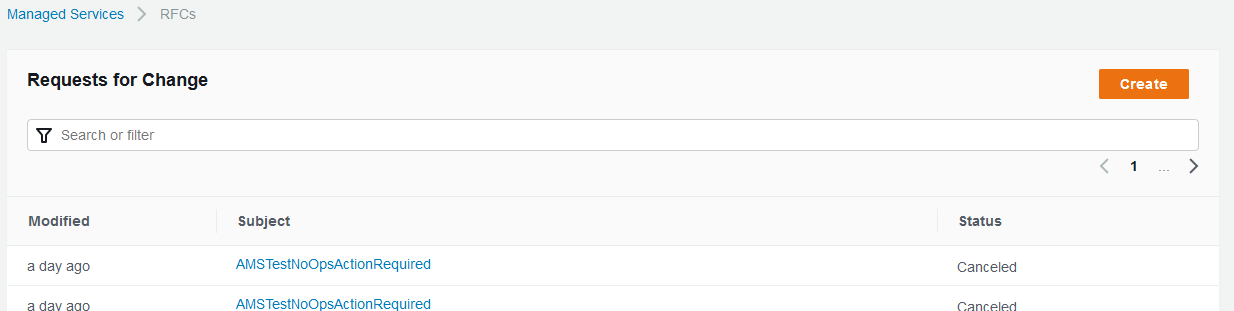
AMS 主控台 RFCs清單頁面為您提供下列選項:
透過篩選條件進行進階 RFC 搜尋。如需相關資訊,請參閱尋找 RFCs。
尋找上次修改 RFC 的時間。此值代表上次變更 RFC 狀態的時間。
使用 RFC 主體檢視 RFC 詳細資訊。選擇此連結會開啟該 RFC 的詳細資訊頁面。
檢視 RFC 狀態。如需相關資訊,請參閱了解 RFC 狀態碼。
使用 RFC 快速建立 (主控台)
使用 RFC 快速建立卡或清單資料表,或依分類選擇 RFCs的變更類型。
如需詳細資訊,請參閱 建立 RFC。
新增 RFC 通訊和附件 (主控台)
您可以在 RFC 提交之後並在核准之前新增通訊;例如,當 RFC 處於「PendingApproval」狀態時。核准 RFC 之後 (處於「排程」或「InProgress」的狀態),便無法新增通訊,因為它可以解釋為請求的變更。RFC 完成後 (狀態為「已取消」、「已拒絕」、「成功」或「失敗」),雖然 RFC 關閉超過 30 天後,會再次啟用通訊。
注意
每個通訊限制為 5,000 個字元。
附件的限制:
每個通訊僅三個附件。
每個 RFC 限制 50 個附件。
每個附件的大小必須小於 5 MB。
只接受文字檔案,例如純文字 (
.txt)、逗號分隔值 (.csv)、JSON (.json) 或 YAML ().yaml。如果是 YAML 格式,則必須使用副檔名 連接檔案.yaml。注意
禁止包含 XML 內容的文字檔案。如果您有要與 AMS 共用的 XML 內容,請使用服務請求。
檔案名稱限制為 255 個字元,只有數字、字母、空格、破折號 (-)、底線 (_) 和點 (.)。
目前不支援更新和刪除 RFC 上的附件。
若要將通訊和附件新增至 RFC,請遵循下列步驟:
在 AMS 主控台的 RFC 詳細資訊頁面上,找到頁面底部的對應區段。
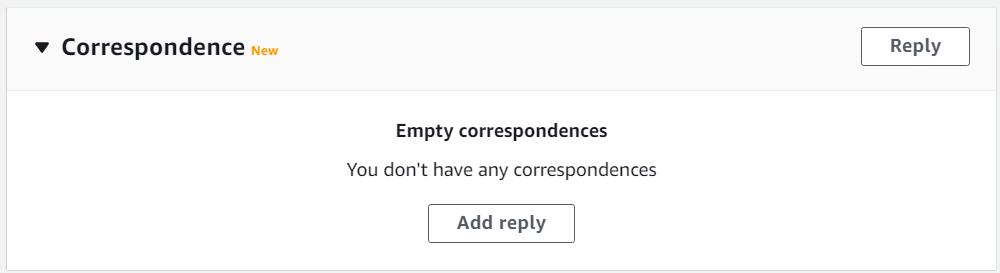
在任何通訊之前:
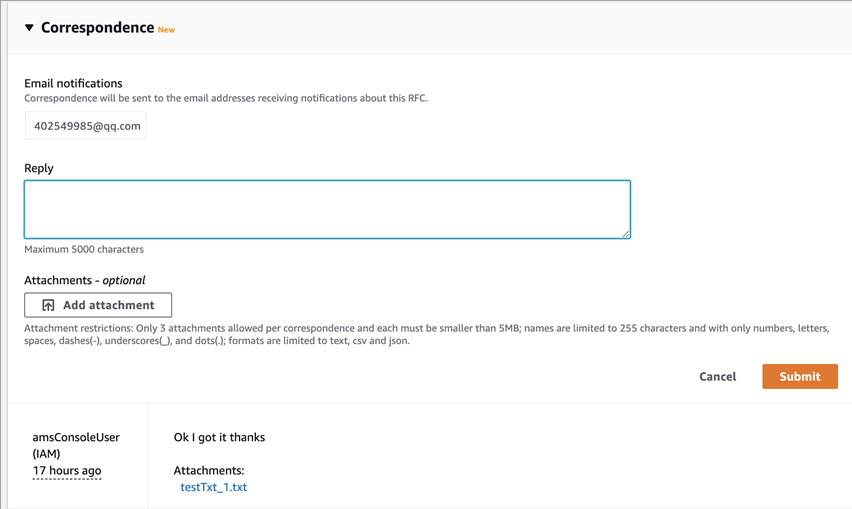
在一些通訊之後:
-
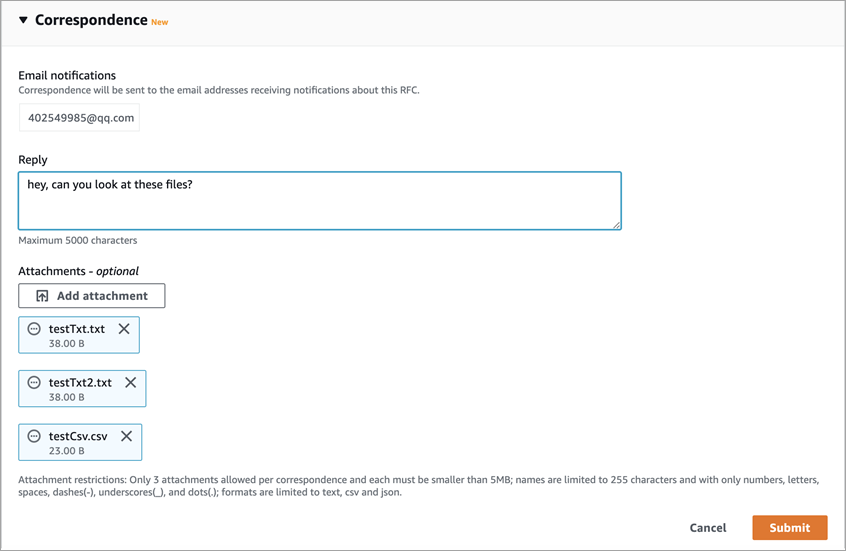
若要新增通訊,請在回覆文字方塊中輸入訊息。若要連接與通訊相關的檔案,請選擇新增附件,然後選擇您想要的檔案。
-
完成後,請選擇提交。
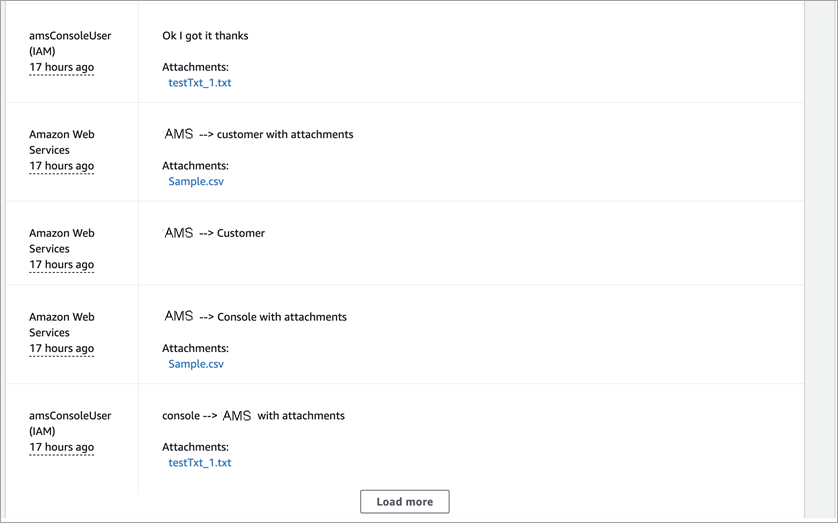
新的通訊以及附加檔案的連結會出現在 RFC 詳細資訊頁面上的通訊清單中。