本文為英文版的機器翻譯版本,如內容有任何歧義或不一致之處,概以英文版為準。
任何堆疊:刪除、重新啟動、啟動、停止
您可以使用 AMS 主控台或 API/CLI 來刪除、重新啟動、啟動或停止 AMS 堆疊。
刪除堆疊
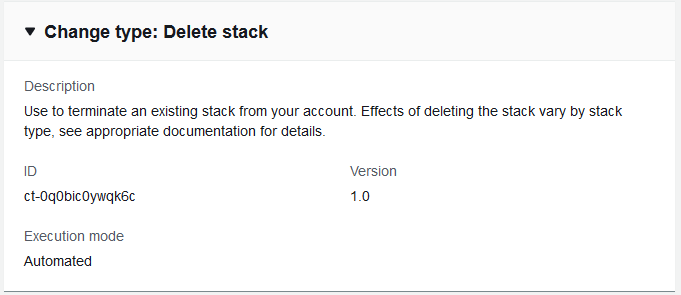
AMS 主控台中此變更類型的螢幕擷取畫面:
運作方式:
導覽至建立 RFC 頁面:在 AMS 主控台的左側導覽窗格中,按一下 RFCs以開啟 RFCs清單頁面,然後按一下建立 RFC。
在預設瀏覽變更類型檢視中選擇熱門的變更類型 (CT),或在依類別選擇檢視中選擇 CT。
依變更類型瀏覽:您可以在快速建立區域中按一下熱門的 CT,以立即開啟執行 RFC 頁面。請注意,您無法透過快速建立選擇較舊的 CT 版本。
若要排序 CTs,請使用卡片或資料表檢視中的所有變更類型區域。在任一檢視中,選取 CT,然後按一下建立 RFC 以開啟執行 RFC 頁面。如果適用,建立較舊版本選項會顯示在建立 RFC 按鈕旁。
依類別選擇:選取類別、子類別、項目和操作,如果適用,CT 詳細資訊方塊會開啟,其中包含使用較舊版本建立的選項。按一下建立 RFC 以開啟執行 RFC 頁面。
在執行 RFC 頁面上,開啟 CT 名稱區域以查看 CT 詳細資訊方塊。需要主旨 (如果您在瀏覽變更類型檢視中選擇 CT,則會為您填寫)。開啟其他組態區域以新增 RFC 的相關資訊。
在執行組態區域中,使用可用的下拉式清單或輸入必要參數的值。若要設定選用的執行參數,請開啟其他組態區域。
完成後,請按一下執行。如果沒有錯誤,RFC 成功建立的頁面會顯示已提交的 RFC 詳細資訊,以及初始的執行輸出。
開啟執行參數區域以查看您提交的組態。重新整理頁面以更新 RFC 執行狀態。或者,取消 RFC 或使用頁面頂端的選項建立 RFC 的副本。
運作方式:
使用內嵌建立 (您發出包含所有 RFC 和執行參數的
create-rfc命令) 或範本建立 (您建立兩個 JSON 檔案,一個用於 RFC 參數,另一個用於執行參數),並使用兩個檔案作為輸入發出create-rfc命令。此處說明這兩種方法。使用傳回的 RFC ID 提交 RFC:
aws amscm submit-rfc --rfc-id命令。ID監控 RFC:
aws amscm get-rfc --rfc-id命令。ID
若要檢查變更類型版本,請使用下列命令:
aws amscm list-change-type-version-summaries --filter Attribute=ChangeTypeId,Value=CT_ID
注意
您可以將任何CreateRfc參數與任何 RFC 搭配使用,無論它們是否為變更類型結構描述的一部分。例如,若要在 RFC 狀態變更時取得通知,請將此行新增至請求的 --notification "{\"Email\": {\"EmailRecipients\" : [\"email@example.com\"]}}" RFC 參數部分 (而非執行參數)。如需所有 CreateRfc 參數的清單,請參閱 AMS 變更管理 API 參考。
內嵌建立:
使用內嵌提供的執行參數發出建立 RFC 命令 (在內嵌提供執行參數時逸出引號),然後提交傳回的 RFC ID。例如,您可以將內容取代為如下內容:
aws amscm create-rfc --change-type-id "ct-0q0bic0ywqk6c" --change-type-version "1.0" --title "Delete My Stack" --execution-parameters "{\"StackId\":\"STACK_ID\"}"
範本建立:
將 RFC 範本輸出至目前資料夾中的檔案;此範例會將其命名為 DeleteStackRfc.json:
aws amscm create-rfc --generate-cli-skeleton > DeleteStackRfc.json修改並儲存 DeleteStackRfc.json 檔案。
ExecutionParameters JSON 延伸中的內部引號必須以反斜線 (\) 逸出。沒有開始和結束時間的範例:
{
"ChangeTypeVersion":    "1.0",
"ChangeTypeId":         "ct-0q0bic0ywqk6c",
"Title":                "Delete-My-Stack-RFC"
"ExecutionParameters":  "{
        \"StackId\":\"STACK_ID\"}"
}
建立 RFC:
aws amscm create-rfc --cli-input-json file://DeleteStackRfc.json您會在回應中收到新 RFC 的 ID,並且可以使用它來提交和監控 RFC。在您提交之前,RFC 會保持在編輯狀態,不會啟動。
注意
如果刪除 S3 儲存貯體,必須先清空物件。
重要
刪除堆疊可能會產生不想要和非預期的後果。如需重要注意事項,請參閱 RFC 故障診斷一節刪除堆疊RFCs。
重新啟動堆疊
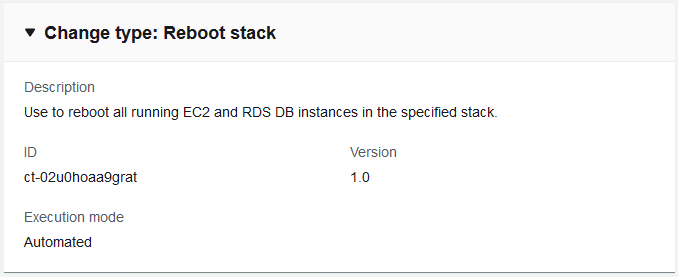
AMS 主控台中此變更類型的螢幕擷取畫面:
運作方式:
導覽至建立 RFC 頁面:在 AMS 主控台的左側導覽窗格中,按一下 RFCs以開啟 RFCs清單頁面,然後按一下建立 RFC。
在預設瀏覽變更類型檢視中選擇熱門的變更類型 (CT),或在依類別選擇檢視中選擇 CT。
依變更類型瀏覽:您可以在快速建立區域中按一下熱門的 CT,以立即開啟執行 RFC 頁面。請注意,您無法透過快速建立選擇較舊的 CT 版本。
若要排序 CTs,請使用卡片或資料表檢視中的所有變更類型區域。在任一檢視中,選取 CT,然後按一下建立 RFC 以開啟執行 RFC 頁面。如果適用,建立較舊版本選項會顯示在建立 RFC 按鈕旁。
依類別選擇:選取類別、子類別、項目和操作,如果適用,CT 詳細資訊方塊會開啟,其中包含使用較舊版本建立的選項。按一下建立 RFC 以開啟執行 RFC 頁面。
在執行 RFC 頁面上,開啟 CT 名稱區域以查看 CT 詳細資訊方塊。需要主旨 (如果您在瀏覽變更類型檢視中選擇 CT,則會為您填入)。開啟其他組態區域以新增 RFC 的相關資訊。
在執行組態區域中,使用可用的下拉式清單或輸入必要參數的值。若要設定選用的執行參數,請開啟其他組態區域。
完成後,請按一下執行。如果沒有錯誤,RFC 成功建立的頁面會顯示已提交的 RFC 詳細資訊,以及初始的執行輸出。
開啟執行參數區域以查看您提交的組態。重新整理頁面以更新 RFC 執行狀態。或者,取消 RFC 或使用頁面頂端的選項建立 RFC 的副本。
運作方式:
使用內嵌建立 (您發出包含所有 RFC 和執行參數的
create-rfc命令) 或範本建立 (您建立兩個 JSON 檔案,一個用於 RFC 參數,另一個用於執行參數),並使用兩個檔案作為輸入發出create-rfc命令。此處說明這兩種方法。使用傳回的 RFC ID 提交 RFC:
aws amscm submit-rfc --rfc-id命令。ID監控 RFC:
aws amscm get-rfc --rfc-id命令。ID
若要檢查變更類型版本,請使用下列命令:
aws amscm list-change-type-version-summaries --filter Attribute=ChangeTypeId,Value=CT_ID
注意
您可以將任何CreateRfc參數與任何 RFC 搭配使用,無論它們是否為變更類型結構描述的一部分。例如,若要在 RFC 狀態變更時取得通知,請將此行新增至請求的 --notification "{\"Email\": {\"EmailRecipients\" : [\"email@example.com\"]}}" RFC 參數部分 (而非執行參數)。如需所有 CreateRfc 參數的清單,請參閱 AMS 變更管理 API 參考。
內嵌建立:
使用內嵌提供的執行參數發出建立 RFC 命令 (在內嵌提供執行參數時逸出引號),然後提交傳回的 RFC ID。例如,您可以將內容取代為如下內容:
aws amscm create-rfc --change-type-id "ct-02u0hoaa9grat" --change-type-version "1.0" --title "Reboot My Stack" --execution-parameters "{\"StackId\":\"STACK_ID\"}"
範本建立:
將 RFC 範本輸出到目前資料夾中的檔案。此範例將其命名為 RebootStackRfc.json. 請注意,由於只有一個用於停止 (重新啟動或啟動) 執行個體的執行參數,因此執行參數可以位於結構描述 JSON 檔案本身,而且不需要建立單獨的執行參數 JSON 檔案。
aws amscm create-rfc --generate-cli-skeleton > StopInstanceRfc.json修改並儲存 RebootStackRfc.json 檔案。
ExecutionParametersJSON 延伸中的內部引號必須以反斜線 (\) 逸出。範例:{ "ChangeTypeId": "ct-02u0hoaa9grat", "Title": "Reboot-My-EC2-RFC", "TimeoutInMinutes":60, "ExecutionParameters": "{ \"StackId\":\"STACK_ID\" }" }建立 RFC:
aws amscm create-rfc --cli-input-json file://RebootStackRfc.json您會在回應中收到新 RFC 的 ID,並且可以使用它來提交和監控 RFC。在您提交之前,RFC 會保持在編輯狀態,不會啟動。
如需有關 Application Load Balancer 的資訊,請參閱 Application Load Balancer。
啟動堆疊
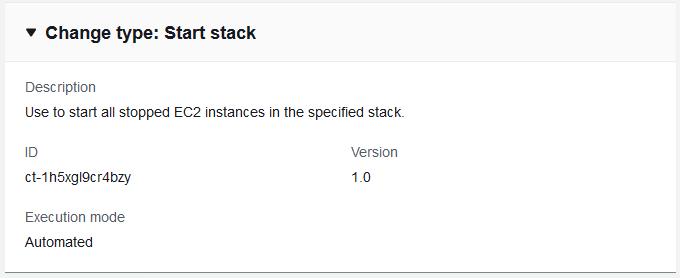
AMS 主控台中此變更類型的螢幕擷取畫面:
運作方式:
導覽至建立 RFC 頁面:在 AMS 主控台的左側導覽窗格中,按一下 RFCs以開啟 RFCs清單頁面,然後按一下建立 RFC。
在預設瀏覽變更類型檢視中選擇熱門的變更類型 (CT),或在依類別選擇檢視中選擇 CT。
依變更類型瀏覽:您可以在快速建立區域中按一下熱門的 CT,以立即開啟執行 RFC 頁面。請注意,您無法透過快速建立選擇較舊的 CT 版本。
若要排序 CTs,請使用卡片或資料表檢視中的所有變更類型區域。在任一檢視中,選取 CT,然後按一下建立 RFC 以開啟執行 RFC 頁面。如果適用,建立較舊版本選項會顯示在建立 RFC 按鈕旁。
依類別選擇:選取類別、子類別、項目和操作,如果適用,CT 詳細資訊方塊會開啟,其中包含使用較舊版本建立的選項。按一下建立 RFC 以開啟執行 RFC 頁面。
在執行 RFC 頁面上,開啟 CT 名稱區域以查看 CT 詳細資訊方塊。需要主旨 (如果您在瀏覽變更類型檢視中選擇 CT,則會為您填入)。開啟其他組態區域以新增 RFC 的相關資訊。
在執行組態區域中,使用可用的下拉式清單或輸入必要參數的值。若要設定選用的執行參數,請開啟其他組態區域。
完成後,請按一下執行。如果沒有錯誤,RFC 成功建立的頁面會顯示已提交的 RFC 詳細資訊,以及初始的執行輸出。
開啟執行參數區域以查看您提交的組態。重新整理頁面以更新 RFC 執行狀態。或者,取消 RFC 或使用頁面頂端的選項建立 RFC 的副本。
運作方式:
使用內嵌建立 (您發出包含所有 RFC 和執行參數的
create-rfc命令) 或範本建立 (您建立兩個 JSON 檔案,一個用於 RFC 參數,另一個用於執行參數),並使用兩個檔案作為輸入發出create-rfc命令。此處說明這兩種方法。使用傳回的 RFC ID 提交 RFC:
aws amscm submit-rfc --rfc-id命令。ID監控 RFC:
aws amscm get-rfc --rfc-id命令。ID
若要檢查變更類型版本,請使用下列命令:
aws amscm list-change-type-version-summaries --filter Attribute=ChangeTypeId,Value=CT_ID
注意
您可以將任何CreateRfc參數與任何 RFC 搭配使用,無論它們是否為變更類型結構描述的一部分。例如,若要在 RFC 狀態變更時取得通知,請將此行新增至請求的 --notification "{\"Email\": {\"EmailRecipients\" : [\"email@example.com\"]}}" RFC 參數部分 (而非執行參數)。如需所有 CreateRfc 參數的清單,請參閱 AMS 變更管理 API 參考。
內嵌建立:
使用內嵌提供的執行參數發出建立 RFC 命令 (在內嵌提供執行參數時逸出引號),然後提交傳回的 RFC ID。例如,您可以將內容取代為如下內容:
aws amscm create-rfc --change-type-id "ct-1h5xgl9cr4bzy" --change-type-version "1.0" --title "Start My Stack" --execution-parameters "{\"StackId\":\"STACK_ID\"}"
範本建立:
將 RFC 範本輸出到目前資料夾中的檔案。此範例會將其命名為 StartInstanceRfc.json. 請注意,由於啟動堆疊只有一個執行參數,因此執行參數可以位於結構描述 JSON 檔案本身,而且不需要建立單獨的執行參數 JSON 檔案。
aws amscm create-rfc --generate-cli-skeleton > StartStackRfc.json修改並儲存 StartStackRfc.json 檔案。例如,您可以將內容取代為如下內容:
{ "ChangeTypeId": "ct-1h5xgl9cr4bzy", "Title": "Start-My-EC2-RFC", "TimeoutInMinutes":60, "ExecutionParameters": "{ \"StackId\":\"STACK_ID\" }" }建立 RFC:
aws amscm create-rfc --cli-input-json file://StartStackRfc.json您會在回應中收到新 RFC 的 ID,並且可以使用它來提交和監控 RFC。在您提交之前,RFC 會保持在編輯狀態,不會啟動。
如需 Application Load Balancer 的詳細資訊,請參閱 Application Load Balancer。
停止堆疊
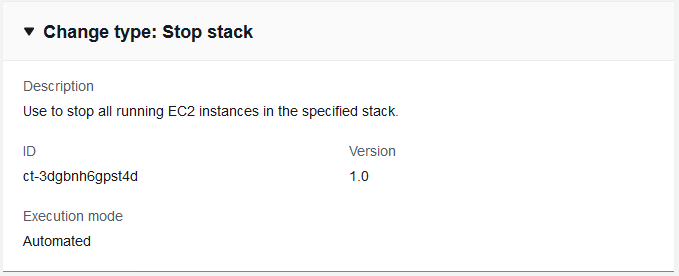
AMS 主控台中此變更類型的螢幕擷取畫面:
運作方式:
導覽至建立 RFC 頁面:在 AMS 主控台的左側導覽窗格中,按一下 RFCs以開啟 RFCs清單頁面,然後按一下建立 RFC。
在預設瀏覽變更類型檢視中選擇熱門的變更類型 (CT),或在依類別選擇檢視中選擇 CT。
依變更類型瀏覽:您可以在快速建立區域中按一下熱門的 CT,以立即開啟執行 RFC 頁面。請注意,您無法透過快速建立選擇較舊的 CT 版本。
若要排序 CTs,請使用卡片或資料表檢視中的所有變更類型區域。在任一檢視中,選取 CT,然後按一下建立 RFC 以開啟執行 RFC 頁面。如果適用,建立較舊版本選項會顯示在建立 RFC 按鈕旁。
依類別選擇:選取類別、子類別、項目和操作,如果適用,CT 詳細資訊方塊會開啟,其中包含使用較舊版本建立的選項。按一下建立 RFC 以開啟執行 RFC 頁面。
在執行 RFC 頁面上,開啟 CT 名稱區域以查看 CT 詳細資訊方塊。需要主旨 (如果您在瀏覽變更類型檢視中選擇 CT,則會為您填入)。開啟其他組態區域以新增 RFC 的相關資訊。
在執行組態區域中,使用可用的下拉式清單或輸入必要參數的值。若要設定選用的執行參數,請開啟其他組態區域。
完成後,請按一下執行。如果沒有錯誤,RFC 成功建立的頁面會顯示已提交的 RFC 詳細資訊,以及初始的執行輸出。
開啟執行參數區域以查看您提交的組態。重新整理頁面以更新 RFC 執行狀態。或者,取消 RFC 或使用頁面頂端的選項建立 RFC 的副本。
運作方式:
使用內嵌建立 (您發出包含所有 RFC 和執行參數的
create-rfc命令) 或範本建立 (您建立兩個 JSON 檔案,一個用於 RFC 參數,另一個用於執行參數),並使用兩個檔案作為輸入發出create-rfc命令。此處說明這兩種方法。使用傳回的 RFC ID 提交 RFC:
aws amscm submit-rfc --rfc-id命令。ID監控 RFC:
aws amscm get-rfc --rfc-id命令。ID
若要檢查變更類型版本,請使用下列命令:
aws amscm list-change-type-version-summaries --filter Attribute=ChangeTypeId,Value=CT_ID
注意
您可以將任何CreateRfc參數與任何 RFC 搭配使用,無論它們是否為變更類型結構描述的一部分。例如,若要在 RFC 狀態變更時取得通知,請將此行新增至請求的 --notification "{\"Email\": {\"EmailRecipients\" : [\"email@example.com\"]}}" RFC 參數部分 (而非執行參數)。如需所有 CreateRfc 參數的清單,請參閱 AMS 變更管理 API 參考。
內嵌建立:
使用內嵌提供的執行參數發出建立 RFC 命令 (在內嵌提供執行參數時逸出引號),然後提交傳回的 RFC ID。例如,您可以將內容取代為如下內容:
aws amscm create-rfc --change-type-id "ct-3dgbnh6gpst4d" --change-type-version "1.0" --title "Stop My Stack" --execution-parameters "{\"StackId\":\"STACK_ID\"}"
範本建立:
將 RFC 範本輸出到目前資料夾中的檔案。此範例將其命名為 StopStackRfc.json. 請注意,由於只有一個用於停止 (重新啟動或啟動) 執行個體的執行參數,因此執行參數可以位於結構描述 JSON 檔案本身,而且不需要建立單獨的執行參數 JSON 檔案。
aws amscm create-rfc --generate-cli-skeleton > StopStackRfc.json修改並儲存 StopStackRfc.json 檔案。例如,您可以將內容取代為如下內容:
{ "ChangeTypeId": "ct-3dgbnh6gpst4d", "Title": "Stop-My-EC2-RFC", "TimeoutInMinutes":60, "ExecutionParameters": "{ \"StackId\":\"STACK_ID\" }" }建立 RFC:
aws amscm create-rfc --cli-input-json file://StopInstanceRfc.json您會在回應中收到新 RFC 的 ID,並且可以使用它來提交和監控 RFC。在您提交之前,RFC 會保持在編輯狀態,不會啟動。
停止的執行個體會保持停止狀態,除非您已使用 AMS Resource Scheduler 排程重新啟動。
如有需要,請參閱 EC2 執行個體堆疊停止失敗。
