終止支援通知:2027 年 6 月 30 日, AWS 將終止對 AMS Advanced 的支援。2027 年 6 月 30 日之後,您將無法再存取 AMS Advanced 主控台或 AMS Advanced 資源。如需詳細資訊,請參閱 AMS 進階終止支援。
本文為英文版的機器翻譯版本,如內容有任何歧義或不一致之處,概以英文版為準。
應用程式遷移/加入期間的 AMS 堡壘選項
為了在遷移工作期間為您提供最佳體驗,以下是 AMS 目前可以利用的潛在選項:
選項 1:僅針對遷移工作繞過堡壘 (出於安全目的,您必須為此登出,作為臨時措施)。
注意:稽核功能仍然存在,以確保 AMS 能夠查看每個請求。
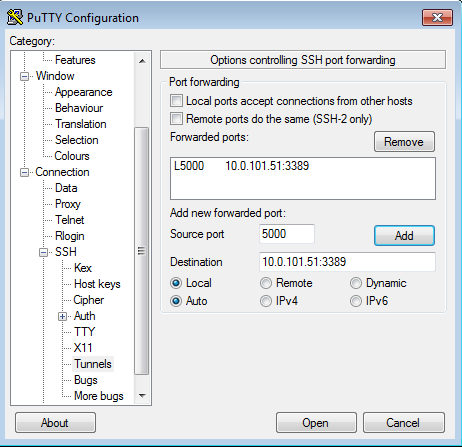
選項 2:使用所選工具的 SSH 通道;例如 PuTTy,如圖所示。
描述的環境元件必須已就緒,才能使用此選項。
AMS 會提供其他備註和指示。
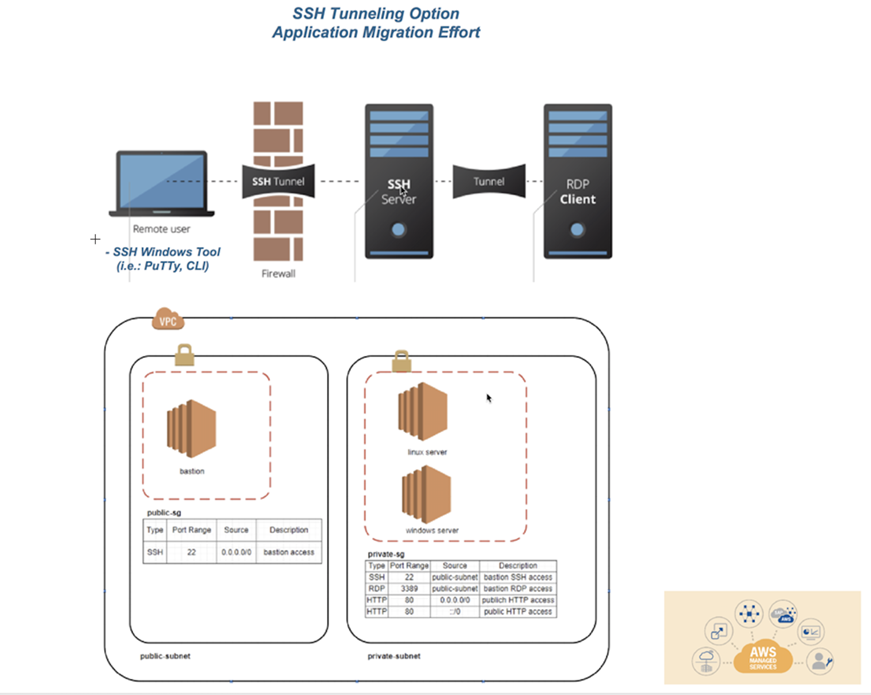
使用 PuTTy 的 SSH 通道步驟:
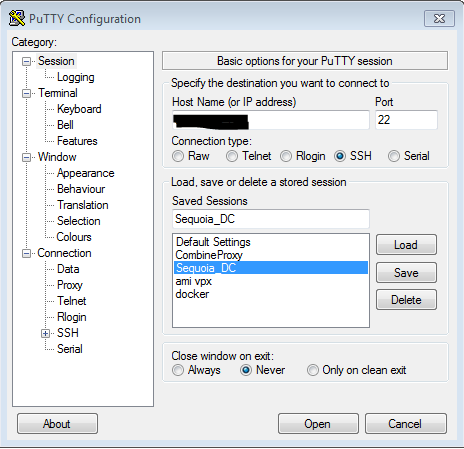
在 PuTTY 中,您會使用堡壘主機的公有 IP 建立 SSH 工作階段,在 AUTH 區段中提供 PEM 金鑰,然後建立通道。通道的來源連接埠應該是未使用的本機連接埠 (例如 5000),而 IP 是附加 RDP 連接埠的目的地主機 (您嘗試連線的 Windows 方塊) 的 IP (3389)。請務必儲存您的組態,因為您不想在每次登入方塊時都這麼做。連線至堡壘主機,然後登入。然後,啟動 localhost:5000 (或您選擇的任何連接埠) 的 RDP 工作階段。
設定堡壘主機的主機名稱或公有 IP
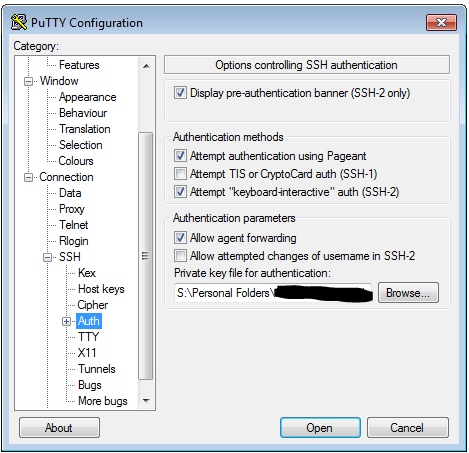
在 SSH ->Auth 中,以 .ppk 格式設定私有金鑰檔案
在 SSH ->Tunnels 中,新增新的轉送連接埠。來源連接埠應該是任意未使用的連接埠,而目的地應該是堡壘主機後方目的地伺服器的 IP,並附加 RDP 連接埠。
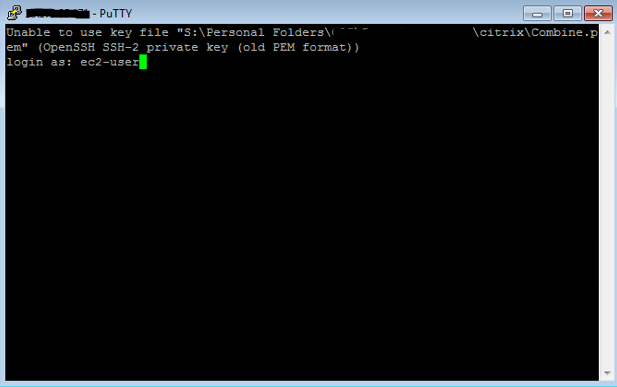
透過 PuTTY 連線到堡壘主機並登入。
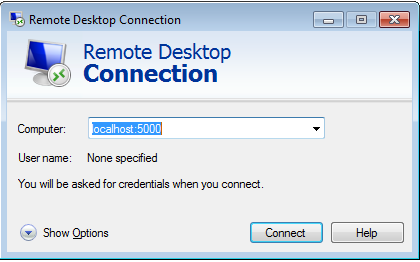
啟動對 localhost:5000 的 RDP 工作階段,以連線到目的地伺服器。