終止支援通知:2027 年 6 月 30 日, AWS 將終止對 AMS Advanced 的支援。2027 年 6 月 30 日之後,您將無法再存取 AMS Advanced 主控台或 AMS Advanced 資源。如需詳細資訊,請參閱 AMS 進階終止支援。
本文為英文版的機器翻譯版本,如內容有任何歧義或不一致之處,概以英文版為準。
DNS | 新增記錄
在 AWS Managed Microsoft Active Directory (AD) 中新增靜態 DNS A 記錄。對於多帳戶登陸區域 (MALZ),請在共用服務帳戶中使用此變更類型。
完整分類:管理 | 目錄服務 | DNS | 新增記錄
變更類型詳細資訊
變更類型 ID |
ct-2w3rbmnny1qpo |
目前版本 |
1.0 |
預期的執行持續時間 |
60 分鐘 |
AWS 核准 |
必要 |
客戶核准 |
非必要 |
執行模式 |
自動化 |
其他資訊
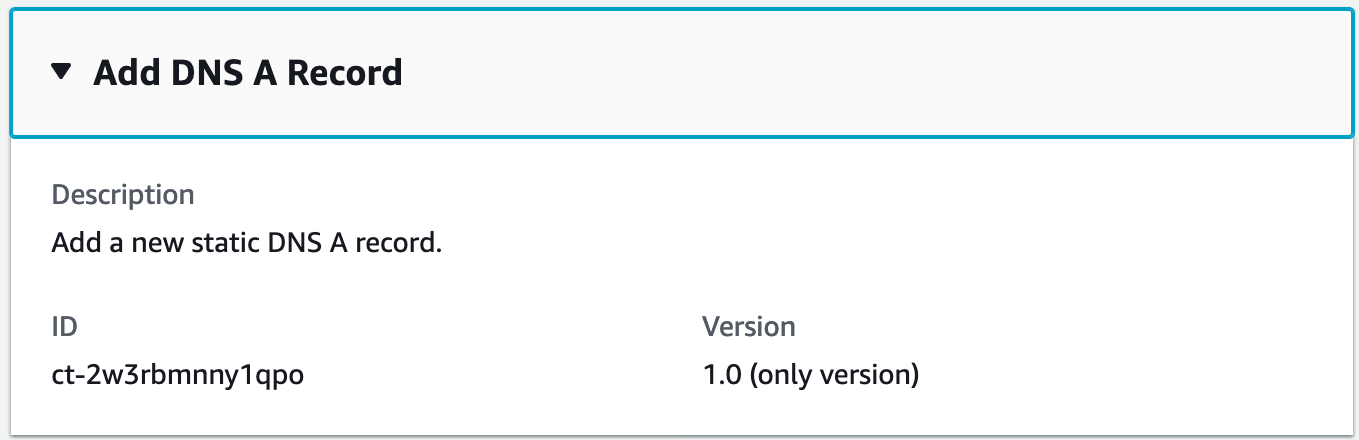
新增 DNS "A" 記錄
以下顯示 AMS 主控台中的此變更類型。
運作方式:
導覽至建立 RFC 頁面:在 AMS 主控台的左側導覽窗格中,按一下 RFCs以開啟 RFCs清單頁面,然後按一下建立 RFC。
在預設瀏覽變更類型檢視中選擇熱門的變更類型 (CT),或在依類別選擇檢視中選擇 CT。
依變更類型瀏覽:您可以在快速建立區域中按一下熱門的 CT,以立即開啟執行 RFC 頁面。請注意,您無法透過快速建立選擇較舊的 CT 版本。
若要排序 CTs,請使用卡片或資料表檢視中的所有變更類型區域。在任一檢視中,選取 CT,然後按一下建立 RFC 以開啟執行 RFC 頁面。如果適用,建立較舊版本選項會顯示在建立 RFC 按鈕旁。
依類別選擇:選取類別、子類別、項目和操作,如果適用,CT 詳細資訊方塊會開啟,其中包含使用較舊版本建立的選項。按一下建立 RFC 以開啟執行 RFC 頁面。
在執行 RFC 頁面上,開啟 CT 名稱區域以查看 CT 詳細資訊方塊。需要主旨 (如果您在瀏覽變更類型檢視中選擇 CT,則會為您填入)。開啟其他組態區域以新增 RFC 的相關資訊。
在執行組態區域中,使用可用的下拉式清單或輸入必要參數的值。若要設定選用的執行參數,請開啟其他組態區域。
完成後,請按一下執行。如果沒有錯誤,RFC 成功建立的頁面會顯示已提交的 RFC 詳細資訊,以及初始的執行輸出。
開啟執行參數區域以查看您提交的組態。重新整理頁面以更新 RFC 執行狀態。或者,取消 RFC 或使用頁面頂端的選項建立 RFC 的副本。
運作方式:
使用內嵌建立 (您發出包含所有 RFC 和執行參數的
create-rfc命令) 或範本建立 (您建立兩個 JSON 檔案,一個用於 RFC 參數,另一個用於執行參數),並使用兩個檔案作為輸入發出create-rfc命令。此處說明這兩種方法。使用傳回的 RFC ID 提交 RFC:
aws amscm submit-rfc --rfc-id命令。ID監控 RFC:
aws amscm get-rfc --rfc-id命令。ID
若要檢查變更類型版本,請使用下列命令:
aws amscm list-change-type-version-summaries --filter Attribute=ChangeTypeId,Value=CT_ID
注意
您可以將任何CreateRfc參數與任何 RFC 搭配使用,無論它們是否為變更類型結構描述的一部分。例如,若要在 RFC 狀態變更時取得通知,請將此行新增至請求的 --notification "{\"Email\": {\"EmailRecipients\" : [\"email@example.com\"]}}" RFC 參數部分 (而非執行參數)。如需所有 CreateRfc 參數的清單,請參閱 AMS 變更管理 API 參考。
內嵌建立:
使用內嵌提供的執行參數發出建立 RFC 命令 (在內嵌提供執行參數時逸出引號),然後提交傳回的 RFC ID。例如,您可以將內容取代為如下內容:
aws amscm create-rfc --change-type-id "ct-2w3rbmnny1qpo" --change-type-version "1.0" --title "Add DNS A Record" --execution-parameters "{\"DocumentName\": \"AWSManagedServices-CreateDNSARecord-Admin\",\"Region\": \"us-east-1\",\"Parameters\": {\"RecordName\": [\"web-server\"], \"IPAddress\": [\"132.133.134.135\"]}}"
範本建立:
將此變更類型的執行參數 JSON 結構描述輸出至檔案;此範例將其命名為 ArecordAddParams.json:
aws amscm get-change-type-version --change-type-id "ct-2w3rbmnny1qpo" --query "ChangeTypeVersion.ExecutionInputSchema" --output text > ArecordAddParams.json修改並儲存 ArecordAddParams 檔案。例如,您可以將內容取代為如下內容:
{
  "DocumentName": "AWSManagedServices-CreateDNSARecord-Admin",
  "Region": "us-east-1",
  "Parameters": {
    "RecordName": [
      "web-server"
    ],
    "IPAddress": [
      "132.133.134.135"
    ]
  }
}
將 RFC 範本輸出到目前資料夾中的檔案;此範例將其命名為 ArecordAddRfc.json:
aws amscm create-rfc --generate-cli-skeleton > ArecordAddRfc.json修改並儲存 ArecordAddRfc.json 檔案。例如,您可以將內容取代為如下內容:
{
"ChangeTypeId":         "ct-2w3rbmnny1qpo",
"ChangeTypeVersion":    "1.0",
"Title":                "AWS Directory Service add DNS A record"
}
建立 RFC,指定 ArecordAddRfc 檔案和 ArecordAddParams 檔案:
aws amscm create-rfc --cli-input-json file://ArecordAddRfc.json --execution-parameters file://ArecordAddParams.json您會在回應中收到新 RFC 的 ID,並且可以使用它來提交和監控 RFC。在您提交之前,RFC 會保持在編輯狀態,不會啟動。
注意
對於多帳戶登陸區域 (MALZ),請在共用服務帳戶中使用此變更類型。
如需 Directory Service 的相關資訊,請參閱 Directory Service 管理員指南。
執行輸入參數
如需執行輸入參數的詳細資訊,請參閱 變更類型的結構描述 ct-2w3rbmnny1qpo。
範例:必要參數
{
  "DocumentName": "AWSManagedServices-CreateDNSARecord-Admin",
  "Region": "us-east-1",
  "Parameters": {
    "RecordName": ["web-server"],
    "IPAddress": ["123.1.2.3"]
  }
}
範例:所有參數
{
  "DocumentName": "AWSManagedServices-CreateDNSARecord-Admin",
  "Region": "us-east-1",
  "Parameters": {
    "RecordName": ["web-server"],
    "IPAddress": ["123.1.2.3"],
    "TTLValue": ["01:00:01"]
  }
}
