終止支援通知:2027 年 6 月 30 日, AWS 將終止對 AMS Advanced 的支援。2027 年 6 月 30 日之後,您將無法再存取 AMS Advanced 主控台或 AMS Advanced 資源。如需詳細資訊,請參閱 AMS 進階終止支援。
本文為英文版的機器翻譯版本,如內容有任何歧義或不一致之處,概以英文版為準。
RDS 資料庫堆疊 | 從快照建立
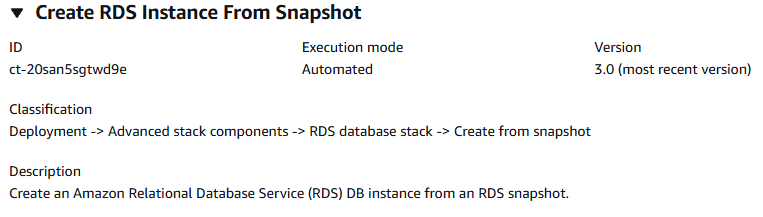
從 RDS 快照建立 Amazon Relational Database Service (RDS) 資料庫執行個體。
完整分類:部署 | 進階堆疊元件 | RDS 資料庫堆疊 | 從快照建立
變更類型詳細資訊
變更類型 ID |
ct-20san5sgtwd9e |
目前版本 |
3.0 |
預期的執行持續時間 |
720 分鐘 |
AWS 核准 |
必要 |
客戶核准 |
非必要 |
執行模式 |
自動化 |
其他資訊
從快照建立資料庫
AMS 主控台中此變更類型的螢幕擷取畫面:
運作方式:
導覽至建立 RFC 頁面:在 AMS 主控台的左側導覽窗格中,按一下 RFCs以開啟 RFCs清單頁面,然後按一下建立 RFC。
在預設瀏覽變更類型檢視中選擇熱門的變更類型 (CT),或在依類別選擇檢視中選擇 CT。
依變更類型瀏覽:您可以在快速建立區域中按一下熱門的 CT,以立即開啟執行 RFC 頁面。請注意,您無法透過快速建立選擇較舊的 CT 版本。
若要排序 CTs,請使用卡片或資料表檢視中的所有變更類型區域。在任一檢視中,選取 CT,然後按一下建立 RFC 以開啟執行 RFC 頁面。如果適用,建立較舊版本選項會顯示在建立 RFC 按鈕旁。
依類別選擇:選取類別、子類別、項目和操作,如果適用,CT 詳細資訊方塊會開啟,其中包含使用較舊版本建立的選項。按一下建立 RFC 以開啟執行 RFC 頁面。
在執行 RFC 頁面上,開啟 CT 名稱區域以查看 CT 詳細資訊方塊。需要主旨 (如果您在瀏覽變更類型檢視中選擇 CT,則會為您填寫)。開啟其他組態區域以新增 RFC 的相關資訊。
在執行組態區域中,使用可用的下拉式清單或輸入必要參數的值。若要設定選用的執行參數,請開啟其他組態區域。
完成後,請按一下執行。如果沒有錯誤,RFC 成功建立的頁面會顯示已提交的 RFC 詳細資訊,以及初始的執行輸出。
開啟執行參數區域以查看您提交的組態。重新整理頁面以更新 RFC 執行狀態。或者,取消 RFC 或使用頁面頂端的選項建立 RFC 的副本。
運作方式:
使用內嵌建立 (您發出包含所有 RFC 和執行參數的
create-rfc命令) 或範本建立 (您建立兩個 JSON 檔案,一個用於 RFC 參數,另一個用於執行參數),並使用兩個檔案作為輸入發出create-rfc命令。此處說明這兩種方法。使用傳回的 RFC ID 提交 RFC:
aws amscm submit-rfc --rfc-id命令。ID監控 RFC:
aws amscm get-rfc --rfc-id命令。ID
若要檢查變更類型版本,請使用下列命令:
aws amscm list-change-type-version-summaries --filter Attribute=ChangeTypeId,Value=CT_ID
注意
您可以將任何CreateRfc參數與任何 RFC 搭配使用,無論它們是否為變更類型結構描述的一部分。例如,若要在 RFC 狀態變更時取得通知,請將此行新增至請求的 --notification "{\"Email\": {\"EmailRecipients\" : [\"email@example.com\"]}}" RFC 參數部分 (而非執行參數)。如需所有 CreateRfc 參數的清單,請參閱 AMS 變更管理 API 參考。
在預設備份保留期為 7 天的 RDS 執行個體上啟用備份 (RDSBackups 和 RDSBackupRetentionPeriod)。
RDS 堆疊不需要授予存取權 RFC 即可存取,而是使用您在建立堆疊時提供的使用者名稱和密碼進行存取。
注意
您最多可以新增 50 個標籤。
內嵌建立:
使用內嵌提供的執行參數發出建立 RFC 命令 (在內嵌提供執行參數時逸出引號),然後提交傳回的 RFC ID。例如,您可以將內容取代為類似以下內容:
create-rfc --change-type-id "ct-20san5sgtwd9e" --change-type-version "2.0" --title "RDS-Create-FrmSS-QC-RFC" --execution-parameters "{\"Description\":\"My RDS DB From SS\", \"VpcId\":\"VPC_ID\", \"StackTemplateId\":\"stm-siqajx00000000000\", \"Name\":\"RDS-Create-FrmSS-QC\", \"TimeoutInMinutes\":60, \"Parameters\":{ \"DBSnapshotIdentifier\":\"DB_ID\", \"DBSubnetIds\":[\"SUBNET_ID\",\"SUBNET_ID\"]}}"
範本建立:
將此變更類型的執行參數 (ct-20san5sgtwd9e) 輸出至名為 CreateRdsFSParams.json.
aws amscm get-change-type-version --change-type-id "ct-20san5sgtwd9e" --query "ChangeTypeVersion.ExecutionInputSchema" --output text > CreateRdsFSParams.json修改並儲存執行參數 JSON 檔案。例如,您可以將內容取代為類似以下內容:
Oracle 範例:
{ "Description": "Create-RDS-DB", "VpcId": "VPC_ID", "StackTemplateId": "stm-siqajx00000000000", "Name": "My-RDS-DB", "TimeoutInMinutes":60, "Parameters": { "DBSnapshotIdentifier":rds:memzlbcde0abcd-2018-05-21-11-58, "DBInstanceIdentifer": "MyRds", "DBSubnetIds": ["PRIVATE_AZ1_SUBNET", "PRIVATE_AZ2_SUBNET"] } }將 JSON 範本輸出至目前資料夾中的檔案;此範例會將其命名為 CreateRdsRfc.json:
aws amscm create-rfc --generate-cli-skeleton > CreateRdsRfc.json修改並儲存 CreateRdsRfc.json 檔案。例如,您可以將內容取代為類似以下內容:
{
"ChangeTypeVersion":    "2.0",
"ChangeTypeId":         "ct-20san5sgtwd9e",
"Title":                "RDS-Create-RFC"
}
建立 RFC,指定執行參數檔案和 CreateRdsRfc 檔案:
aws amscm create-rfc --cli-input-json file://CreateRdsRfc.json --execution-parameters file://CreateRdsParams.json您會在回應中收到新 RFC 的 ID,並使用它來提交和監控 RFC。在您提交之前,RFC 會保持在編輯狀態,不會啟動。
若要檢視 RDS,請查看執行輸出:使用 "stack_id" 在雲端表單主控台中檢視 RDS。若要建立刪除堆疊或更新 RDS RFC,請使用 DatabaseEndpoint 的第一個部分 (資料庫執行個體 ID) 來建立重新啟動 RDS RFC,請使用整個 DatabaseEndpoint 以程式設計方式存取 RDS 資料庫。
您現在可以透過資料庫管理工具管理資料庫,例如 SQL 伺服器管理工作室。您不需要向 AMS 請求存取權。
注意
您無法從同時共用和加密的資料庫快照還原資料庫執行個體。不過,您可以複製資料庫快照,再從副本還原資料庫執行個體。若要複製共用快照,請使用 RDS 快照 | 複製 CT。
此 CT 現在為第 2 版,具有新參數 DBDomain、DBDomainIAMRoleName 和 DBEngine。此外,CT 的 v1 會啟動堆疊啟動並立即傳回 stackId,但不會等待堆疊完成啟動。CT 的 v2 會等待堆疊完成啟動,然後再將 RFC 標記為成功或失敗。
您最多可以新增 50 個標籤,但若要這樣做,您必須啟用其他組態檢視。
若要進一步了解 Amazon RDS,請參閱 Amazon Relational Database Service 文件
若要建立非 Aurora RDS 堆疊,請參閱 RDS 資料庫堆疊 | 建立。
若要建立 Aurora RDS 堆疊,請參閱 RDS 資料庫堆疊 | 建立 (適用於 Aurora)。
執行輸入參數
如需執行輸入參數的詳細資訊,請參閱 變更類型的結構描述 ct-20san5sgtwd9e。
範例:必要參數
{
  "Description": "Create RDS Instance Stack from snapshot: rds:sr341e8q8bofsd-2017-04-19-22-13.",
  "VpcId": "vpc-12345678901234567",
  "StackTemplateId": "stm-siqajx20000000000",
  "Name": "Stack Name",
  "TimeoutInMinutes": 360,
  "Parameters": {
    "DBSnapshotIdentifier": "rds:lr1jnp6dfxk6mha-2017-04-13-22-14",
    "DBSubnetIds": ["subnet-1234567890abcdef0", "subnet-1234567890abcdef1"]
  }
}
範例:所有參數
{
  "Description": "Create RDS Instance Stack from snapshot: rds:sr341e8q8bofsd-2017-04-19-22-13.",
  "VpcId": "vpc-12345678",
  "StackTemplateId": "stm-siqajx20000000000",
  "Name": "Stack Name",
  "Tags": [
    {
      "Key": "foo",
      "Value": "bar"
    },
    {
      "Key": "testkey",
      "Value": "testvalue"
    }
  ],
  "TimeoutInMinutes": 360,
  "Parameters": {
    "DBInstanceClass": "db.m3.medium",
    "DBInstanceIdentifier": "my-rds-id",
    "DBSnapshotIdentifier": "customizedSnapshotId",
    "DBSubnetIds": ["subnet-a0b1c2d3", "subnet-a0b2c9d8"],
    "DBDomain": "d-1234567890",
    "DBDomainIAMRoleName": "customer_amazon_rds_directory_service_access_role",
    "DBEngine": "sqlserver-se",
    "DBCopyTagsToSnapshot": "false",
    "DBEnablePerformanceInsights": "false",
    "DBMultiAZ": "false",
    "DBPerformanceInsightsKMSKeyId": "abcd1234-5678-90ab-cdef-1234567890ab",
    "DBPerformanceInsightsRetentionPeriod": "465"
  }
}
